Öğrenci Katkılı Viki
Bu vikiyi, eğitim programımızdan harika bir öğrenci ekibi yaptı.
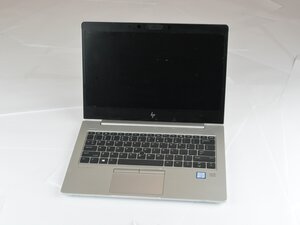
HP EliteBook 830 G6 kameranız siyah bir ekran gösteriyorsa, yanıt vermiyorsa veya “Kamera bulunamadı” hatası veriyorsa bu sorun giderme adımlarını deneyin. Kamera işlevselliğini geri yüklemek için her bir çözümü sırasıyla takip edin.
Gizlilik Kapağı Kapalı
Sorun: Kamera merceği, dahili gizlilik kapağı tarafından fiziksel olarak engelleniyor.
Çözüm:
- Ekranın üzerindeki küçük sürgüyü bulun.
- Kamera kapağını açmak için hareket ettirin.
- Kamerayı Windows Kamera uygulaması veya video konferans yazılımında test edin.
Kılavuz Yer tutucusu: [Gizlilik kapağı kontrol kılavuzu – yakında]
Windows'ta Kamera İzinleri Devre Dışı
Sorun: Windows gizlilik ayarları, uygulamaların kameranıza erişmesini engelliyor olabilir.
Çözüm:
- Ayarlar → Gizlilik → Kamera yolunu açın.
- Bu cihaz için kamera erişimi seçeneğini AÇIK konuma getirin.
- Uygulamaların kameranıza erişmesine izin verin seçeneğini etkinleştirin.
- Aşağı kaydırın ve belirli uygulamaların (Zoom, Teams vb.) kamera erişimi olduğundan emin olun.
- Uygulamayı yeniden başlatın ve kamerayı test edin.
Kılavuz Yer tutucusu: [Windows kamera izinleri kılavuzu – yakında]
Kamera, Aygıt Yöneticisi'nde Devre Dışı
Sorun: Kamera, Windows tarafından devre dışı bırakılmış veya tanınmıyor olabilir.
Çözüm:
- Windows + X → Aygıt Yöneticisi tuşlarına basın.
- Kameralar veya Görüntüleme Aygıtları kısmını genişletin.
- HP HD Camera seçeneğine sağ tıklayın → Aygıtı etkinleştir (devre dışıysa).
- Zaten etkinse, Sürücüyü güncelleştir → Sürücüleri otomatik olarak ara seçeneğini belirleyin.
- Bilgisayarınızı yeniden başlatın ve kamerayı test edin.
Kılavuz Yer tutucusu: [Aygıt Yöneticisi kamera etkinleştirme/güncelleme kılavuzu – yakında]
Kamera Sürücüsü Güncel Değil veya Eksik
Sorun: Eksik veya güncel olmayan sürücüler kameranın çalışmasını engelleyebilir.
Çözüm:
- HP Destek sayfasını ziyaret edin ve HP EliteBook 830 G6 araması yapın.
- Windows sürümünüz için en son kamera sürücüsünü indirin ve yükleyin.
- Dizüstü bilgisayarı yeniden başlatın ve kamerayı test edin.
Kılavuz Yer tutucusu: [Kamera sürücüsü güncelleme kılavuzu – yakında]
Kamera BIOS'ta Devre Dışı
Sorun: BIOS'taki güvenlik ayarları kamerayı devre dışı bırakıyor olabilir.
Çözüm:
- Dizüstü bilgisayarı yeniden başlatın ve açılış sırasında sürekli olarak Esc tuşuna basın.
- BIOS Kurulumu'nu açmak için F10 tuşuna basın.
- Güvenlik → Aygıt Güvenliği yolunu izleyin.
- Dahili Kamera'yı bulun ve Etkin olarak ayarlayın.
- Değişiklikleri kaydedin ve BIOS'tan çıkın.
- Kamerayı Windows'ta test edin.
Kılavuz Yer tutucusu: [BIOS kamera etkinleştirme kılavuzu – yakında]
Gevşek veya Bağlantısı Kesilmiş Kamera Modülü
Sorun: Gevşek bir ribbon kablo gibi donanım sorunları kameranın çalışmasını durdurabilir.
Çözüm:
- Dizüstü bilgisayarı kapatın ve alt kapağı çıkarın.
- Ekran ile anakart arasındaki kamera ribbon kablosunu kontrol edin.
- Gevşemişse kabloyu yerine oturtun.
- Kamera modülü hasar görmüşse değiştirilmesi gerekebilir.
Değişim Parçası: HP HD Kamera Modülü (Parça # L13868-001)
Kılavuz Yer tutucusu: [Kamera modülü değişim kılavuzu – yakında]
Kamera Hasarlı
Sorun: Fiziksel darbe veya sıvı teması kamerayı kalıcı olarak bozabilir.
Çözüm:
- HP Bakım ve Servis Kılavuzu'nu kullanarak dahili kamerayı değiştirin.
- Garanti kapsamındaysa, onarım veya değişim için HP Destek ekibi ile iletişime geçin.
Kılavuz Yer tutucusu: [Kamera değişim servis kılavuzu – yakında]



0 Yorum