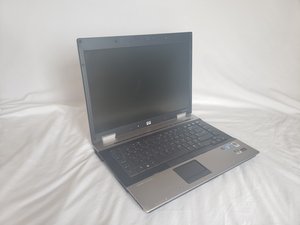
Öğrenci Katkılı Viki
Bu vikiyi, eğitim programımızdan harika bir öğrenci ekibi yaptı.
Bilgisayar Açılmıyor
Arızalı Pil
Dizüstü bilgisayarın pili yaş, ısı, su veya arızalanmasına neden olan başka bir kaynak nedeniyle hasar görmüş olabilir. Bilgisayarı şarj etmek için güç adaptörünü takın ve dizüstü bilgisayarın sol alt kısmında bulunan pil ışığını kontrol edin. Pil ışığında bir şimşek simgesi bulunur.
Pil ışığı sabit kehribar renginde yanıyorsa:
Pil ışığı kehribar rengindeyse, pil şarj oluyor olmalıdır. Bu aşamada dizüstü bilgisayarı açmayı deneyin; şarj olurken açılabilmesi gerekir.
Eğer dizüstü bilgisayar açılmıyorsa, bilgisayarda başka bir güç arızası vardır. Bu sorun için dizüstü bilgisayarın kılavuzuna bakın veya HP desteği ile iletişime geçin.
Eğer dizüstü bilgisayar açılıyorsa, pil ışığı sabit kehribar renginden yanıp sönen turkuaz rengine dönene kadar bekleyin. Yanıp sönen turkuaz durumu bölümüne bakın.
Pil ışığı yanıp sönen turkuaz rengindeyse:
Pil ışığı yanıp sönen turkuaz rengindeyse, pil neredeyse tamamen şarj olmuş demektir. Bilgisayar kapalıysa açın.
Eğer dizüstü bilgisayar açılmıyorsa, bilgisayarda başka bir güç arızası vardır. Bu sorun için dizüstü bilgisayarın kılavuzuna bakın veya HP desteği ile iletişime geçin.
Bilgisayar açıkken güç adaptörünü fişten çekin. Dizüstü bilgisayar anında kapanıyorsa, pil arızalı olabilir. Pil değişimi kılavuzumuza bakın.
Eğer bilgisayar açık kalmaya devam ediyorsa, pil normal şekilde çalışıyordur. Pil ömrü tek bir şarj için düşük görünüyorsa, pil hasar görmüş olabilir ve değiştirilmesi gerekebilir. Pil değişimi kılavuzumuza bakın.
Pil ışığı kapalıysa:
Pil ışığı kapalıysa, pil tamamen şarj olmuş veya güç adaptörü arızalı olabilir. Güç adaptörünün arızalı olup olmadığını kontrol edin. Güç adaptörünün çalışıp çalışmadığını anlamak için üzerinde küçük bir ışık olabilir.
Eğer güç adaptörü çalışan bir AC prizine (duvar prizi) takılıysa ve adaptör üzerindeki ışık yanmıyorsa, güç adaptörü arızalıdır. Güç adaptörü arızası durumu bölümüne bakın.
Eğer güç adaptörünün ışığı yanıyorsa, adaptör düzgün çalışıyor olmalıdır. Bu aşamada dizüstü bilgisayarı açmayı deneyin.
Eğer dizüstü bilgisayar açılmıyorsa, bilgisayarda başka bir güç arızası vardır. Bu sorun için dizüstü bilgisayarın kılavuzuna bakın veya HP desteği ile iletişime geçin.
Eğer dizüstü bilgisayar açılıyorsa, bilgisayarın açık kalıp kalmadığını görmek için güç adaptörünü fişten çekin.
Eğer dizüstü bilgisayar anında kapanıyorsa, pil arızalı olabilir. Pil değişimi kılavuzumuza bakın.
Eğer bilgisayar açık kalmaya devam ediyorsa, pil normal şekilde çalışıyordur. Pil ömrü tek bir şarj için düşük görünüyorsa, pil hasar görmüş olabilir ve değiştirilmesi gerekebilir. Pil değişimi kılavuzumuza bakın.
Arızalı Güç Adaptörü
Güç kablosunu taktığınızda üzerindeki şarj ışığının yandığından emin olun. Şarj ışığını görmüyorsanız, Güç Kablosunu değiştirmeyi düşünün.
Bilgisayar Hızında Düşüş
Dizüstü bilgisayarın performansında, ilk satın alındığı zamana göre belirgin bir düşüş.
İnternet Bağlantınızı Kontrol Edin
İnternet bağlantısı gerektiren bir program kullanıyorsanız, yavaş bir bağlantı bilgisayarınızın yavaş olduğu izlenimini verebilir; bu durum, (varsa) farklı bir ağa geçerek veya bir Ethernet kablosu kullanarak sol taraftaki yuvaya takarak çözülebilir.
Görev Yöneticisinde Yüksek Güç Tüketen Programları Sonlandırın
Bir bilgisayarın çalışan tüm programlara ayırabileceği sınırlı bir performans miktarı vardır. Performansı artırmak için gereksiz programları sonlandırmanız gerekecektir; bu, Control, Alt ve Delete tuşlarına aynı anda basılı tutularak yapılabilir; bu işlem birkaç seçenek içeren bir menü açacaktır; "Görev Yöneticisi"ne tıklayın.
Masaüstünüzde küçük bir pencere açılmalıdır. Üst kısımdaki "İşlemler" adlı sekmede olduğunuzdan emin olun.
"Uygulamalar" bölümünün altındaki her şeyle ilgileniyoruz. Çok teknik olabileceği için gördüğünüz diğer şeylere takılmayın. "Uygulamalar" altındaki her şey o anda çalışan uygulamalar/programlardır; her birinin ne kadar kaynak kullandığını CPU, Bellek, Disk, Ağ ve GPU sütunlarına bakarak görebilirsiniz.
Bir uygulamayı/programı durdurmak için üzerine tıklayın ve ardından sağ altta bulunan "Görevi sonlandır"a tıklayın.
Yeniden Başlatın
Bazen programlar ve yazılımlar takılıp döngüye girebilir, bu da performans kaybına ve dolayısıyla bilgisayarın yavaşlamasına neden olur; bu durum dizüstü bilgisayarın basit bir şekilde yeniden başlatılmasıyla çözülebilir.
Bunun "Hiç kapatıp açmayı denediniz mi?" şeklindeki bir teknik destek çağrısı gibi geldiğini biliyoruz, ancak bunu yapmak gerçekten de birçok yaygın bilgisayar sorununu çözebilir.
Dizüstü bilgisayarı yeniden başlatmak için ekranın sol alt köşesindeki Windows simgesine tıklayın. Güç simgesine tıklayın ve "Kapat" veya "Yeniden Başlat" seçeneklerinden birini seçin.
Bazı uygulamalar/programlar yaptıklarını durdurmak için dizüstü bilgisayarın tamamen kapanmasını gerektirdiğinden, bilgisayarı kapatmak daha iyi olabilir.
RAM Değişimi
RAM (Rastgele Erişimli Bellek), bilgisayarınızda büyük uygulamaları/programları yönetmenize yardımcı olan bir bileşendir. Programlar gittikçe daha fazla kaynak yoğunlaştıkça, eski RAM'inizi daha yüksek performanslı bir bileşenle değiştirmeniz gerekebilir. RAM değişimi hakkında ayrıntılı bir kılavuz için buraya tıklayın [BURAYA]
Hasarlı veya Boş Ekran
Ekran boş veya gözle görülür çatlaklar, siyah noktalar veya dizüstü bilgisayar boyunca uzanan çizgiler var.
Harici Ekranı Kontrol Edin
EliteBook'ta bir HDMI yuvası bulunduğundan, yaygın bir sorun, kullanıcının harici bir ekran kullanıyor olması ve kabloyu çıkardığında dizüstü bilgisayar ekranının boş kalmaya devam etmesi olabilir; bu kolayca düzeltilebilir. Bir HDMI kablosunun bir ucunu bilgisayarınıza, diğer ucunu ise harici bir ekrana takın. Dizüstü bilgisayarınızın boş bir alanına sağ tıklayın ve açılır menüden "Kişiselleştir"i seçin. Kişiselleştirme menüsündeyken size birkaç seçenek sunulacaktır; "Ekran"a tıklayın ve bilgisayarınızın görüntüsünün nereye gönderileceğini seçebilirsiniz.
Yeniden Başlatın
Bir ekran hatalı programlardan veya hatalardan etkileniyor olabilir, basit bir çözüm dizüstü bilgisayarı yeniden başlatmak olabilir.
Dizüstü bilgisayarı yeniden başlatmak için ekranın sol alt köşesindeki Windows simgesine tıklayın. Güç simgesine tıklayın ve "Kapat" veya "Yeniden Başlat" seçeneklerinden birini seçin.
Bazı uygulamalar/programlar yaptıklarını durdurmak için dizüstü bilgisayarın tamamen kapanmasını gerektirdiğinden, bilgisayarı kapatmak daha iyi olabilir.
Değişim
Ekran kırık veya arızalı olabilir; bu nedenle, yazılım çözümleriyle düzeltemezsiniz ve ekranı değiştirmeniz gerekecektir. Bir ekran değişimi kılavuzu için [Buraya] tıklayabilirsiniz
Yetersiz Depolama Alanı
Doğru Sürücüyü Kullandığınızdan Emin Olun
Dizüstü bilgisayarınız, depolama yeteneklerini genişletmek için birden fazla sürücü kullanabileceği birden fazla sürücü yuvasına sahiptir. Ancak, fabrika ayarları, indirmeler ve diğer dosya ile ilgili etkinlikler için varsayılan olarak bir depolama sürücüsü seçecektir.
Bunu değiştirmek için Windows simgesine tıklayın ve "dosya gezgini" yazın. "Dosya Gezgini" yazan uygulamaya tıklayın. Dosya Gezgini, sol tarafta bilgisayarınızdaki konumların bir listesini içeren bir menü sunacaktır. İndirilenler klasörüne sağ tıklayın, "Özellikler"e kaydırın ve üzerine tıklayın. Bu, üst kısımda birkaç seçenek bulunan bir menü açacaktır, "Konum"a tıklayın ve oradan indirmelerinizin nereye gideceğini özelleştirebilirsiniz.
Gereksiz veya İstenmeyen Programları Silin
Artık kullanmadığınız dosyaları silerek alan açılabilir; bu birkaç yolla yapılabilir. İlki, masaüstünüzü istenmeyen belgelerden temizlemektir. Bunu yapmak için, programa sağ tıklayın ve listeden "Sil"i seçin. Bir programı kalıcı olarak silmek için masaüstündeki geri dönüşüm kutunuza gitmeli ve programları listeden tekrar silmelisiniz. Bu işlem, masaüstünüz dışındaki İndirilenler klasörü, Program klasörü veya Resimler klasörü gibi yerlerdeki programlar için de yapılabilir. Bir şeyi yanlışlıkla silerseniz, Geri Dönüşüm Kutusu içindeki boş alana sağ tıklayıp dosyalarınızı geri getirmek için "Silmeyi Geri Al"a tıklayabilirsiniz.
Sürücüyü Değiştirin
Eğer başka her yol başarısız olduysa ve depolama alanınızı azaltmanın bir yolu kalmayacak şekilde doldurduysanız endişelenmeyin. Sürücüyü, daha fazla depolama alanına sahip ve hatta daha hızlı olabilecek daha büyük bir modelle değiştirebilirsiniz. Bunu nasıl yapacağınıza dair özel talimatlar için [BURAYA] tıklayın
Bilgisayar Aşırı Isınıyor
Toz Birikmesi
Zamanla, dizüstü bilgisayar veya her türlü bilgisayar, çıkarılması veya görülmesi zor yerlerde toz toplayabilir. Dizüstü bilgisayarlar, boyutları ve hava geçişi için az yere sahip olmaları nedeniyle temiz tutulmaları önemlidir.
Dizüstü bilgisayarı soğutmaya çalışan fanları tıkayarak hava akışını azaltır ve bir yüzeyi kaplayacak kadar çok olduğunda yalıtkan görevi görerek ısının artmasına neden olur.
Dizüstü bilgisayarımın aşırı ısındığını nasıl anlarım?
Her tür bilgisayarın aşırı ısınmaya karşı benzer bir tepkisi vardır. Genellikle ağır kullanım sırasında yavaşlamaya başlarlar veya aşırı durumlarda, kendilerini hasardan korumak için kapanırlar.
Pilin şarjlı olduğunu veya güç adaptörünün takılı olduğunu varsayarak dizüstü bilgisayarı açmayı deneyin.
Eğer dizüstü bilgisayar kilit ekranına ulaşmadan kapanıyorsa, bilgisayar muhtemelen ciddi bir aşırı ısınma sorunu yaşıyordur.
Eğer dizüstü bilgisayar kilit ekranına ulaşıyorsa ve oturum açabiliyorsanız, ancak herhangi bir şey yapmak için sadece birkaç saniyeniz veya dakikanız varsa, dizüstü bilgisayar muhtemelen orta ila ciddi bir aşırı ısınma sorunu yaşıyordur.
Eğer dizüstü bilgisayar sadece ağır iş yükleri veya uzun süreli kullanım sırasında yavaşlıyor ve/veya kapanıyorsa, dizüstü bilgisayar muhtemelen hafif ila orta düzeyde bir aşırı ısınma sorunu yaşıyordur.
Dizüstü bilgisayarın fan(lar)ı sürekli maksimum hızda veya ona yakın hızda çalışıyor ve çok fazla gürültü çıkarıyor.
Dizüstü bilgisayarımın aşırı ısınmasını nasıl durdurabilirim?
Bu özel dizüstü bilgisayarda yedi havalandırma deliği vardır, biri solda, geri kalanı ise alttadır.
Başlamadan önce dizüstü bilgisayarın kapalı olduğundan emin olun. Gerekli olmasa da, pili çıkarmanız önerilir.
Bilgisayarı açmak zorunda kalmadan tozları dışarı çıkarmak için bir tür üfleyici veya vakumlu alet kullanmayı deneyin ancak ne kullandığınıza dikkat edin.
Kullanabileceğiniz şeyler elektrikli süpürge hortumu veya doğrudan havalandırma deliklerinin üzerine sıkılan basınçlı hava spreyidir. Mevcut imkanlarınız konusunda kendinizi rahat hissetmiyorsanız, internette bu iş için çok iyi olan ve uygun fiyatlı ürünler bulunmaktadır. Tüm havalandırma deliklerinde üfleme ve vakumlama arasında geçiş yapmaktan çekinmeyin ve sıcak havanın dizüstü bilgisayardan dışarı atıldığı yöne temiz hava girmeye zorlamayı deneyin.
Kullanmamanız gereken şeyler kendi nefesiniz veya endüstriyel bir hava kompresörüdür. Dizüstü bilgisayarın havalandırma deliklerine üflemek ne kadar kolay ve rahat olsa da, nefesinizin nem içerdiğini unutmayın. Yeterli nem, ısıdan çok daha kötü olan suya yol açabilir. Hava kompresörü, bu iş için çok etkili olsa da, çok güçlü olabilir ve basınçlı hava, dizüstü bilgisayar içinde çalışma için gerekli olan küçük parçaları kırabilir.
UYARI: Dizüstü bilgisayarınızı, size veya bilgisayara ciddi hasar verme ihtimali olan bir şeyle temizlemeyi planlıyorsanız, başka bir şey kullanın!
Dizüstü bilgisayarın alet gerektiren bileşenlerini çıkarmadan mümkün olduğunca fazla tozu temizlemeye çalıştıktan sonra, açın ve herhangi bir değişiklik olup olmadığını kontrol edin. Sonuçlardan memnunsanız burada durabilirsiniz, ancak dizüstü bilgisayar hala yüksek sıcaklıklarda (bu kötüdür) çalışıyor olabileceğinden devam etmenizi öneririz.
Bu noktada, dizüstü bilgisayarı açmak ve temizlemek istiyoruz. Dizüstü bilgisayarın içini temizleme kılavuzumuza [BURAYA] bakın.
Arızalı Fanlar
Henüz yapmadıysanız dizüstü bilgisayarı kapatın, dizüstü bilgisayarı açacağımız için pili şimdi çıkarmanızı şiddetle tavsiye ederiz. Bu noktada havalandırma delikleri olan tüm kapakları çıkaracağız. Kapakları çıkarma/yerleştirme kılavuzumuza [BURAYA] bakın.
Tüm fanları serbestçe döndüklerinden emin olmak için kontrol edin. Dönmekte zorlanan fanlar varsa, değiştirilmeleri gerekebilir. Fan değişimi kılavuzumuza [BURAYA] bakın.
Dizüstü bilgisayarı tekrar birleştirin, açın ve fanların olduğu yere bakın. Dizüstü bilgisayar ilk açıldığında dönmeye başlamalıdırlar. Eğer dönmüyorlarsa, değiştirilmeleri gerekebilir. Fan değişimi kılavuzumuza [BURAYA] bakın.

Ekip

Embry-Riddle Aeronautical University, Team S14-G6, Lamothe Spring 2020 Embry-Riddle Aeronautical University, Team S14-G6, Lamothe Spring 2020 üyesi
ERAU-LAMOTHE-S20S14G6
3 Üyeler
60 adet Kılavuz yazıldı

0 Yorum