Öğrenci Katkılı Viki
Bu vikiyi, eğitim programımızdan harika bir öğrenci ekibi yaptı.
Bilgisayar Başlıyor ama Ekran Boş Kalıyor
Bilgisayar açılıyor ancak Windows 10 veya 8'de ekranda herhangi bir görüntü belirmiyor.
Donanımsal Sıfırlama Gerçekleştirin
Bilgisayarınızı sıfırlamak genellikle boş ekran sorununu çözebilir. Bunu yapmak için bilgisayarınızı kapatın ve varsa tüm dock istasyonlarından veya port çoğaltıcılardan çıkarın. USB cihazlar ve yazıcılar gibi tüm cihazların bağlantısını kesin ve pili çıkarmadan önce bilgisayarın fişini çekin. Pil ve güç kablosu çıkarılmış durumdayken, başlatma düğmesine 15 saniye boyunca basılı tutun. Pili tekrar takın ve güç kablosunu bağlayın. Başlatma düğmesine basın; bilgisayar normal şekilde açılmalıdır.
Ekranı Test Edin
Laptop'ınız hala düzgün çalışmıyorsa, ekranı test etmek için cihazınızı bir monitöre bağlayın. Bu işlem, HP EliteBook'taki VGA konnektörü ile yapılabilir (Monitörde VGA portu yoksa, monitöre bağlı olarak bir HDMI veya DVI adaptörü kullanın). Bilgisayar ekranı monitöre yansımazsa, yansıyana kadar F4 tuşuna basın. Ekran hala monitöre yansımazsa, bilgisayarınızda bir LCD ekran sorunu vardır ve teknik destek için HP'ye götürülmesi gerekir.
Güç Yok/Açılmıyor
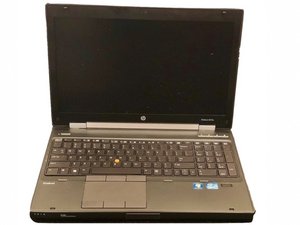
HP EliteBook 8570w'niz açılmıyor (Windows 8).
Donanımsal Sıfırlama Gerçekleştirin
Bilgisayarınızı varsa tüm dock istasyonlarından veya port çoğaltıcılardan çıkarın. USB cihazlar ve yazıcılar gibi tüm cihazların bağlantısını kesin ve pili çıkarmadan önce bilgisayarın fişini çekin. Pil ve güç kablosu çıkarılmış durumdayken, başlatma düğmesine 15 saniye boyunca basılı tutun. Pili tekrar takın ve güç kablosunu bağlayın. Başlatma düğmesine basın; bilgisayar normal şekilde açılmalıdır.
Kapsamlı Sistem Testini Çalıştırın
Donanımsal sıfırlama bilgisayarınızı açmıyorsa, bilgisayarın tamamen kapalı olduğundan emin olmak için başlatma düğmesine basılı tutun. Ardından bilgisayarı açın ve Başlatma Menüsü görünene kadar hemen Esc tuşuna art arda (saniyede bir kez) basın. F2 tuşuna basın; Sistem Tanılama ekranı görüntülenmelidir. "System Tests"e (Sistem Testleri), ardından "Extensive Test"e (Kapsamlı Test) ve son olarak "Run Once"a (Bir Kez Çalıştır) tıklayın. Bu test, bilgisayarınızda neyin yanlış olduğunu ve atılması gereken uygun adımı size bildirecektir.
AC Adaptörünü Doğrulayın
Bilgisayarınız hala açılmıyorsa, üzerindeki etiketi kontrol ederek AC güç adaptörünün HP ürünü olduğunu doğrulayın. Ardından adaptörün alt kısmına bakarak voltaj değerini belirleyin. Sonrasında adaptörde herhangi bir hasar olup olmadığını kontrol edin. Hasarlı görünüyorsa adaptörünüz onarım/değişim gerektirebilir. Ayrıca duvar prizinin düzgün çalıştığından emin olun (çoklu priz veya uzatma kablosu kullanmayın).
Arızalı Batarya
Bataryanızın deşarj olmuş veya arızalı olması ihtimali vardır. Bu durum, AC güç adaptörünün bilgisayarı başlatmak için yeterli enerjiyi sağlamasını engeller. Bunu test etmek için bataryayı çıkarın ve bilgisayarın açılıp açılmadığını görmek için güç adaptörünü bağlayın. LED ışıkları yanıyor ve bilgisayar başlıyorsa, bataryanın değiştirilmesi gerekir.
Dokunmatik Mat veya Clickpad Yanıt Vermiyor
HP EliteBook 8570w'nizdeki dokunmatik mat veya clickpad hiçbir işlem yapmıyor (Windows 8).
Dokunmatik Matı veya Clickpad'i Etkinleştirin
Windows'ta "fare düğmesi" araması yapın, ardından Fare ayarları denetim masası ayarına tıklayın. Fare Özellikleri içindeki Cihaz Ayarları veya Clickpad Ayarları sekmesine tıklayın. Cihazlar listesinden istediğiniz dokunmatik matı seçin ve cihazı açmak için Etkinleştir'e tıklayın.
Dokunmatik Mat veya Clickpad Sürücünüzü Güncelleyin
HP Müşteri Desteği - Yazılım ve Sürücü İndirmeleri web sayfasına gidin. Bilgisayar model numarasını girin ve "Git"e tıklayın. Açılan listeden "HP EliteBook 8570w"yi ve ardından işletim sisteminizi (Windows 8) seçin. "Driver - Keyboard, Mouse and Input Devices" (Sürücü - Klavye, Fare ve Giriş Cihazları) sürücü kategorisini seçmek için aşağı kaydırın. Uygun dokunmatik mat veya clickpad sürücüsünü indirin ve kurulumu tamamlamak için ekrandaki talimatları izleyin.
Donanımsal Sıfırlama Gerçekleştirin
Bilgisayarınızı kapatın ve varsa tüm dock istasyonlarından veya port çoğaltıcılardan çıkarın. USB cihazlar ve yazıcılar gibi tüm cihazların bağlantısını kesin ve pili çıkarmadan önce bilgisayarın fişini çekin. Pil ve güç kablosu çıkarılmış durumdayken, başlatma düğmesine 15 saniye boyunca basılı tutun. Pili tekrar takın ve güç kablosunu bağlayın. Başlatma düğmesine basın; bilgisayar normal şekilde açılmalı ve dokunmatik mat veya clickpad çalışmalıdır.
Fare için HP PC UEFI Donanım Tanılama Bileşen Testini (F2) Çalıştırın
Bilgisayarı kapatmak için başlatma düğmesine en az beş saniye basılı tutun. Ardından, F2 tuşuna art arda basarak bilgisayarı tekrar açın. Görünen menüden UEFI sürüm numarasını kontrol edin ve UEFI web sitesinin adresini bulun. "Component Tests" (Bileşen Testleri) seçeneğini, ardından "Mouse"u (Fare) seçin. Çalıştırmak istediğiniz testi seçin ve ekrandaki talimatları izleyin. Bileşen testi başarısız olursa, size verilen bilgileri not edin ve HP Müşteri Desteği ile iletişime geçin.
Uyku/Hazırda Bekletme Modu Bilgisayarı Kapatıyor
Bilgisayar uyku veya hazırda bekletme modundan uyanmıyor (Windows 10, 8).
Bilgisayarı Yeniden Başlatın
Bilgisayarı yeniden başlatmak, bilgisayar belleğindeki tüm bilgileri siler ve bu durum sorunu çözebilir.
Klavyenin Bilgisayarı Uyandırmasını Etkinleştirin
"Aygıt Yöneticisi" araması yapın ve klavyenizi seçmek için "Klavyeler"in yanındaki oka tıklayın. "Güç Yönetimi"ne tıklayın, "Bu aygıtın bilgisayarı uyandırmasına izin ver"in yanındaki kutucuğu seçin ve ardından "Tamam"a tıklayın. Bu, klavyenin bilgisayarı uyku modundan uyandırmasına olanak sağlayacaktır.
Windows Güncellemelerini/HP Güncellemelerini Kontrol Edin
Bilgisayarınız için güncel Windows yazılımını ve donanım sürücülerini yükleyin. Bu işlem, denetim masasına gidip "Sistem ve Güvenlik"i seçerek ve ardından "Windows Update"e tıklayarak yapılabilir. Çıkan tüm Windows güncellemelerine tıklayıp yükleyin. Ardından HP güncellemelerini kontrol edin. Windows'ta "HP Support Assistant" araması yapın ve güncellemeleri seçmeden önce "Cihazlarım"ı seçin. Sonra "Güncellemeleri ve mesajları denetle"ye tıklayın ve çıkan güncellemeleri indirip yükleyin.
Windows Güç Sorun Gidericisini Kullanarak Sorun Giderme
Denetim Masasını açın ve sorun gidermeyi aratın. Çıkan sekmeye tıklayın, ardından "Sistem ve Güvenlik"i seçtikten sonra "Güç kullanımını iyileştir"e tıklayın. Sorun giderme aracını çalıştırmak için "İleri"ye tıklayın ve gerekirse ek seçenekleri keşfedin.

Ekip

Baylor, Team S8-G5, Johnson Fall 2017 Baylor, Team S8-G5, Johnson Fall 2017 üyesi
BU-JOHNSON-F17S8G5
3 Üyeler
48 adet Kılavuz yazıldı

2 Yorum
This was a life saver! Thank you!
Joy Gurley - Yanıt Paylaş
Thanknyou só much. It worked. Thanks
Tiago Teixeira - Yanıt Paylaş