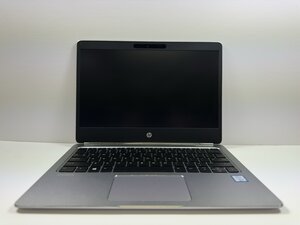
Çevresel Birim Sorunu
Bazen hatalı bir giriş cihazı, özellikle de harici bir cihaz, ekran donmuş gibi görünmesine neden olabilir; oysa aslında ekran sadece girdilere yanıt vermiyordur. Giriş cihazının soruna neden olup olmadığını belirlemenize yardımcı olacak bazı adımlar şunlardır:
- Dahili giriş cihazlarını test edin:
- Ekranın yanıt verip vermediğini görmek için fareyi ve klavyeyi kullanarak başlayın.
- Dizüstü bilgisayarın dahili giriş cihazına geçin:
- Harici bir giriş cihazı kullanıyorsanız, bir yanıt olup olmadığını kontrol etmek için dizüstü bilgisayarın dahili giriş cihazına geçmeyi deneyin.
- Harici cihazın sorunlu olup olmadığını kontrol edin:
- Ekran dahili giriş cihazına yanıt veriyor ancak harici cihaza yanıt vermiyorsa, sorun harici cihazdan kaynaklanıyor olabilir.
- Sistemin donup donmadığını belirleyin:
- Hem dahili hem de harici giriş cihazı yanıt vermiyorsa, program veya cihaz yanıt vermiyor olabilir.
Program Yanıt Vermiyor
Yanıtsız bir program bazen donmuş bir ekranla karıştırılabilir. Sorunun yanıt vermeyen bir programdan mı yoksa ekran donmasına neden olan başka bir sorundan mı kaynaklandığını belirlemek için şu adımları izleyin:
- Başlat menüsünü açın ve görev çubuğunu görünür hale getirin:
- Başlat menüsünü açmak ve sistemin hala yanıt verip vermediğini doğrulamaya yardımcı olabilecek görev çubuğunu ortaya çıkarmak için Windows tuşuna basın.
- Programı kapatmayı deneyin:
- Görev çubuğuna giderek, programın simgesinin üzerine gelerek, dokunmatik yüzey ile sağ tıklayıp ardından Pencereyi kapat seçeneğini belirleyerek programı kapatmayı deneyin.
- Gerekirse Görev Yöneticisi'ni açın:
- Program buna hala yanıt vermiyorsa, görev çubuğuna gidin, görev çubuğunun boş bir kısmına fare ile sağ tıklayın ve Görev Yöneticisi'ni açın.
- Yanıt vermeyen görevi sonlandırın:
- İşlemler sekmesine gidin, listeden yanıt vermeyen programı seçin ve Görevi Sonlandır'a tıklayın.
Grafik Sürücüsü Arızası
Ekran donarsa, grafik sürücüsü arızalanmış olabilir. Bilgisayarı yeniden başlatmadan sürücüyü sıfırlamak için:
- Grafik sürücüsü sıfırlama kısayolu:
- Aynı anda Windows + Ctrl + Shift + B tuşlarına basın. Bu kısayol, bilgisayarı yeniden başlatmak zorunda kalmadan grafik sürücüsünü sıfırlamaya çalışacaktır.
- Başarı göstergesi:
- Kısayolun işe yaradığını, ekranın bir saniyeliğine titremesi ve bir bip sesi duyulmasıyla anlayabilirsiniz.
Sistem Çökmesi veya Donanım Arızası
Diğer sorun giderme adımlarını denedikten sonra sonuç alamadıysanız, sistemin tamamı yanıt vermiyor olabilir. Bu durumda, sorunu çözmek için şu adımları izlemelisiniz:
- Cihazı zorla kapatın/yeniden başlatın:
- Cihaz kapanana kadar başlatma düğmesine basılı tutun.
- Cihazı açın:
- Birkaç saniye bekleyin, ardından cihazı tekrar açmak için başlatma düğmesine basın.
Tüm adımları uyguladıktan sonra sorun devam ederse, bu durum donanım kaynaklı olabilir. Donanım değişim kılavuzlarına başvurun.

Ekip

Austin Community College, Team 9-3, Watkins Fall 2025 Austin Community College, Team 9-3, Watkins Fall 2025 üyesi
AUSTINCC-WATKINS-F25S9G3
4 Üyeler
108 adet Kılavuz yazıldı

0 Yorum