Öğrenci Katkılı Viki
Bu vikiyi, eğitim programımızdan harika bir öğrenci ekibi yaptı.
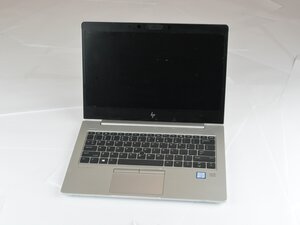
HP EliteBook 830 G6 cihazınız olağandışı derecede ısınıyorsa, fan çok gürültülü çalışıyorsa veya dizüstü bilgisayar beklenmedik şekilde kapanıyorsa, cihaz aşırı ısınıyor olabilir. Aşırı ısınma, dahili bileşenlere zarar verebilir ve performansı düşürebilir. Yaygın nedenleri ve çözümleri belirlemek için bu kılavuzu kullanın.
Tıkalı Hava Menfezleri
Sorun: Toz veya yumuşak yüzeyler hava akışını engelleyerek ısı birikmesine neden olur.
Çözümler:
- Dizüstü bilgisayarı sert ve düz bir yüzeye (çalışma masası veya sehpa) yerleştirin.
- Yatak, koltuk veya battaniye gibi yumuşak yüzeylerden kaçının.
- Menfezlerde (yanlarda veya altta) toz veya kir olup olmadığını kontrol edin.
- Menfezleri nazikçe temizlemek için basınçlı hava kullanın.
- Dizüstü bilgisayarı yeniden başlatın ve sıcaklığı takip edin.
Kılavuz Yer Tutucu: [Hava menfezi temizleme kılavuzu – yakında]
Çok Fazla Çalışan Program
Sorun: Birden fazla uygulama veya tarayıcı sekmesi çalıştırmak işlemciye (CPU) aşırı yük bindirir ve fazladan ısı üretir.
Çözümler:
- Görev Yöneticisi'ni açmak için Ctrl + Shift + Esc tuşlarına basın.
- Yüksek işlemci kullanımı olup olmadığını görmek için İşlemler sekmesini kontrol edin.
- Gereksiz programlara sağ tıklayın ve Görevi sonlandır'ı seçin.
- Gereksiz başlangıç programlarını devre dışı bırakın:
- Görev Yöneticisi → Başlangıç sekmesi → Devre dışı bırak (gereksiz uygulamalar için).
- Dizüstü bilgisayarı yeniden başlatın ve sıcaklıkların iyileşip iyileşmediğini kontrol edin.
Kılavuz Yer Tutucu: [Arka plan uygulamalarını yönetme kılavuzu – yakında]
Güncel Olmayan BIOS veya Sürücüler
Sorun: Eski BIOS veya sürücüler, verimli soğutmayı engelleyebilir.
Çözümler:
- HP Destek sayfasına gidin ve HP EliteBook 830 G6 araması yapın.
- En güncel olanları indirin ve yükleyin:
- BIOS güncellemesi
- Yonga seti (Chipset) sürücüleri
- Isı yönetimi sürücüleri
- Yüklemeden sonra dizüstü bilgisayarı yeniden başlatın.
Kılavuz Yer Tutucu: [BIOS ve sürücü güncelleme kılavuzu – yakında]
Yüksek Oda Sıcaklığı
Sorun: Sıcak ortamlar soğutma verimliliğini düşürür.
Çözümler:
- Dizüstü bilgisayarınızı serin ve iyi havalandırılan bir alanda kullanın.
- Doğrudan güneş ışığından veya kapalı alanlardan kaçının.
- Fazladan hava akışı için bir termal soğutma birimi kullanmayı düşünün.
Kılavuz Yer Tutucu: [Soğutucu kullanma kılavuzu – yakında]
Fan Arızası veya Toz Birikmesi
Sorun: Fan çalışmayı durdurursa veya tıkanırsa, ısı dışarı atılamaz.
Çözümler:
- Sistem sıcakken fanı dinleyin; sessizse arızalanmış olabilir.
- Menfezleri basınçlı hava ile temizleyin.
- Sorun devam ederse fanı kontrol edin veya fanı değiştirin.
Yedek Parça: HP Soğutucu Fan Montajı (Parça No: L13869-001)
Kılavuz Yer Tutucu: [Fan değiştirme kılavuzu – yakında]
Eski veya Kurumuş Termal Macun
Sorun: İşlemci (CPU) ve soğutucu blok arasındaki termal macun kuruyarak ısı iletimini azaltabilir.
Çözümler:
- Dizüstü bilgisayarı kapatın ve tüm güç kaynaklarıyla bağlantısını kesin.
- Alt kapağı ve soğutucu düzeneğini çıkarın.
- Eski termal macunu izopropil alkol kullanarak temizleyin.
- Az miktarda yeni termal macun uygulayın.
- Yeniden birleştirin ve başlatın.
Kılavuz Yer Tutucu: [Termal macun değiştirme kılavuzu – yakında]
Performansı Önceliklendiren BIOS Ayarları
Sorun: "Performans Modu" gibi BIOS ayarları ısı çıkışını artırabilir.
Çözümler:
- Bilgisayarı yeniden başlatın ve art arda Esc tuşuna basın.
- BIOS Kurulumu'nu açmak için F10'a basın.
- Gelişmiş (Advanced) → Güç ve Performans Ayarları bölümüne gidin.
- Sistem soğutması'nı Dengeli veya En iyi duruma getirilmiş mod olarak ayarlayın.
- Değişiklikleri kaydedin ve BIOS'tan çıkın.
Olası Donanım Hasarı
Sorun: Tekrarlayan aşırı ısınma, işlemciye (CPU), anakarta veya diğer bileşenlere zarar verebilir.
Çözümler:
- Yanık kokusu, sistem kararsızlığı veya ısıl kısılma (thermal throttling) olup olmadığına bakın.
- Özellikle garantisi devam ediyorsa, tamir veya değişim için HP Destek ile iletişime geçin.
Kılavuz Yer Tutucu: [Profesyonel onarım seçenekleri kılavuzu – yakında]

Ekip

Texas Tech, Team 37-5, Allen Fall 2025 Texas Tech, Team 37-5, Allen Fall 2025 üyesi
TTU-ALLEN-F25S37G5
3 Üyeler
84 adet Kılavuz yazıldı

0 Yorum