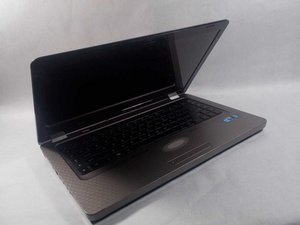
Öğrenci Katkılı Viki
Bu vikiyi, eğitim programımızdan harika bir öğrenci ekibi yaptı.
Ekranım Siyah
Dizüstü bilgisayar ekranı siyah kalıyor ancak diğer her şey düzgün çalışıyor gibi görünüyor.
Arızalı Arka Aydınlatma
Siyah ekran için yaygın bir sorun, ekranın arka aydınlatmasının arızalanmasıdır. Arka aydınlatma sorununun yaygın bir belirtisi ekranın sönük olması veya kırmızı bir tona sahip olmasıdır. Herhangi bir görüntü olup olmadığını görmek için bilgisayar ekranına güçlü bir el feneri tutmayı deneyin. Bir görüntü görebiliyorsanız, sorun büyük olasılıkla ya arka aydınlatma invertöründe ya da arka aydınlatmanın kendisindedir. İnvertörün veya arka aydınlatmanın düzgün çalışıp çalışmadığını test etmenin tek güvenilir yolu, onu başka bir parçayla değiştirmek ve ekranın ışık verip vermediğini görmektir. Ancak bu bilgisayar için ne arka aydınlatma ne de invertör tek başlarına değiştirilemez. Ekranı değiştirmeyi düşünmelisiniz.
Arızalı Ekran
Siyah ekrana neden olan bir diğer önemli sorun arızalı bir ekrandır. Ekranın kendisini onarmaya çalışmadan önce bilgisayarınıza bir donanım sıfırlaması (hard reset) uygulayın. Donanım sıfırlama, kişisel verileri silmeden bilgisayarın belleğindeki tüm bilgileri temizler. Bilgisayarınıza donanım sıfırlaması uygulamak için önce bilgisayarınızı kapatmalısınız. Ardından pili çıkarmalı, güç adaptörünün fişini çekmeli ve USB cihazlar, harici ekranlar ve yazıcılar dahil olmak üzere tüm çevresel cihazları bilgisayarınızdan ayırmalısınız. Her şeyin bağlantısı kesildikten sonra, bilgisayarınızda kalan enerjiyi boşaltmak için başlatma düğmesine yaklaşık 15 saniye boyunca basılı tutmalısınız. Son olarak, güç adaptörünü ve pili bilgisayarınıza geri takmalı ve bilgisayarınızı açmalısınız. Eğer donanım sıfırlama sorunu çözmezse, LCD ekranınızı kontrol etmelisiniz. Dizüstü bilgisayarınıza harici bir monitör bağlayın. Eğer harici monitörünüz görüntü veriyorsa, dizüstü bilgisayarınızın LCD ekranı ile bir grafik sürücüsü çakışması olabilir. Harici monitör bağlıyken en güncel sürücüleri ve grafik yonga setini yüklemelisiniz. En güncel sürücüleri yüklemek için arama kutusuna aygıt yöneticisi yazmalı ve "Aygıt Yöneticisi" seçeneğini seçmelisiniz. "Görüntü bağdaştırıcıları" seçeneğine gidin ve altındaki seçenekleri görmek için oka basın. Ardından "Intel(R) HD Graphics" üzerine sağ tıklayın ve sürücü yazılımını güncelle seçeneğini seçin. Eğer bu sorunu çözmezse bir BIOS kurtarma işlemi gerçekleştirmelisiniz. BIOS kurtarma işlemini gerçekleştirmek için şu adımları izleyin:
1. Bilgisayarı kapatın.
2. Güç adaptörünü takın.
3. Dizüstü bilgisayar kapalıyken ve güç adaptörü takılıyken, Windows tuşu ve B tuşuna aynı anda basın ve basılı tutun.
4. Bu tuşlara basarken, bilgisayardaki başlatma düğmesine sadece 2-3 saniye boyunca basılı tutun, ardından başlatma düğmesini bırakın ancak HP BIOS güncelleme ekranı görünene kadar Windows tuşu ve B tuşuna basmaya devam edin (başlatma düğmesine çok uzun süre bastığınız için bilgisayar yanlışlıkla kapanırsa bu adımı tekrarlayın).
5. BIOS güncellemesi otomatik olarak başlar ve güncelleme ekranı görünür. Bu işlem birkaç dakika sürebilir.
6. Son olarak, BIOS işlemi tamamlandıktan sonra başlangıca devam etmek için enter tuşuna basın.
7. Windows işletim sistemini başlatın.
BIOS kurtarma işleminden sonra ekranınız hala siyah kalıyorsa, ekranı değiştirmeyi düşünmelisiniz.
Bilgisayar Şarj Olmuyor
Şarj cihazı bilgisayara takılı olmasına ve prize bağlı olmasına rağmen dizüstü bilgisayarınız şarj olmuyor.
Arızalı Güç Adaptörü
Güç adaptörünün takılı olduğundan ve şarj ışığının yandığından emin olun. Adaptör takılıyken ışık (dizüstü bilgisayarınızın sol tarafında bulunur) yanmıyorsa, güç adaptörü bozuktur. Yeni bir adaptör satın almayı düşünün.
Arızalı Pil
Güç adaptörünün dizüstü bilgisayara takılı olduğundan emin olun. Bilgisayar adaptör takılıyken açılıyorsa, sorun pildedir. Bu nedenle, bu model için yeni bir pil satın almayı düşünmelisiniz.
Klavye Yavaş veya Yanıt Vermiyor
Klavyenizdeki tuşlar alışılagelmiş hızda yanıt vermiyor veya hiç yanıt vermiyor.
Tuşlar Takılıyor
Bir tuşa basamıyorsanız, sorun klavyenin altında olabilir; yani tuşun fiziksel parçasını tutan ve hareket etmesini engelleyen bir şey olabilir. Bunu düzeltmek için tuşu çıkarın ve hareketini engelleyen bir şey olup olmadığını kontrol edin. Toz birikmesi varsa, klavyenin altındaki alanı temizlemeniz gerekebilir. Alan yeterince temizlendikten sonra tuşu orijinal yerine yerleştirin.
Arızalı Klavye
Öncelikle donanım sıfırlaması yapmayı düşünmelisiniz. Bilgisayarınıza donanım sıfırlaması uygulamak için önce bilgisayarınızı kapatmalısınız. Ardından pili çıkarmalı, güç adaptörünün fişini çekmeli ve USB cihazlar, harici ekranlar ve yazıcılar dahil olmak üzere tüm çevresel cihazları bilgisayarınızdan ayırmalısınız. Her şeyin bağlantısı kesildikten sonra, bilgisayarınızda kalan enerjiyi boşaltmak için başlatma düğmesine yaklaşık 15 saniye boyunca basılı tutmalısınız. Son olarak, güç adaptörünü ve pili bilgisayarınıza geri takmalı ve bilgisayarınızı açmalısınız. Klavye hala çalışmıyorsa değiştirmeyi düşünmelisiniz. Klavyeyi değiştirmek için bu bağlantıyı takip edin [Link]
Bilgisayar Aşırı Isınıyor
Bilgisayar çok ısınıyor ve çalışırken kapanıyor.
Fanlardaki Toz
Bilgisayar fanları toz veya diğer kalıntılarla tıkanabilir, bu sorunu çözmek için dizüstü bilgisayarı sökmeli ve fan veya havalandırma deliklerindeki tozları temizlemelisiniz.
Termal Macunun Yenilenmesi Gerekiyor
İşlemciden yayılan ısıyı dağıtmak için yeterli miktarda termal macun olmayabilir. Öncelikle, fan/soğutucu bloğu modülünü çıkarın. Eski termal macunun tamamını temizlemeli ve ardından işlemci üzerinde küçük bir tepecik oluşturacak şekilde yeni bir termal macun uygulamalısınız. Daha sonra soğutucu bloğu tekrar takın.
CD Sürücüsü Açılmıyor
HP G62-144dX, CD'yi her seferinde çıkarmakta başarısız oluyor.
Açma Düğmesi Arızası
CD sürücüsü açma düğmesinde bir sorun olabilir ve sürücünün Windows Gezgini aracılığıyla açılması gerekebilir. Bunu yapmak için Windows Gezgini'ni açmalı ve ardından Bu Bilgisayar (Windows 8 ve 10) veya Bilgisayar (Windows 7) seçeneğine tıklamalısınız. Ardından, sürücünün simgesini görmelisiniz. Sürücü simgesine sağ tıklayın ve Çıkar seçeneğine tıklayın, bu işlem sürücüyü açmalıdır.
Güç Kaybı Nedeniyle Sürücü Sıkışması
Sürücünün manuel olarak çıkarılması gerekebilir. Sürücüyü çıkarmak için önce bilgisayarı yeniden başlatın, ardından sürücünün üzerindeki küçük deliği bulun. Bir ataşı düzeltin ve bir direnç hissedene kadar deliğe sokun. Ardından sürücü serbest kalana kadar ataşa yavaşça bastırın

Ekip

UMass Dartmouth, Team S4-G8, Julie Fall 2017 UMass Dartmouth, Team S4-G8, Julie Fall 2017 üyesi
UMASSD-JULIE-F17S4G8
3 Üyeler
84 adet Kılavuz yazıldı

0 Yorum