Öğrenci Katkılı Viki
Bu vikiyi, eğitim programımızdan harika bir öğrenci ekibi yaptı.
Ses Bozulması
Bilgisayarınızda sesleri dinlerken sorun yaşıyorsunuz.
Gevşek Kulaklık Ucu
Sesi bilgisayar hoparlörlerinden test edin, ardından kulaklık kullanarak test edin. Ses yalnızca kulaklıkla dinlerken bozuksa, kulaklık ucu veya kulaklığın kendisi arızalı olabilir. Kesilip gelen ses genellikle gevşek bir kulaklık ucunun işaretidir, bu yüzden kulaklık ucunun bilgisayara tam olarak takıldığından emin olun.
Hatalı Sürücü
Ses, dizüstü bilgisayarın hoparlörlerinden dinlenirken bozuksa, ses sürücüsü bozulmuş olabilir. http://support.hp.com/us-en/product/HP-M... adresinde arama yapın ve ardından “Software and Drivers” (Yazılım ve Sürücüler) seçeneğine tıklayın. “Go” sekmesine tıklayın ve uygun sürücüyü seçip indirin. Denetim Masası -> Aygıt Yöneticisi -> Ses Denetleyicileri yolunu izleyin. Ses kartınıza tıklayın ve “Sürücüyü güncelleştir” seçeneğine tıklayın. Güncellenen sürücünüzü seçin ve ardından bilgisayarı yeniden başlatın.
USB Bağlantı Noktaları
’’USB bağlantı noktaları aygıtları tanımıyor veya bağlı aygıtlarla düzgün çalışmıyor’’
Başlamadan Önce
’’’Bazı USB aygıtları, bağlanabilmek için aygıt yazılımlarının ve sürücülerinin yüklenmesini gerektirir. Sorun gidermeye devam etmeden önce üreticinin kurulum talimatlarını okuyun’’’
Sorun Giderme Adımları
USB aygıtlarında sorun gidermeye yönelik ana adımlar için HP’nin talimatlarını izleyin.
Windows 7 Tarafından Algılanmayan USB Aygıtı
Kullanmaya çalıştığınız USB aygıtı Windows tarafından algılanmıyorsa, HP’nin çözümünü izleyin.
Ses Çalmayan USB Ses Aygıtı
Bağlamaya çalıştığınız aygıt bir ses aygıtıysa ve ses alamıyorsanız, sorunu düzeltmek için bu adımları izleyin.
Sorun Devam Ediyor mu?
Lütfen müşteri desteği ile iletişime geçin:
Telefon Numarası: 1(800) 474-6836
Başlatma Düğmesi Çalışmıyor
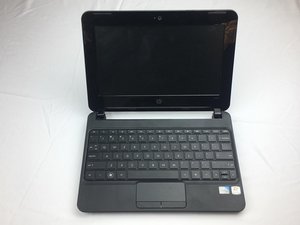
HP Mini 110-3131dx cihazınız başlatma düğmesine yanıt vermiyor.
Gevşek Güç Adaptörü
Güç adaptörünün düzgün takıldığından emin olun. Eğer takılıysa, adaptör üzerindeki uyarı ışığına bakarak adaptörün çalışıp çalışmadığını kontrol edin. Adaptör prize takılı olmasına rağmen ışık yanmıyorsa, adaptör bozuktur veya çalışmıyordur. Uygun bir yedek adaptör satın almanız gereklidir.
Eksik/Hatalı Pil
Adaptör düzgün takılmışsa ve uyarı ışığı yanıyorsa, adaptörü dizüstü bilgisayara bağlayın. Adaptör takılıyken bilgisayar açılıyorsa, yeni bir pil almanız gereklidir.
Klavye/Tuşlar Yanıt Vermiyor
Klavyenizdeki tuşlar yanıt vermiyor veya hasarlı ya da eksik görünüyor.
Hatalı Klavye
Klavyenin tamamı yanıt vermediğinde, bu kılavuzu kullanmayı deneyin.
Tuşlar Sıkışmış
Tuşlar aşağı itilemiyorsa, tuşun altında onu yukarıda tutan bir şey olabilir. Sorunu çözmek için tuşu çıkarın ve altında bir şey olmadığından emin olun. Altındaki alanı temizlemeniz gerekecektir. Temizledikten sonra tuşu yerine oturtun.
Tuşlar Eksik
Klavyedeki tuşlar eksikse, tuşları değiştirin.
Bilgisayar Kapanmıyor/Yavaş İşleme
HP Mini 110-3131dx cihazınız herhangi bir tuşa veya düğmeye yanıt vermiyor.
RAM Eksikliği
Dizüstü bilgisayarınız normal işlemler sırasında donuyorsa veya yanıt vermeyi durduruyorsa, dizüstü bilgisayarınızda yeterli RAM yoktur. Daha fazla RAM gereklidir.
Güç Kapatma
Dizüstü bilgisayarınız donarsa ve düğmelerin hiçbiri yanıt vermiyorsa, başlatma düğmesini 5 ila 8 saniye basılı tutun.
Bilgisayar Açılmıyor
Dizüstü bilgisayar yanıt vermiyor veya çalışır durumda olduğuna dair hiçbir belirti göstermiyor.
Hatalı Güç Adaptörü
Güç adaptörünün prize takılı olduğundan emin olun. Adaptör takılıysa, adaptör üzerindeki ışığın yandığından emin olun. Adaptör takılı olduğu halde ışık hala yanmıyorsa, adaptör hatalıdır.
Hatalı Pil
Adaptör takılıysa ve adaptör üzerindeki ışık yanıyorsa, adaptörün dizüstü bilgisayara takılı olduğundan emin olun. Dizüstü bilgisayar, ne kadar süre şarj edildiğine bakılmaksızın, yalnızca adaptör takılıyken çalışıyorsa, pil hatalıdır. Bu kılavuzu kullanarak pili değiştirin.
Bilgisayar Başlamıyor
“Başlatma sırasında, dizüstü bilgisayar HP logosunu ve [f9] ile [f10] seçeneklerini gösteriyor ancak o ekranda kalıyor.”
Tanılama Testini Çalıştırın
BIOS'a (F10) önyükleme yapabiliyorsanız, başlatma testini (veya tanılama testini) çalıştırın ve belleği ve sabit diski kontrol etmesini sağlayın. (Tanılama testi başarısız olabilir).
Web Kamerasını Değiştirin veya Bağlantısını Kesin
Web kameranızı değiştirmek veya bağlantısını kesmek için şu adımları izleyin:
- Pili çıkarın.
- Dizüstü bilgisayar ekran bölümünün kenarında gezdirebileceğiniz, yerinde tutan küçük klipsleri açmak için ince, sert bir plastik parçası alın. Metali kullanmak plastiği çizebileceğinden ve dizüstü bilgisayarın görünümünü bozabileceğinden her zaman plastik kullanın.
- Ekranın üst kısmından başlayın ve plastiği, LCD'nin etrafındaki parlak çerçevenin dizüstü bilgisayarın üst kapağıyla birleştiği küçük oluğa (dış kenar çerçevesi) itin. Biraz açıldığını göreceksiniz; ardından plastik aleti, tüm klipslerin açılmasını sağlamak için kenar boyunca gezdirmeniz gerekir. Tıklama sesleri duyacaksınız, bu normaldir; sadece klipslerin açıldığını gösterir. Bunu tüm çevre boyunca ve ardından pilin olduğu alt kısımda da yapın.
- LCD ekranın en yakınındaki parlak çerçevenin iç tarafının, üst ve alt kenarlar boyunca çok yapışkanlı uzun çift taraflı bant şeritleriyle tutulduğunu göreceksiniz. Her iki tarafta da kısa şeritler vardır. Çerçeveyi yapışkan banttan nazikçe çekip ayırmanız gerekir; böylece web kamerasını devre dışı bırakmak veya değiştirmek için yeterli alanınız olacaktır.
- Web kamerası, ekranın üst kenarında orta kısımdadır. Lensi arayın. Ekranın üst kısmında uzanan 3 kablo göreceksiniz; ikisi her iki taraftaki Wi-Fi antenlerine, biri ise ortadaki web kamerasına aittir. Bağlantıyı korumak için üzerinde şeffaf plastik bir şerit bulunan beyaz plastikten kalıplanmış fişli kısa, gri bir kablo olmalıdır. Bağlantısını kesmek istediğiniz parça budur. Küçük fiş, web kamerasının sol tarafından çekilir; fişi nazikçe sola doğru çekerseniz yerinden çıkacaktır.
- Dizüstü bilgisayar artık sorunsuz bir şekilde başlamalıdır; bu nedenle küçük plastik fişi ve kabloyu, web kamerası konnektörüne geri itmeden olduğu boşluğa yerleştirin VEYA yedek bir web kamerası alın ve fişi yeni web kamerasına bağlayın (Dizüstü bilgisayarın farklı bir web kamerasıyla açılıp açılmadığını doğrulayamıyorum, çünkü ben sadece bağlantısını kestim ve öyle bıraktım)
- Şimdi parlak çerçeveyi LCD ekranın etrafında tekrar konumlandırmanız gerekiyor. Yapışkan bandın tutmasını sağlamak için iç kenar boyunca bastırın ve ardından dış kenarları birbirine bastırın; küçük klipsler yerlerine oturacaktır. Tamamlandığında pili tekrar takın ve dizüstü bilgisayarı başlatın. Dizüstü bilgisayarınız artık sorunsuz bir şekilde açılmalıdır.
(Bilgiler, kullanıcı jBrown 1690 tarafından https://h30434.www3.hp.com/t5/Notebook-B... adresinden alınmıştır)
Sorun Devam Ederse
1(800) 474-6836 numaralı telefondan HP müşteri desteği ile iletişime geçin veya bir bilgisayar tamirhanesine götürün
Cihaz Aşırı Isınıyor
Bilgisayarınız aşırı ısındığında aniden kapanıyor.
Havalandırma veya Fanlarda Toz
Bilgisayarlardaki toz ve kir nedeniyle, havalandırma veya fanlara sıkışan diğer maddeler yüzünden bilgisayarlar aşırı ısınabilir. Bu sorunu çözmek için, bilgisayardaki fan ve havalandırmaları tüm tozlardan arındırmak adına basınçlı hava spreyi kullanın.
Yetersiz Termal Plaka Miktarı
Bilgisayarda ısı dağıtıcı ile işlemci arasında temas olmayabilir. Bu, termal macun eksikliğinden veya iki bileşen arasındaki hava boşluğundan kaynaklanır. Bunu düzeltmek için, eski termal macunu temizleyin ve ardından işlemcinin ortasına yeni bir termal macun uygulayın. Isı dağıtıcıyı kilitlemek için dikkatlice yerine itin.
Dokunmatik Yüzey
Dokunmatik yüzey normal işlemler sırasında yanıt vermiyorsa, eski olabilir veya değiştirilmesi gerekebilir.
Dokunmatik yüzeyde toz
Dokunmatik yüzey, toz nedeniyle yanıt vermeyebilir ve parmağınızı algılamayabilir. Bu sorunu çözmek için dokunmatik yüzeyinizi temizleme mendilleriyle temizlemeniz yeterlidir.
Güncel olmayan sürücüler
Dokunmatik yüzey hala çalışmıyorsa, Windows Aygıt Yöneticisi size donanım sorunları hakkında ayrıntılı bilgi verebilir ve sürücüleri güncellemenize yardımcı olabilir. Örneğin, bir aygıtın yanında sarı ünlem işareti veya kırmızı X varsa, bu donanım veya yazılım sorunlarının bir göstergesidir.
Başlat Ekranına gidin veya Windows Tuşuna basıp aygıt yöneticisi yazın, ardından Enter tuşuna basın.
Bilgisayarınızın altında, Fare ve diğer işaret aygıtları seçeneğine çift tıklayın.
Dokunmatik yüzeyinizi bulun, simgesine sağ tıklayın ve Sürücü Yazılımını Güncelleştir... seçeneğini belirleyin.
Sürücü yazılımı için otomatik olarak ara seçeneğine tıklayın ve (sürücüler güncel değilse) adımları izleyin.
Bilgi kaynağı: http://www.computerhope.com/issues/ch001...
Ekran
Bilgisayar boş ekranla başlıyor.
HP Mini cihazınızda donanımsal veya zorunlu sıfırlama
Sızdırmaz veya çıkarılamayan bir pile sahip bir bilgisayarda donanımsal sıfırlama yapmak için şu adımları izleyin:
Bilgisayarı kapatın.
Bilgisayarı herhangi bir port çoğaltıcıdan veya yerleştirme istasyonundan (docking station) ayırın.
USB depolama aygıtları, harici ekranlar ve yazıcılar gibi bağlı tüm harici çevre birimlerini ayırın.
AC adaptörünü bilgisayardan çıkarın.
Çoğu dizüstü bilgisayar için, sıfırlamak üzere başlatma düğmesini 15 saniye basılı tutun. Dizüstü bilgisayar modeliniz tabloda listelenmişse, bilgisayarınıza özel talimatları kullanın.
Sorun çözülmediyse

Ekip

USF Tampa, Team 2-4, Cagle Fall 2016 USF Tampa, Team 2-4, Cagle Fall 2016 üyesi
USFT-CAGLE-F16S2G4
5 Üyeler
120 adet Kılavuz yazıldı

0 Yorum