Öğrenci Katkılı Viki
Bu vikiyi, eğitim programımızdan harika bir öğrenci ekibi yaptı.
Netbook açılmıyor
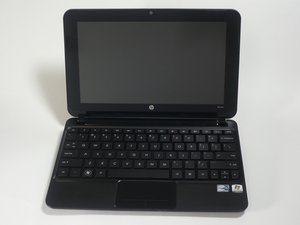
Netbook başlatma düğmesine veya diğer uyandırma sinyallerine yanıt vermiyor. Bu, ekranın kapalı kaldığı ve cihaz gövdesindeki hiçbir uyarı ışığının yanmadığı anlamına gelir. Bilgisayar 'ölü' gibi görünmektedir.
Bilgisayar açılmıyor veya Windows önyüklemesi gerçekleşmiyor
Donanımsal sıfırlama (hard reset) uygulayın
1. Bilgisayar aniden düzgün bir şekilde başlamazsa, ilk adım olarak donanımsal sıfırlama uygulayın. Donanımsal sıfırlama yapmak birçok sorunu çözecektir.
2. Donanımsal sıfırlama yapmak için önce tüm çevre birimlerini ayırın, harici depolama cihazlarını ve USB cihazlarını çıkarın. AC güç adaptörünü prizden çekin, pili çıkarın ve ardından kalan tüm elektriği boşaltıp varsayılan başlatma ayarlarını geri yüklemek için başlatma düğmesini en az 15 saniye basılı tutun.
3. AC güç adaptörünü tekrar bağlayın (pili henüz takmayın) ve başlatma düğmesine basın. Bilgisayar donanımsal sıfırlama sonrasında normal bir şekilde başlarsa, sorun giderme işleminiz tamamlanmıştır.
Pil bitmiş
Pil basitçe bitmiş olabilir. Şarjı olmayan pil, netbook'un çalışması için gereken enerjiyi sağlayamaz.
Netbook'u pili şarj etmek için AC güç adaptörüne takmayı deneyin. Güç adaptörünün çalışan bir prize bağlı olduğundan emin olun. Bilgisayarın şarj ışığı, elektrik aldığını göstermek için yanmalıdır.
Eğer netbook güç kablosu olmadan açılmıyor veya çalışmaya devam etmiyorsa, pilinizin değiştirilmesi gerekebilir. Değiştirme talimatları için pil değiştirme kılavuzuna bakın.
Arızalı AC güç adaptörü
Netbook'un AC güç adaptörü veya kablolarından/konnektörlerinden biri arızalanmış olabilir. Güç adaptörünün çalıştığı bilinen bir prize takılı olduğundan ve adaptörün tüm kablolarının adaptöre sıkıca bağlı olduğundan emin olun.
Güç adaptörünü başka bir uyumlu dizüstü bilgisayarla test etmeyi deneyin. Eğer diğer dizüstü bilgisayar şarj olduğunu gösteriyorsa, bilgisayarınızın şarj yuvasında veya anakartında bir sorun olabilir.
Çatlak LCD
Çatlak bir LCD ekran, çok sayıda yatay ve dikey çizgi veya ekranda büyük beyaz ya da siyah alanlar dahil olmak üzere çeşitli hasar desenleri gösterir. Bu alanlar, ekrana güç verildiği anda görülebilir. Bunun bir çözümü olmadığından ekranın değiştirilmesi gerekir. Dizüstü bilgisayar ancak harici bir monitöre bağlanarak kullanılabilir.
Arızalı ekran
Eğer dizüstü bilgisayar ekranı başlatmadan sonra siyah veya boş kalıyorsa ve ekranda herhangi bir hata mesajı yoksa, ekranda veya bilgisayarın başlatılmasında bir sorun olabilir.
Arızalı bir ekranı test etmek için aşağıdaki adımları izleyin.
1. Bilgisayarı bir VGA konnektör kablosu ile harici bir monitöre bağlayın.
2. AC gücünü dizüstü bilgisayara ve harici monitöre bağlayın.
3. Bilgisayarın ve harici monitörün başlatma düğmelerine basın.
Eğer harici monitörde görüntü varken dizüstü bilgisayarın ekranında görüntü yoksa, en güncel BIOS'u, grafik sürücüsünü ve CPU yonga seti sürücüsünü indirip yükleyin. Eğer dizüstü bilgisayar ekranında hala görüntü yoksa, ekran donanımsal bir arızaya sahiptir.
Eğer hem dizüstü bilgisayar ekranında hem de harici monitörde görüntü yoksa ve bilgisayar düzgün başlamıyorsa, bu bir ekran sorunu değil, bir başlatma sorunudur.
Netbook, kendi kendine test (POST) sürecini geçemiyor
Bilgisayarınızı her başlattığınızda, POST ('power on self test' - kendi kendine test) adı verilen bir adımı tamamlar. Bu, her şeyin normal göründüğünü doğrulayan bir dizi testtir. Bilgisayar, bu testlerin tamamı başarıyla geçilmedikçe başlamaz. Bu testlerin başarısız olmasına neden olabilecek birkaç durum vardır.
Netbook kapatıldığında saat ve tarih ayarları sıfırlanıyor
CMOS pili bitmiş olabilir. CMOS pilini değiştirmeyi deneyin. CMOS pili değiştirme
Arızalı RAM
Bilgisayarınızın içindeki RAM modülleri gevşemiş olabilir.
RAM konnektör uçlarını ve soketi temizleyin. RAM modülünün düzgün takıldığından emin olun. Eğer hala arızalıysa, RAM'i değiştirin.
Boşalmış CMOS pili
CMOS pili, bilgisayarınızın dahili saatini, BIOS ayarlarını ve diğer bekleme fonksiyonlarını besler. Eğer bu pil boşalırsa, bilgisayarınız kendi kendine test (POST) sürecini geçemeyebilir. CMOS pilini değiştirmelisiniz.
Netbook işletim sistemine önyükleme yapmıyor
Netbook açılıyor ancak yüklü işletim sistemini (Windows 7 gibi) başlatmıyor.
Bozulmuş işletim sistemi kurulumu
Eğer işletim sistemi açılmıyorsa veya açılış sırasında çöküyorsa, önyükleme dosyaları bozulmuş olabilir. Mümkünse, bunu USB sabit sürücü, USB bellek veya SD kart gibi alternatif bir medya kaynağından bir işletim sistemi başlatarak doğrulayın. Sistem kurtarma konsolunu başlatın veya işletim sistemini yeniden yükleyin.
Arızalı sabit sürücü
İşletim sistemi bir disk okuma hatası nedeniyle açılmıyorsa, sabit sürücü arızalı olabilir. Sabit sürücü konnektör uçlarını ve soketi bir lens temizleme fırçasıyla temizleyin. Sabit sürücüden gelen sesleri dinleyin. Eğer sürücü tırmalama veya tiz sesler çıkarıyorsa, arızalı olabilir. Mümkünse, bunu USB sabit sürücü, USB bellek veya SD kart gibi alternatif bir medya kaynağından bir işletim sistemi başlatarak doğrulayın. Arızalı olduğunu doğrulayabiliyorsanız veya hala çalışmıyorsa, sabit sürücüyü değiştirin.
Netbook aşırı ısınıyor veya tiz ses çıkarıyor
Bilgisayarınız normalden daha sıcak oluyorsa veya normalden daha gürültülü çalışıyorsa, havalandırma sisteminizde bir sorun olabilir.
Tıkalı havalandırma portları
Siz ve benim gibi, bilgisayarınızın da nefes alması gerekir. Bunu, bilgisayarın etrafındaki birkaç havalandırma deliği aracılığıyla yapar. Eğer bunlar tıkanırsa, bilgisayar boğulabilir. Eğer soğutucu fan olağandışı sesler çıkarıyorsa veya bilgisayar çok ısınıyorsa, havalandırma deliklerinin tıkalı olmadığından emin olun. Bilgisayarı yastık, battaniye, yorgan veya başka kumaş malzemeler üzerinde kullanmaktan kaçının. Sizinle bilgisayarınız arasında yeterli hava akışını sağlamak için dizüstü bilgisayar standı veya sert bir yüzey kullanın.
Sıkışmış veya kirli fan
Eğer fan dönmüyorsa, bu fanın bir tıkanıklıkla karşılaştığını veya arızalandığını gösterebilir. Hav tüyü veya toz gibi engeller olup olmadığını kontrol edin. Bunlar genellikle fanınızı, fark edilebilir bir sıcaklık değişimine neden olacak kadar yavaşlatabilir. Bilgisayar içindeki fanları temizlemek için basınçlı hava spreyi faydalı olabilir.
Netbook sık sık çöküyor
İşletim sistemi normal çalışma sırasında çöküyor.
Gevşek RAM
Bilgisayarınızın içindeki RAM modülleri yuvalarından gevşemiş veya hatta yerinden çıkmış olabilir. Bu, günlük kullanım sırasında meydana gelen sarsıntılar nedeniyle olabilir. Bu durum, herhangi bir zamanda başarısız olabilecek kesintili bağlantılara neden olabilir.
RAM'in düzgün bir şekilde oturduğundan emin olun. RAM'i çıkarın, hem RAM temas noktalarının hem de RAM yuvasının temiz ve tozdan arındırılmış olduğundan emin olun ve belleği yeniden takın. Sorunlar devam ederse, RAM arızalı olabilir.
Arızalı RAM
Klavye arızaları
Netbook klavye tuşlarına basıldığında doğru yanıt vermiyor.
Bir klavye tuşu takılı kalmış
Hiçbir tuşun "basılı" konumda takılı olmadığından emin olun. Eğer bir tuş takılı görünüyorsa, kurtarmaya çalışın. Tekrar takılmasını önlemek için tuşu nemli bir bezle temizleyin.
Gevşek bağlantı
Klavyenin bağlantı kablosu gevşemiş olabilir. Bu konnektörü tekrar yerine oturtmak için klavyeyi çıkarın ve yeniden takın. Bağlantıların temiz olduğundan ve düzgün bir şekilde oturduğundan emin olun.
Dokunmatik yüzey arızaları
Netbook, dokunmatik yüzey hareketlerine yanıt vermiyor.
Gevşek bağlantı
Dokunmatik yüzeyin konnektörü gevşemiş olabilir. Konnektörü yerine oturtmak için üst kasayı ve avuç dayanağını çıkarın ve dokunmatik yüzeyi ayırın. Yeniden takmadan önce bağlantıların temiz olduğundan emin olun.
Kirli dokunmatik yüzey
Dokunmatik yüzeyinizin yüzeyi kirli olabilir. Dokunmatik yüzeyin yüzeyini nemli bir bezle temizleyin.
Takılı düğme
Eğer dokunmatik yüzey düğmelerinden biri takılı görünüyorsa, hafifçe oynatarak kurtarmaya ve düğmeyi kaldırmaya çalışın. Dokunmatik yüzeyin etrafındaki boşluğu bir kürdan veya pamuklu çubukla temizleyin.
Disk Birleştirici
Disk birleştirici, sabit disklerin verileri depolama şeklinden kaynaklanan bir sorunu çözmek için tasarlanmıştır. Disk birleştirici, parçalanmış dosyaları birleştirir ve daha iyi ve güvenli depolama alanlarına taşır. Sonuç olarak, sabit sürücü daha hızlı ve verimli çalışır. Sabit sürücünüzü ayda en az bir kez birleştirmeniz önerilir.
Disk Birleştiriciyi Başlat
1. Başlat düğmesine tıklayın.
2. Arama alanına "Disk Birleştirici" yazın.
3. Ekranda göründüğünde Disk birleştiriciyi seçin.
4. Birleştirme zamanlamasını değiştirmek veya oluşturmak isterseniz, zamanlamayı değiştir veya zamanlamayı yapılandır düğmesine tıklayın.
5. Sabit sürücünüzü manuel olarak birleştirmek istediğinizde birleştir veya diski birleştir düğmesine tıklayın.

Ekip

Cal Poly, Team 9-17, Amido Fall 2012 Cal Poly, Team 9-17, Amido Fall 2012 üyesi
CPSU-AMIDO-F12S9G17
3 Üyeler
96 adet Kılavuz yazıldı

6 Yorum
I had problems with my HP DV7 64bit laptop overheating and crashing when running above 75% processor speed so put the DV7 hard drive in the HP Mini and booted allowing me to run system repair functions.
That led me to find out that the HP Mini has a 64bit processor. So I have now installed and have a working Windows 8.1 Pro 64bit OS. Why does HP advise only a 32bit OS?
Paul Ighofose - Yanıt Paylaş
My computer still did not work ????????????? Is the problem that my Computer is a hp mini
Emily Norton - Yanıt Paylaş
Thank you for trying to help me
Emily norton - Yanıt Paylaş
Can I change Language to English from Slovenia
Bernadette LEVINE - Yanıt Paylaş
My HP 210-4000 comes suddenly after a update back with; NO NETWORK card OK anyone as HP does not reply.
gewk1 - Yanıt Paylaş