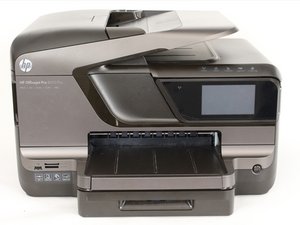
Öğrenci Katkılı Viki
Bu vikiyi, eğitim programımızdan harika bir öğrenci ekibi yaptı.
Yazıcı Ağa Bağlı Değil
Yazıcı kablosuz olarak internete bağlanmıyor.
Ethernet Kablosu Bağlı
Ethernet kablosu, yazıcının kablosuz özelliklerini devre dışı bırakır. Bu kablonun yazıcınıza veya cihazınıza takılı olmadığından emin olun.
Kablosuz Kurulum Sihirbazı Ayarlarının Güncellenmesi Gerekiyor
Yazıcınız için bir kablosuz internet bağlantısı kurarken, Kablosuz Ağ Adını (SSID) ve Kablosuz Şifresini (WPA veya WEP) girmeniz gerekir. Adı ve şifreyi bulmak için bağlanmaya çalıştığınız kablosuz yönlendiricinin arkasına veya yanına bakın. Yazıcının kontrol panelindeki ayarlar sayfasından Kablosuz Kurulum Sihirbazı seçeneğini belirleyin. Kablosuz internet bağlantısını kurmak için ekrandaki talimatları izleyin.
Kablosuz internet bağlantısı kurma konusunda ek yardımı burada, 224. sayfada bulabilirsiniz.
"Mürekkep Sistemi Sorunu" Hatası Görünüyor
Yazıcı bir "Mürekkep Sistemi Sorunu" hatası veriyor ve yazdırmayı durduruyor.
Mürekkep Kartuşları Sızdırıyor
Mürekkep kartuşlarında sızıntı olup olmadığını kontrol etmek için şu adımları izleyin:
1. Yazıcıyı açın ve mürekkep kartuşu erişim kapağını açın.
2. İlk mürekkep kartuşunu yazdırma kafasından çıkarmak için ön kısmına bastırın.
3. Mürekkep kartuşunda sızıntı olup olmadığını kontrol edin, cildinize veya kıyafetlerinize mürekkep bulaşmamasına dikkat edin. Kartuş sızdırıyorsa, onu yeni bir kartuşla değiştirin. Aksi takdirde, kartuşu renk kodlu yuvasına geri kaydırın ve yerine oturana kadar hafifçe ileri doğru itin.
4. Diğer tüm kartuşlar için 2-4 arasındaki adımları tekrarlayın.
5. Kartuş erişim kapağını kapatın.
Yazdırma Mekanizması Hatalı
Yazdırma mekanizması hatalı olabilir. Yazdırma mekanizmasını sıfırlamak için şu adımları izleyin:
1. Yazıcıyı açın ve yazıcı tamamen sessizleşene kadar bekleyin.
2. Yazıcı açıkken, güç kablosunu yazıcının arkasından çıkarın ve prizden çekin.
3. En az 60 saniye bekleyin.
4. Güç kablosunu tekrar prize takın ve yazıcının arkasına bağlayın.
5. Yazıcıyı açın ve tekrar yazdırmayı denemeden önce yazıcı tamamen sessizleşene kadar bekleyin.
Kağıt Yazıcıdan Dışarı Düşüyor
Kağıt yazdırıldıktan sonra tepside durmuyor.
Çıkış Kapağı Kırık
Yazdırılan kağıtları yerinde tutan plastik parça artık takılı değil. Bu, kağıtların yazdırıldıktan sonra kayıp düşmesine neden olur.
Çıkış Tepsisi Yeterince Açılmamış
Tepsiyi, tepsinin ortasındaki yazıda belirtildiği gibi "Legal" (yasal boyut) konumuna kadar uzatın. Bu, yazdırılan sayfaların yazdırıldıktan sonra düz bir şekilde durmasını sağlayacak ve sayfaların katlanmasını veya tepsiden düşmesini önleyecektir.
Kağıt Sıkışmış
Yazıcı bir "Kağıt Sıkışması" hatası veriyor ve yazdırmayı durduruyor.
Tepsi 1 veya Tepsi 2 Sıkışması
Kağıt tepsisinde bir kağıt sıkışması varsa, yazıcıyı kapatmak için Güç düğmesine basın ve güç kablosunu yazıcının arkasından çıkarın. Tepsideki tüm kağıtları çıkarın ve tepsiyi çıkarmak için parmaklarınızı tepsinin önündeki yuvaya yerleştirin. Sıkışan veya gevşek kağıtları nazikçe çıkarın. Tepsiyi, düzgün hizalandığından emin olarak bir yığın kağıtla yeniden doldurun ve ardından tepsiyi dikkatlice yazıcıya geri takın. Güç kablosunu yazıcının arkasına tekrar bağlayın: yazıcıyı açın ve tekrar yazdırmayı deneyin.
Yazdırma Kafası Yolunda Kağıt Parçaları Sıkışmış
Yazdırma kafası yolunda bir kağıt sıkışması varsa, yazıcıyı kapatın ve güç kablosunu yazıcının arkasından çıkarın. Parmağınızı yazıcının solundaki yuvaya dikkatlice yerleştirin ve mürekkep kartuşu erişim kapağını çekerek açın. Yırtılmış kağıt parçalarını kontrol etmek için bir el feneri kullanın ve sıkışmış veya yırtılmış kağıtları nazikçe çıkarın. Mürekkep kartuşu erişim kapağını kapatın ve güç kablosunu yazıcının arkasına tekrar bağlayın. Yazıcıyı açın ve tekrar yazdırmayı deneyin.
Yazıcı Çıktısında Çizgiler Var veya Renkler Eksik
Mürekkep kağıda düzgün yazdırılmıyor.
Yazdırma Kafasının Temizlenmesi Gerekiyor
Yazdırma kafasını temizleme işleminde iki aşama vardır. Her aşama yaklaşık 2 dakika sürer. Her aşamadan sonra yazdırılan sayfanın kalitesini kontrol edin. Yalnızca yazdırma kalitesi hala kötüyse temizleme işleminin bir sonraki aşamasına geçin. Yazdırma kafasını temizlemek için şu adımları izleyin:
1. Ana kağıt giriş tepsisine kullanılmamış düz beyaz Letter, A4 veya Legal boyutlu kağıt yükleyin.
2. Kontrol panelindeki sağ ok düğmesine dokunun, ardından Kurulum seçeneğini belirleyin.
3. Araçlar seçeneğine, ardından Yazdırma Kafasını Temizle seçeneğine dokunun.
Yazdırma Kafasının Hizalanması Gerekiyor
Yazdırma kafasını temizledikten sonra düşük kalite devam ederse, yazdırma kafasını hizalamayı deneyin. Yazdırma kafasını yeniden hizalamak için şu adımları izleyin:
1. Ana kağıt giriş tepsisine kullanılmamış düz beyaz Letter, A4 veya Legal boyutlu kağıt yükleyin.
2. Kontrol panelindeki sağ oka dokunun, ardından Kurulum seçeneğini belirleyin.
3. Araçlar seçeneğine, ardından Yazıcıyı Hizala seçeneğine dokunun.
"Eksik veya Arızalı Yazdırma Kafası" Hatası Görünüyor
Yazıcı bir "Eksik veya Arızalı Yazdırma Kafası" hatası veriyor ve yazdırmayı durduruyor.
Bir Yazılım Sorunu Oluştu
Bu mesajın görünmesine bir yazılım sorunu neden olmuş olabilir. Yazıcıyı kapatıp tekrar açın.
Yazdırma Kafasının Yeniden Takılması Gerekiyor
Yazıcı kapatılıp açılmasına rağmen hata mesajı devam ediyorsa, yazdırma kafasını yeniden takın. Buradaki adımları izleyin.
"Alma Motoru Durdu" Hatası Görünüyor
Yazıcı tepsiden kağıt alıp besleyemiyor ve "Kağıt Yok" veya "Alma Motoru Durdu" hatası veriyor.
Yazıcının Sıfırlanması Gerekiyor
Yazıcıyı sıfırlamak için şu adımları izleyin:
1. Yazıcıyı açın ve yazıcı tamamen sessizleşene kadar bekleyin.
2. Yazıcı açıkken, güç kablosunu yazıcının arkasından çıkarın ve prizden çekin.
3. En az 60 saniye bekleyin.
4. Güç kablosunu tekrar prize takın ve yazıcının arkasına bağlayın.
5. Yazıcıyı açın ve tekrar yazdırmayı denemeden önce yazıcı tamamen sessizleşene kadar bekleyin.
Sıfırlama işleminden sonra yazdırabiliyorsanız, sorun gidermeye devam etmeniz gerekmez.
Yazıcı Donanım Yazılımının Güncellenmesi Gerekiyor
Yazıcıyı en son güncellemeler için kontrol etmek üzere şu adımları izleyin:
1. Kontrol panelindeki ana ekrandan ePrint seçeneğini belirleyin. ePrint durumunun görüntülenmesini bekleyin.
2. Ayarlar seçeneğini belirleyin.
3. Yazıcı Güncellemesi seçeneğine, ardından Şimdi Güncellemeleri Denetle seçeneğine dokunun.
Güncelleme yaptıktan sonra yazdırabiliyorsanız, sorun gidermeye devam etmeniz gerekmez.
Kağıt Tozlu, Yırtık veya Kırışık
Kağıdı incelemek için şu adımları izleyin:
1. Çıkış tepsisini açın ve kağıt yığınını çıkarın.
2. Tozlu, yırtılmış, kıvrılmış veya bükülmüş parça olup olmadığını kontrol edin. Bu parçaları yığından çıkarın.
3. Yırtık kağıt veya ambalaj malzemeleri gibi tüm engelleri kaldırın.
4. Kağıdın merdanelerle temas etmesini engelleyen hiçbir şey olmadığından emin olmak için kağıt tepsisinin içini görmek üzere bir el feneri kullanın.
5. 10-25 adet kağıttan oluşan bir yığını tekrar yükleyin ve yazdırmaya devam etmek için kağıt giriş tepsisini kapatın.
Kağıt Alma Merdanelerinin Temizlenmesi Gerekiyor
Kullanıldığında dağılmayan veya lif bırakmayan, tüy bırakmayan temiz bir beze ihtiyacınız olacak. Ayrıca damıtılmış, şişelenmiş veya filtrelenmiş suya ihtiyacınız vardır. Musluk suyu yazıcıya zarar verebilir. Alma merdanelerini temizlemek için "8. Adım: Kağıt alma merdanelerini temizleyin" talimatlarını izleyin.

Ekip

Cal Poly, Team S16-G4, Livingston Spring 2018 Cal Poly, Team S16-G4, Livingston Spring 2018 üyesi
CPSU-LIVINGSTON-S18S16G4
4 Üyeler
60 adet Kılavuz yazıldı

51 Yorum
dear Sir, my printer is HP 8600 plus after I change all the cartridge (because all empty as indicated) it show :
THERE IS PROBLEM WITH PRINTER OR INK SYSTEM, TURN OFF, PRINTER THEN ON. IF PROBLEM PERSIST, CONTACT HP
how do I reset the whole system…???
Djoni Boerhanoeddin - Yanıt Paylaş
The printer reads “Missing or failed printhead.
The printhead appears to be missing, not detected or incorrectly installed.
V. Stewart
Ginny Stewart - Yanıt Paylaş
This is a great guide. Could you elaborate on what to do if the leaky cartridge error doesn’t resolve? I put the new cartridge in and the error remains
Eoghan - Yanıt Paylaş
I followed the directions for a faulty printer mechanism. The problem was not corrected. My printer makes a terrible noise and moves very slowly. It prints but takes much longer than usual. It sounds like it’s dying. Any suggestions as to what may be wrong?
Susan Kohn April 30
slkohn3 - Yanıt Paylaş
It may be that the paper drive belt is worn and needs to be replaced ! Means taking the left side off the printer, removing the main mother board and a metal support that are in the way, before allowing access to the motor and belt. Can buy the belt of Ebay. Check Youtube videos where some people have done this. If you not experienced, take printer to a technician to do this !
Basil Mountlin - Yanıt Paylaş