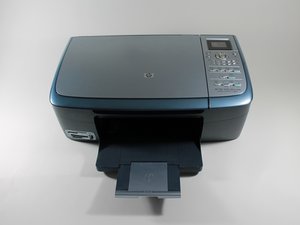
Cihaz yanıt vermiyor
Tarama, kopyalama veya faks göndermeye çalıştığımda hiçbir şey olmuyor.
Cihaz gücünü kontrol edin
Başlatma düğmesi, düğme ekran panelinin sol üst kısmında yer alır. Gücün açık olup olmadığını anlamak için evrensel güç sembolünün hemen sağındaki dairesel yeşil ışığın yandığından emin olun. Işık yanmıyorsa cihaz "kapalı" durumdadır; cihazı açmak için başlatma düğmesine basmanız gerekir.
Cihaz güç bağlantısını kontrol edin
Güç kapalıysa ve başlatma düğmesine basıldığında yazıcı açılmıyorsa, tüm güç kablolarının sıkıca bağlı olduğundan emin olun. Yazıcı güç kablosu iki parçadan oluşabilir. Öncelikle adaptör kablosunun yazıcının arkasındaki güç bağlantı noktasına bağlı olduğundan emin olun. Ardından güç kablosunun yazıcının adaptör kablosuna tam oturduğunu kontrol edin ve son olarak güç kablosunun ucunun bir duvar prizine takılı olduğundan emin olun. Eğer güç kablosu bir uzatma kablosuna veya bir akım koruyucu/çoklu prize takılıysa, bu ek parçaların çalışıp çalışmadığını kontrol edin ve kullandığınız prizde elektrik olduğundan emin olun. [İpucu: Prizin çalışıp çalışmadığını anlamanın bir yolu, çalışan bir lambayı veya benzeri bir eşyayı o prize takmaktır.]
Yazıcıyı sıfırlayın
Halihazırda açık değilse, yazıcıyı açmak için başlatma düğmesine basın. Yazıcı açıkken, güç kablosunu yazıcının arkasından ve duvar prizinden (veya çoklu priz gibi diğer güç kaynaklarından) çıkarın. En az 15-20 saniye bekleyin ve ardından önce kabloyu duvar prizine, sonra yazıcıya tekrar takın. Yazıcı otomatik olarak açılmazsa, açmak için başlatma düğmesine basın.
Cihaz tarama yapmıyor
"Taramayı Başlat" düğmesine bastığımda hiçbir şey olmuyor.
Yazıcı yazılımının yüklü olduğundan emin olun
Cihaz belgenizi taramıyorsa, bilgisayarınızda yazıcı yazılımının tam sürümünün yüklü olduğundan emin olun (Temel sürüm, yazıcının tarama yapmasına izin vermez). Yazıcı/tarayıcı/faks/fotokopi makinenizi satın aldığınızda, yazıcı yazılımını ve sürücüleri bilgisayara yüklemek için kullanmanız gereken bir CD ile gelmiş olmalıdır. Bu yazılımı yüklemediyseniz lütfen şu adımlardan birini izleyin: 1) Diski bulun ve bilgisayarınızda kurulum programını çalıştırın veya 2) HP Destek Web Sitesi'ndeki bu sayfaya gidin ve sahip olduğunuz İşletim Sistemini seçin. Bilgisayarınız için uygun "Tam Özellikli" yazılımı ve sürücüleri indirmek ve yüklemek için HP'nin adım adım talimatlarını izlemeye devam edin.
Tarama yapmak için Microsoft Paint programını kullanın
Microsoft Paint programına sahipseniz, belgelerinizi taramak için bunu kullanabilirsiniz. Bunu yapmak için önce Paint programını açın. Sol üst köşede bulunan ana açılır menüye tıklayın, ardından "Tarayıcıdan veya kameradan" seçeneğini seçin. Windows 7'de bu, "HP PSC 2355 kullanarak tara" başlıklı küçük bir pencere açacaktır. Tarayıcınızı çalıştırmayı denemek için alternatif bir yol olarak bu seçeneği kullanın.
Cihaz yazdırma yapmıyor
Bilgisayarımdan bir yazdırma işi gönderdiğimde, cihaz yazdırma yapmıyor veya hiçbir işlem yapmıyor. Hiçbir hata mesajı görüntülenmiyor, yazıcı sadece boşta durumunda bekliyor.
Yazıcı gücü açık mı?
Yukarıdaki "Cihaz gücünü kontrol edin" bölümüne bakın.
Yazıcı bilgisayarınıza bağlı mı?
Yazıcının bilgisayarınıza bağlı olup olmadığını araştırın. Güç kablosuna ek olarak, yazıcınızın arka bağlantı noktasından bilgisayarınızdaki bir USB bağlantı noktasına giden başka bir kablonun daha olması gerekir.
Yazıcı doğrudan bilgisayarınıza bağlı değilse ve diğer bilgisayarlarla paylaşılıyorsa bir ağa bağlı olabilir. HP PSC 2355 için ağ bağlanırlığı hakkında daha fazla bilgi edinmek için lütfen HP Destek sitesini ziyaret edin.
Yazılımın ve sürücülerin tam sürümü yüklü mü?
Yukarıdaki "Yazıcı yazılımının yüklü olduğundan emin olun" bölümüne bakın.
"Taşıyıcı Sıkıştı" veya "Taşıyıcı Engellendi" Mesajı
Bir belgeyi kopyalamaya, fakslamaya veya yazdırmaya çalıştığımda taşıyıcı hata mesajları görünüyor.
Kağıt sıkışması yok
"Taşıyıcı Sıkıştı" veya "Taşıyıcı Engellendi" mesajı alıyorsanız ve besleyicide sıkışmış bir kağıt görünmüyorsa, yazıcıyı kapatın, yazıcıyı "sıfırlamak" için 15-20 saniye bekleyin ve tekrar açın.
Kağıt sıkışması var
Yazıcıda kağıt sıkışmışsa, kağıt besleme silindirine zarar verebileceğinden kağıdı yazıcının ön tarafından çekmeyin. Besleme silindiri, yalnızca kağıdı kağıt tepsisinden içeri çekecek şekilde tek yönde hareket etmek üzere tasarlanmıştır. Bunun yerine, sıkışan kağıt yazıcının arkasından çıkarılmalıdır. Yazıcıyı kapatın ve güç kablosunu çıkarın. Yazıcının arkasındaki arka erişim kapağını açın. Erişim kapağının sol tarafında bir tırnak bulunur. Tırnağı sağa doğru bastırın. Kapak size doğru ve sağa doğru açılmalı, ardından serbest kalmalı ve yazıcıdan ayrılmalıdır. Sıkışan kağıdı görebiliyor olmalısınız. Kağıdı size doğru çekerek besleme silindirlerinden nazikçe çıkarın. Erişim kapağını (çıkardığınız yöntemin tersi şekilde) yerine takmadan önce yırtık kağıt kalıntısı olup olmadığını kontrol ettiğinizden emin olun. Güç kablosunu yazıcıya takın ve yazıcıyı açın.
Kötü Baskı Kalitesi veya Hatalı Çıktılar
Yazdırdığımda, kopyaladığımda veya faks aldığımda renkler eksik, mürekepte çizgiler var veya yazdırma işimle ilgili başka tutarsızlıklar var.
Yazıcıyı sıfırlayın
Yukarıdaki "Yazıcıyı sıfırlayın" bölümüne bakın.
Yazıcıyı temizleyin
Yazıcıyı kapatın ve güç kablosunu çıkarın. Tarayıcı kapağını açın. Tüy bırakmayan yumuşak bir beze hafif bir cam temizleyici sıkın ve tarayıcı camını ve tarayıcı kapağının beyaz alt kısmını silin. Tarayıcı kapağını kapatın ve güç kablosunu yazıcıya yeniden bağlayın. Yazıcıyı açın ve çizgilerin gittiğinden emin olmak için boş bir test sayfası yazdırmak üzere seçeneklerden "Siyah kopyalamayı başlat"ı seçin.
Mürekkep kartuşlarını değiştirin
Lütfen Yazıcı Kartuşlarını Çıkarma ve Takma işlemleri için HP web sitesinde bulunan talimatlara bakın.



1 Yorum
how do I find out how thick the card can be for printing coloured images to make cards and toppers (crafts)...jan
jan richards - Yanıt Paylaş