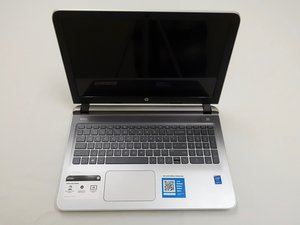
Öğrenci Katkılı Viki
Bu vikiyi, eğitim programımızdan harika bir öğrenci ekibi yaptı.
Yavaş İşleme
Bilgisayar yavaş çalışıyor.
Yetersiz RAM Miktarı
Bilgisayarınız yavaş çalışıyorsa veya normal işlemler sırasında donuyorsa, bu durum RAM miktarının yetersiz olduğu veya RAM'in arızalı olduğu anlamına gelebilir. Daha fazla veya tamamen yeni bir RAM takmanız gerekebilir. Bu sorunun çözümü RAM'i değiştirmektir; bu işlem HP Pavilion 15-ab165us RAM değişimi kılavuzu kullanılarak yapılabilir.
Arızalı Sabit Disk
Eğer RAM yeterliyse, sabit diskle ilgili bir sorun olabilir. Sabit diskteki dosyalar parçalanmış olabilir, bu da bir birleştirme işlemi gerektirir. Windows 10 için yerleşik bir disk birleştirme aracı bulunmaktadır. Bunu bulmanın en kolay yolu "Başlat"a tıklamak ve "Sürücüleri Birleştir ve En iyi Duruma Getir" şeklinde arama yapmaktır. İlk sonuca tıklayın. Birincil sürücünüzü (büyük olasılıkla C: sürücüsü olarak adlandırılır) seçin ve "En iyi duruma getir"e tıklayın. Sabit diski değiştirme talimatları için bu HP Pavilion 15-ab165us Sabit Disk Değişimi kılavuzuna göz atın.
Bilgisayar Çökmesi
Bilgisayar kullanım sırasında çöktü.
Dolu Sabit Disk
Bilgisayarınız çöktüyse, sabit diskin (HDD) dolu olması mümkündür. HDD üzerinde biraz yer açmanız gerekebilir. Bellek alanı boşaltmak için silmek istediğiniz dosyaları seçin ve cihazınızdaki geri dönüşüm kutusuna taşıyın.
Arızalı Sabit Disk
Eğer HDD dolu değilse, arızalı olabilir. HDD'yi tamamen değiştirmeniz gerekebilir. Sabit diskiniz sorun belirtileri gösteriyorsa, mümkünse tüm dosyalarınızı başka bir cihaza kaydedin.
Bozulmuş Sabit Disk
Windows'un çalışması için gerekli olan bazı dosyalar bozulmuş veya hatta kaybolmuş olabilir. Cihazınızda hala oturum açabiliyorsanız, bir kurtarma sürücüsü oluşturmak için bunu kullanın; aksi takdirde başka bir Windows 10 cihazına ihtiyacınız olacaktır.
Windows 10 sürücüsünü yeniden yüklemek için:
- Başlat Menüsünü açın ve "Kurtarma sürücüsü oluştur" şeklinde aratın.
- Bir flash sürücü veya disk kullanarak kurtarma sürücüsü oluşturmak için talimatları izleyin.
- USB flash sürücü takılıyken bilgisayarı yeniden başlatın ve önyükleme sırasında bios tuşunu (genellikle f10'dur ancak sağ alt köşedeki hp açılış ekranında görüntülenir) basılı tutun.
- BIOS'a girdiğinizde, "Boot" ayarlarına gitmek için yön tuşlarını kullanın.
- 1. önyükleme sürücüsü olarak flash sürücüyü seçin.
- BIOS ayarlarından çıkıp kaydetmek için tekrar f10 tuşuna basın; bu sizi Windows 10 kurtarma yazılımına yönlendirecektir.
- "Sorun Gider" ve ardından "Sürücüden kurtar" seçeneğini seçin.
- Windows 10'u yeniden yüklemek için ekrandaki talimatları izleyin.
- Kurtarma işlemi bittiğinde 1. önyükleme sürücüsünü tekrar sabit diske geri almanız gerekecektir.
Kısa Pil Kullanım Süresi
Bilgisayar güç kaynağına bağlı değilken hızlıca veya hemen kapanıyor.
Pil Ölü veya Arızalı
Laptop piliniz eskiden şarj tutuyorsa ancak artık tutmuyorsa, piliniz ölmüş olabilir ve değiştirilmesi gerekebilir. Bir güç kaynağına takarak pilin şarj edilmesi gerekip gerekmediğini kontrol edin. Sorun bu değilse, pili çıkarıp yenisiyle değiştirmeniz gerekebilir.
Şarj Cihazı Çalışmıyor
Şarj cihazının çalışan bir güç kaynağına takılı olduğundan ve laptop şarj yuvasına tam olarak oturduğundan emin olun. Kabloda herhangi bir yırtılma veya hasar olup olmadığını kontrol edin. Şarj cihazı hala çalışmıyorsa, yenisini satın almanız gerekebilir.
Ses Bozuk veya Çalışmıyor
Bilgisayar hiçbir programda ses oynatmıyor.
Ses Sistemi Testi
Bilgisayarınızda ses çalışmayı durdurduysa, bir ses sistemi testi yapmanız gerekebilir.
- Görev çubuğundaki ses simgesine sağ tıklayın ve ardından "Ses Düzeyi Karıştırıcısını Aç"ı seçin.
- Herhangi bir program için sesin kapalı olmadığından emin olun.
- Başlat düğmesine tıklayın ve "Denetim Masası"nı aratın.
- Denetim Masası'na girdiğinizde "Donanım ve Ses" ve ardından "Ses" kısmına gidin.
- "Kayıttan Yürüt" sekmesine gidin.
- Kullandığınız ses oynatma cihazına sağ tıklayın ve ses sistemi testini gerçekleştirmek için "Sına"ya tıklayın.
Ses Sürücüsü Bozulmuş veya Hatalı Yüklenmiş
Bilgisayarınızda ses çalışmıyorsa, yüklü olan ses sürücüsünde bir sorun olabilir. Sorunu çözmenin en kolay yolu bu bağlantıyı takip etmek ve "Realtek High-Definition (HD) Audio Driver"ı indirmektir. İndirdikten sonra "sp73189.exe" dosyasını çalıştırın ve talimatları izleyin.
Klavye Aşırı Isınıyor
Laptopunuzun klavye alanı kullanım sırasında alışılmadık derecede sıcak.
Laptop Havalandırma Kanalları Tıkalı
Laptopunuzun klavye alanı kullanım sırasında aşırı ısınıyorsa, havalandırma kanallarını toz veya döküntülerden temizlemeniz gerekebilir. Cihazınızdaki havalandırma kanallarını bulun ve bölgeyi gözle kontrol edin. Gerekirse döküntüleri temizlemek için basınçlı hava kutusu kullanın.
Havalandırma Fanı Çalışmıyor
Havalandırma kanalları döküntülerden arınmışsa, havalandırma fanı çalışmıyor olabilir. Kırık parçaya erişmek ve değiştirmek için laptopun gövdesini açmanız gerekebilir.
Çok Fazla Açık İşlem Var
Laptoplar yoğun kullanım altındayken dokunulduğunda ısınma eğilimindedir. Arka planda çalışan birkaç program varsa, bunlar işlemciyi aşırı zorluyor olabilir. İşlemciye daha hafif bir yük oluşturmak için gereksiz arka plan programlarını kapatmanız gerekebilir.

Ekip

UW Tacoma, Team S1-G2, Rose Fall 2017 UW Tacoma, Team S1-G2, Rose Fall 2017 üyesi
UWT-ROSE-F17S1G2
5 Üyeler
72 adet Kılavuz yazıldı

0 Yorum