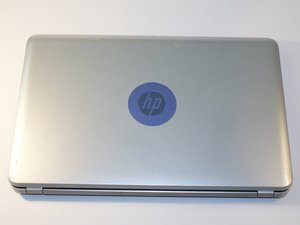
Öğrenci Katkılı Viki
Bu vikiyi, eğitim programımızdan harika bir öğrenci ekibi yaptı.
Laptop açılmıyor
Laptop tepki vermiyor veya açıldığına dair herhangi bir işaret göstermiyor. Başlatma düğmesini birkaç saniye basılı tutmayı deneyin.
Yanlış Şarj Kablosu
Bilgisayar yanlış şarj kablosuyla şarj ediliyorsa, cihaz şarj için gerekli olan uygun voltajı alamıyor olabilir. PC'nizi şarj etmek için kullanmadan önce şarj kablosunun bu HP laptop modeli için doğru olduğundan emin olun.
Pilin Şarj Edilmesi Gerekiyor
Şarj cihazını PC'ye bağlayın ve uyarı ışığının yandığından emin olun. PC açılmazsa, sorunun prizden kaynaklanmadığından emin olmak için başka bir cihazı takarak prizi kontrol edin.
Pilin Değiştirilmesi Gerekiyor
Pili PC'den çıkarın ve PC'yi aktif akımı olan bir elektrik prizine bağlayın. Pil çıkarıldığında PC açılıyorsa, sorun güç kaynağında değil, pilin kendisindedir. Pili değiştirmeniz gerekecektir. Bilgisayar, pil değiştirilene kadar AC gücüyle çalıştırılmalıdır. pil değiştirme rehberimize göz atın.
Ağa bağlanılamadı
Laptop kablosuz bir ağa bağlanmıyor. Cihaz genellikle “ağ bağlantısı yok” veya “internete bağlı değilsiniz” uyarısı verir.
Ağ Kesintisi
Servis sağlayıcınız tarafından sağlanan kablosuz yönlendiriciniz veya modeminiz üzerindeki ağ durumunu kontrol ederek internetinizin düzgün çalışıp çalışmadığından emin olun.
PC'nin Sistem Geri Yüklemeye İhtiyacı Var
Laptop'ı ağınıza bağlı olduğu daha eski bir tarihe döndürmek için sistem geri yükleme gerçekleştirin; ayrıca bu işlem verilerinizi silmeyecektir.
Ağı Yeniden Başlatın
Laptop'ı kapatın, yönlendiricinizi ve modeminizi fişten çekin. En az 45 saniye bekleyin. 45 saniye sonra modemi fişe takın ve modemin tekrar çevrimiçi olmasını bekleyin. Yönlendiriciyi fişe takın ve yönlendiricinin tekrar çevrimiçi olmasını bekleyin. Laptop'ınızı geri açın ve ağ bağlantınızı test edin.
Bluetooth'a bağlanılamadı
Laptop, Bluetooth kablosuz bağlantısı arayan cihazlara bağlanmıyor. Bu sorun, kablosuz bağlantı ile olan veya olmayan bağlantı ile daha yakından ilgilidir.
Laptop WIFI'a Bağlı Değil
Cihazın kablosuz bir ağa bağlı olduğundan emin olun. Kablosuz bluetooth, uygun bir internet bağlantısı olmadan çalışmayacaktır. Düzgün bir bağlantı, cihazın bluetooth sinyalini alıp bağlanabilmesini sağlar.
Laptop Başka Bir Cihaza Zaten Bağlı
PC'nin başka bir cihaza bağlı olması ve bu nedenle yeni bir cihaza bağlanamaması mümkündür. Diğer cihazın bağlantısını kesmek için ayarlara, bluetooth'a gidin, halihazırda bağlı olan cihazın üzerine sağ tıklayın ve bağlantıyı kes'i seçin. Ardından, cihazınızla eşleştirmek istediğiniz cihazı seçin.
Laptop Yeniden Başlatılmayı Gerektirebilir
Bağlantı sorunlarını çözmek için cihazın yeniden başlatılması gerekebilir. Bunu yapmak için cihazınızda açık olan tüm sekmeleri kapatın, cihazı kapatın ve ardından tekrar açın. Daha sonra cihazınızı eşleştirmeyi deneyin.
Laptop'ın Ekranı Boş
Laptop herhangi bir görüntü vermiyor ancak açık olduğuna dair belirtiler gösteriyor.
PC'nin Donanımsal Sıfırlamaya İhtiyacı Var.
Laptop ekranı bir güncelleme, virüs veya hatalı kablolar nedeniyle boş olabilir. Cihazınızı donanımsal olarak sıfırlayarak başlayın. İlk önce cihazınızı kapatın, takılı olan tüm kabloları ve cihazları çıkarın ve pili sökün. Ardından başlatma düğmesini 60 saniye basılı tutun. Sonrasında pilinizi takın ve PC'yi şarj cihazına bağlayın. Şimdi laptop'ınızı tekrar başlatmayı deneyin.
Ekranın Değiştirilmesi Gerekiyor.
Cihazın ekranının kırılmış olması mümkündür. Ekranın hala çalışıp çalışmadığını görmek için cihazınızı başka bir monitöre bağlamayı deneyin. Farklı bir monitörde görüntü netse, ekranın kendisi arızalı olabilir. Daha fazla bilgi için ++ekran değiştirme rehberine++ bakın.
Anakart Arızalı
Anakart arızalı olduğu için ekran boş görünüyor olabilir. Daha fazla bilgi için ++anakart değiştirme rehberine++ bakın.
PC Yavaş Çalışıyor
Laptop işlemleri yavaş gerçekleştiriyor ve yeni uygulamaları yavaş açıyor. 2.4GHz 4. nesil Intel Core i3-4000M İşlemci arızalı olabilir veya zamanla işlem gücünü kaybetmiş olabilir.
Çok Fazla Büyük Uygulama
Cihazın sabit diskinden kullanılmayan uygulamaları kaldırmayı deneyin. Kullanılmayan uygulamalar önemli miktarda depolama alanı kaplayabilir ve cihazdaki diğer görevleri yavaşlatabilir. Alan açmak, daha hızlı işlem hızları sağlayabilir.
PC'nin Sabit Diskinde Çok Fazla Dosya Var
Geçici dosyaları silin ve sabit diski temizlemeyi düşünün. İnternet indirmeleri ve çerezler gibi geçici dosyalar, cihazın işleme yeteneğini yavaşlatan zararlı kötü amaçlı yazılımlar içerebilir. Bu indirmeleri cihazdan temizlemek, cihazın daha hızlı çalışmasını sağlayabilir. Benzer şekilde, üçüncü taraf bir kötü amaçlı yazılım temizleme uygulaması kullanmayı düşünün ve bunu cihazda çalıştırın.
Ses Çalışmıyor
Hoparlörlerden ses gelmiyor veya ses boğuk çıkıyor.
Ses Açık Değil
Öncelikle ses ayarlarının açık olup olmadığını kontrol edin. Ses ayarları kapalıysa, açın ve hoparlörleri test edin. Hala ses gelmiyorsa, hoparlör bileşenleri bozulmuş olabilir ve değiştirilmeleri gerekebilir.
Ses Formatı Doğru Değil
Ses yoksa, ses formatını değiştirmeyi deneyin ve “Test Et”e basın. Ses sorunu devam ederse, ses sürücüsünü kaldırıp yeniden yükleyin. Ardından, cihazın hoparlöründeki tozu temizlemek için yumuşak bir bez kullanın.
Ses Kir Nedeniyle Engelleniyor
Zamanla, toz ve diğer kalıntılar hoparlör çıkışına girebilir ve cihazın ürettiği sesi boğuklaştırabilir. Temiz, kuru bir bez alın ve hoparlörün içini temizlemek için kullanın. Sonuç olarak, ses kalitesi iyileşmelidir.

Ekip

University of Alabama, Team S2-G7, Bedsole Fall 2019 University of Alabama, Team S2-G7, Bedsole Fall 2019 üyesi
UA-BEDSOLE-F19S2G7
3 Üyeler
60 adet Kılavuz yazıldı

0 Yorum