Öğrenci Katkılı Viki
Bu vikiyi, eğitim programımızdan harika bir öğrenci ekibi yaptı.
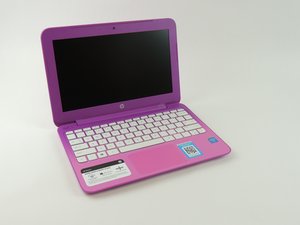
HP Stream açılmıyor
Dizüstü bilgisayar, başlatma düğmesine basıldığında yanıt vermiyor.
Dizüstü bilgisayar şarj olmamış
HP Stream, uzun pil kullanım süresi ile övülmesine rağmen yine de şarj edilmesi gerekir. Dizüstü bilgisayarı verilen şarj cihazına takın; bilgisayar şarj olurken hemen açabilmeniz gerekir.
Şarj cihazı bozuk
HP Stream'inizi şarj cihazına takmanıza rağmen dizüstü bilgisayarınızı yine de açamıyorsanız, şarj cihazınız arızalı olabilir. Mümkünse şarj cihazının düzgün çalışıp çalışmadığını test etmek için bu tip şarj cihazı kullanan başka bir cihaza takın.
Pil hasarlı
Dizüstü bilgisayarınızı çalıştığından emin olduğunuz bir şarj cihazına takın. Bilgisayarınız hala açılmıyorsa sorun pilden kaynaklanıyor olabilir. Bu dizüstü bilgisayarın üretimi durdurulduğu için HP'den parça satın alamazsınız. Ancak, değişim pilleri burada olduğu gibi çevrimiçi olarak bulunabilir.
Pil değişim kılavuzuna gitmek için buraya tıklayın.
Ekran sönük
Dizüstü bilgisayarın ekranı sönük ancak bunun dışında çalışıyor.
Parlaklık seviyesi çok düşük
Bu dizüstü bilgisayar, otomatik parlaklık ayarlama özelliğine sahip değildir. Dizüstü bilgisayarı dışarıya veya başka parlak aydınlatılmış yerlere götürürseniz, parlaklığı istenen seviyeye getirmek için klavyenin üst kısmındaki F3 düğmesine basarak parlaklık seviyesini artırmanız gerekebilir.
F3 tuşu çalışmıyor
Bazı fonksiyon tuşları birden fazla amaca hizmet eder. Ekran parlaklığını artırmaktan sorumlu olan fonksiyon tuşunun düzgün çalışıp çalışmadığını kontrol etmek için Fn düğmesine basılı tutarken F3 tuşuna basın. Ekranda bir arama ekranı belirirse, tuş düzgün çalışıyordur. Aksi takdirde klavyenizi değiştirmeniz gerekebilir.
Ekran arızalı
F3 tuşunun düzgün çalıştığından emin olmak için kontrolleri yaptıysanız ve parlaklığı hala artıramıyorsanız, ekranınız muhtemelen arızalıdır ve değiştirilmesi gerekir. Üreticinin değiştirip değiştirmeyeceğini öğrenmek için üretici garantinizi kontrol ettiğinizden emin olun.
Ekran değişim kılavuzuna gitmek için buraya tıklayın.
Yapışkan tuşlar
Klavyedeki tuşlar basıldıktan sonra geri yukarı çıkmıyor.
Klavye kirli
Bazen farkında olmadan yiyecek veya diğer küçük parçacıklar klavyenize girerek klavye işlevinin bozulmasına neden olabilir. Tuşların altında sıkışan parçacıkları dışarı atmak için basınçlı hava kullanarak klavyenizi temizleyin. Tuşların arasını temizlemek için bir kulak çubuğu da işe yarayabilir.
Klavye yayı kırık veya eksik
Temizledikten sonra tuş geri yukarı çıkmıyorsa, tuşun "yaylanarak" geri çıkmasını sağlayan yay kırılmış veya yerinden çıkmış olabilir. Durum buysa, klavyenizi çıkarmanız ve yayı değiştirmeniz gerekecektir. Sorun sadece tek bir tuştaysa tüm klavyeyi değiştirmeniz gerekmez.
Klavye değişim kılavuzuna gitmek için buraya tıklayın.
ClickPad yanıt vermiyor
Dokunmatik mat dokunulduğunda fare imleci hareket etmiyor.
ClickPad ıslak
Elleriniz ıslaksa, bu durum ClickPad'in düzgün çalışma yeteneğini olumsuz etkileyebilir. Kullanırken ellerinizin ve ClickPad'in kuru ve temiz olduğundan emin olun.
ClickPad kapalı olabilir
Dizüstü bilgisayarınızda ClickPad'i kapatmaya yarayan bir fonksiyon bulunur. Tekrar açmak için başka bir fare bulun ve dizüstü bilgisayarınızın USB bağlantı noktasına takın. Bilgisayar ayarlarını açıp denetim masasını seçerek Denetim Masası'nı açın, ardından Donanım ve Ses > Aygıt Yöneticisi > Fare ve diğer işaret aygıtları seçeneklerini belirleyin. Sürücü sekmesine gidin ve ClickPad'i tekrar açmak için "Etkinleştir"i seçin.
Eğer fareniz yoksa, Windows tuşuna basın, ardından ok tuşlarını kullanarak "Bu Bilgisayar"ı seçin ve Enter'a basın. Pencere açıldığında, Geri al (Backspace) düğmesine basın ve ok tuşlarınızı kullanarak "Denetim Masası"nı seçip Enter'a basın. Ardından, ok tuşlarını kullanarak "Donanım ve Ses"i seçin. Sonra, "Aygıtlar ve Yazıcılar" altında, ok tuşlarını kullanarak "Fare"yi seçin. Açılan pencerede ClickPad'inizin etkin olduğundan emin olun. Değilse, "ClickPad'i Etkinleştir" yazan düğmeyi seçin.
ClickPad arızalı
Hala sorun yaşıyorsanız ClickPad'iniz arızalı olabilir ve değiştirilmesi gerekebilir.
ClickPad değişim kılavuzuna gitmek için buraya tıklayın.
Web kamerası çalışmıyor veya görüntüsü bulanık
Web kamerası açılmıyor veya görüntü bulanık.
Web kamerası kirli olabilir
Dizüstü bilgisayarınızı her açtığınızda kazara web kamerası merceğine parmak izi bulaştırıyor olabilirsiniz. Yumuşak bir bez bulun, merceği ve web kamerasının etrafındaki alanı silin; bu, görüntüyü netleştirecektir.
Web kamerası hasarlı
Görüntü hala bulanıksa veya kamerayı hiçbir şekilde açamıyorsanız, web kameranız arızalı olabilir ve değiştirilmesi gerekir.
Web kamerası değişim kılavuzuna gitmek için buraya tıklayın.

Ekip

USF Tampa, Team 3-5, Wollert Spring 2016 USF Tampa, Team 3-5, Wollert Spring 2016 üyesi
USFT-WOLLERT-S16S3G5
5 Üyeler
84 adet Kılavuz yazıldı

1 Yorum
Power button will not work
ginarena12 - Yanıt Paylaş