Öğrenci Katkılı Viki
Bu vikiyi, eğitim programımızdan harika bir öğrenci ekibi yaptı.
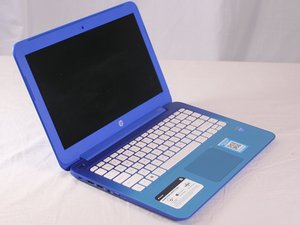
Bu sorun giderme sayfası, HP Stream 13-C010nr cihazınızdaki sorunları teşhis etmenize yardımcı olacaktır.
Dokunmatik yüzeyde gecikmeli yanıt veya yanıt vermeme
Dizüstü bilgisayarınız tıklama veya kaydırma yaparken gecikmeli tepki veriyor veya hiç yanıt vermiyor.
Yüksek/Düşük Hassasiyet
Dokunmatik yüzeyinizin uygulanan basınca yanıt vermediğini düşünüyorsanız, dokunmatik yüzeyin hassasiyetinin değiştirilmesi gerekir. Bu sorunu çözmek için şu adımları deneyin:
Synaptic Point Device Properties -> Device Settings -> Settings -> Pointing Menu -> Sensitivity Menu -> Touch Sensitivity yolunu izleyin. Hassasiyet göstergesini, seçili olandan daha yüksek veya daha düşük bir değere kaydırın.
Dokunmatik yüzey arızalı
Dokunmatik yüzey arızalıysa, lütfen bilgisayarınızın dokunmatik yüzeyini nasıl değiştireceğinizi anlatan bu kılavuza başvurun.
Bilgisayarda yavaşlama (lag) ve kullanıcı girişine yanıt vermeme durumu
Sistem kullanılırken gecikmeler yaşanıyor. Kullanıcı girdisi ile sistemin yanıtı arasında gözle görülür bir gecikme var.
Yetersiz RAM
Bilgisayarınız, sahip olduğundan daha fazla RAM belleği kullanmaya çalışıyorsa yavaşlama meydana gelebilir. Bunu kontrol etmek için "Görev Çubuğu"na sağ tıklayın ve "Görev Yöneticisi"ne tıklayın. "Performans" sekmesine tıklayın ve "Bellek" grafiğini izleyin. Bellek kullanımı %90'ın üzerindeyse sorun yetersiz RAM olabilir. "İşlemler" sekmesine geri dönün ve "Bellek"e göre sıralayın. Kullanılmayan uygulamaları kapatın. Bu, sistemin kullanması için bellek açacak ve yavaşlama azalacaktır. RAM miktarınızı artırmak için lütfen bu kılavuza göz atın.
Windows güncel değil
Yavaşlamaların olası bir nedeni, sisteminizin Windows'un eski bir sürümünü çalıştırıyor olmasıdır. Güncellemeleri kontrol ettiğinizde, bilgisayarınız aynı zamanda performansını artırmaya yardımcı olabilecek en son aygıt sürücülerini de arayacaktır.
Güncellemeleri kontrol etmek için:
Başlat -> Ayarlar -> Güncelleştirme ve Güvenlik -> Windows Update -> Güncelleştirmeleri denetle -> Güncelleştirme Durumu yolunu izleyin. "Güncelleştirme Durumu" bölümünde güncelleştirmelerin mevcut olduğu belirtiliyorsa, güncelleştirmeye sağ tıklayın ve "Şimdi Yükle"yi seçin. Güncelleştirmelerin yüklenmesi bittiğinde bilgisayarınızı yeniden başlatın.
Virüs ve kötü amaçlı yazılımları kontrol edin ve kaldırın
Virüsler ve kötü amaçlı yazılımlar genellikle bilgisayarların daha düşük hızda çalışmasına neden olur. Ayrıca beklenmedik açılır pencere mesajlarına veya rastgele başlayan programlara yol açabilirler. Bunu düzeltmek için antivirüs programınızı çalıştırarak kötü amaçlı yazılımları tarayabilirsiniz. Üçüncü taraf bir antivirüs yazılımınız yoksa, standart olarak gelen Windows Defender'ı kullanın. Başlat Menüsü -> Ayarlar -> Güncelleştirme ve Güvenlik -> Windows Defender -> Windows Defender'ı Aç yolunu izleyin. Varsa Windows Defender'ı güncelleyin ve istenmeyen yazılımları kaldırmak için "Şimdi tara"ya tıklayın.
Pil şarj tutmuyor
Dizüstü bilgisayar düzenli olarak düşük pil uyarısı verecektir.
Arızalı güç adaptörü
Güç adaptörünün takılı olduğundan ve şarj ışığının yandığından emin olun. Işık yanmıyorsa ve adaptör takılıysa, adaptör arızalıdır. Yeni bir adaptör satın almayı düşünün.
Arızalı pil
Güç adaptörünün takılı olduğundan, adaptör üzerindeki ışığın yandığından ve adaptörün dizüstü bilgisayara bağlı olduğundan emin olun. Bilgisayar, şarj süresine bakılmaksızın yalnızca adaptör takılıyken açılıyorsa pil arızalıdır. Bu kılavuzu kullanarak pili değiştirin.
HP Stream 13-c010nr pil değişimi
Wi-Fi sinyali sürekli kesiliyor
Bilgisayarınızı kablosuz internet bağlantısında tutmakta sorun yaşıyorsunuz.
Arızalı sürücü
İnternete bağlıyken Wi-Fi sinyali sürekli kopuyorsa, Wi-Fi sürücüsü bozulmuş olabilir. Denetim Masası -> Aygıt Yöneticisi -> Ağ Bağdaştırıcıları yolunu izleyin. Adında "Wireless" geçen sürücüye sağ tıklayın. "Sürücüyü Güncelleştir"e tıklayın. Sürücü güncelleştirmesi bittiğinde bilgisayarı yeniden başlatın.
HP Stream 13-c010nr Wi-Fi Kartı Değişimi
Yeni dosya/belge kaydedilemiyor
Bilgisayar, kullanıcının yeni dosya kaydetmesine/oluşturmasına izin vermiyor.
Sabit disk dolu
Sabit diskiniz doluysa, bilgisayar bilgi okumaya veya yazmaya çalışırken sistem yavaşlamalarına neden olabilir. Bunu kontrol etmek için "Başlat" düğmesine tıklayıp Başlat menüsünden "Bu Bilgisayar"ı (Windows 10 için) veya "Bilgisayarım"ı (Windows 10 öncesi sürümler için) seçebilirsiniz. "Bu Bilgisayar"/"Bilgisayarım" içinden (C:) sürücüsüne ilerleyin. Bu, "Windows(C:)" veya "OS(C:)" olarak görünebilir. Sabit diskte %10'dan az boş yeriniz kalmışsa, bu sistem yavaşlamalarına neden olabilir ve sabit disk alanınızın düşük olduğuna dair bildirimler alabilirsiniz. Eski programları veya boyutu büyük kullanıcı dosyalarını kaldırmak bunu gidermeye yardımcı olacaktır. Sabit diskinizi daha yüksek depolama kapasiteli bir diskle değiştirmek için bu bağlantıyı ziyaret edin.
Arızalı sabit disk
Bilgisayarınız mevcut belleği olmasına rağmen yeni dosyaları saklayamıyorsa, sabit diskinizde bir hata var demektir ve değiştirilmesi gerekir. Sabit diski değiştirmeye yönelik bir kılavuz için bu bağlantıya gidin.
Yanıt vermeyen/kırık ekran
LCD ekran açıldığında siyah kalıyor veya donuyor.
Devre dışı bırakılmış ekran
Ekranın yanlışlıkla devre dışı bırakılmadığından emin olun. Bunu yapmak için klavyenin alt köşesindeki "Fn" tuşlarından birine ve ardından "F2" tuşuna basın. Ekran yanlışlıkla devre dışı bırakılmışsa, bu işlem ekranı yeniden etkinleştirecektir.
Yukarıdaki işlem sorunu çözmezse, önceki talimatı bir kez daha tekrarlayın, Windows tuşunu basılı tutun ve ardından "P" tuşuna iki kez basın. Bilgisayar daha önce "Projektör modu"na ayarlanmış olabilir; yukarıdaki işlemi yapmak onu tekrar "Sadece Bilgisayar" moduna döndürecektir.
Çatlak ekran
HP Stream 13-c010nr ekranınız çatlaksa, ekranın değiştirilmesi gerekir. Ekranınızı nasıl değiştireceğinizi öğrenmek için lütfen bu kılavuza başvurun.

Ekip

USF Tampa, Team S1-G3, Cagle Spring 2018 USF Tampa, Team S1-G3, Cagle Spring 2018 üyesi
USFT-CAGLE-S18S1G3
4 Üyeler
72 adet Kılavuz yazıldı

0 Yorum