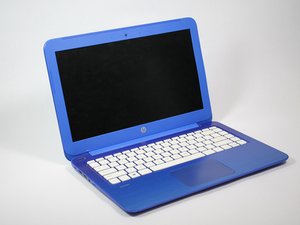
Öğrenci Katkılı Viki
Bu vikiyi, eğitim programımızdan harika bir öğrenci ekibi yaptı.
Bilgisayar Prizden Çıkarıldığında Hızla Kapanıyor
Dizüstü bilgisayar, güç kaynağına bağlı olmadığında hızla şarj kaybediyor.
Bilgisayar yalnızca AC güç adaptörüyle çalışıyor
Bilgisayar yalnızca AC güç adaptörü aracılığıyla elektriğe bağlıyken çalışıyorsa, pil artık şarj almıyor olabilir. Değişim prosedürleri için pil değişim rehberine bakın.
Arızalı Pil
Birçok bilgisayar pilinde hafıza etkisi özelliği bulunur. Pil tam dolu görünüp hızla boşalıyorsa, pil artık tam işlevsel olmayabilir. Değişim prosedürleri için pil değişim rehberine bakın.
Klavye/Tuşlar Çalışmıyor
Klavye üzerindeki tuşlar kırık veya eksik görünüyor ya da tepki vermiyor.
Eksik Tuşlar
Yerinden çıkmış bir tuşunuz varsa, tuşu klavyedeki ilgili noktaya bastırarak yeniden takmayı deneyin. Bu sorunu çözmezse, klavyeyi değiştirmek için gereken adımlar için [geçersiz kılavuz bağlantısı] bakın.
Tuşlar Takılı Kalıyor
Tuşlara basılamadığında, fiziksel tuşun altında onu havada tutan ve aşağı basılmasını engelleyen bir şey olabilir. Tuşu çıkarmayı deneyin ve altında hiçbir şeyin sıkışmadığından emin olun. Altındaki bölgeyi bir bezle silmeniz veya kalıntıları nazikçe üfleyerek temizlemeniz gerekebilir. Temizledikten sonra tuşu yerine oturtun.
Eğer hala takılan, yerinden çıkmayan veya çıkarılamayan tuşlarla karşılaşıyorsanız, klavyeyi değiştirme adımları için lütfen [geçersiz kılavuz bağlantısı] bakın.
Arızalı Klavye
Yukarıdaki adımları tamamladıktan sonra klavye düzgün çalışmalıdır. Bu işlem klavye sorunlarınızı gidermediyse, klavye düzeneğini değiştirmeniz veya bilgisayar içindeki gevşek ya da arızalı bağlantıları kontrol etmeniz gerekebilir. Talimatlar için [geçersiz kılavuz bağlantısı] bakın.
İmleç Ekranda Tepki Vermiyor
Dizüstü bilgisayarınızdaki klavye, dokunmatik mat veya tıklama paneli beklendiği gibi çalışmıyor.
Arızalı Dokunmatik Mat
Dokunmatik mat kullanıcı girdilerine yanıt vermiyorsa, gevşek bir bağlantı olabilir veya dokunmatik mat kullanılamaz durumdadır. Değişim için “Dokunmatik mat çıkarma/kurulum talimatları” rehberine bakın.
Ekran Bozulması veya Siyah Ekran
Monitör siyah veya görüntü yok, ancak dizüstü bilgisayarın açık olduğundan eminsiniz.
Arızalı ekran
Bilgisayarı kapatın. Bilgisayarı AC güç adaptörünü kullanarak bir güç kaynağına bağlayın. Bilgisayar kapalıyken Windows tuşu ve B tuşuna aynı anda basın ve basılı tutun. Her iki tuşa basmaya devam ederken, Güç düğmesini bir saniye basılı tutun, ardından Güç düğmesini ve tuşları serbest bırakın. Güç LED ışığı yanık kalırsa ve ekran yaklaşık 40 saniye boyunca boş kalırsa, bip sesleri duyabilirsiniz. Ardından, bir HP BIOS Güncelleme ekranı görüntülenir ve BIOS güncellemesi başlar.
Bu adımlardan sonra ekran boş kalmaya devam ederse, arızalı bir monitörünüz veya gevşek bir kablo bağlantınız olabilir. Değişim için “Monitör çıkarma/kurulum talimatları” rehberine bakın.
Sistem Yavaş Yanıt Veriyor
Zamanla bilgisayar yavaşladı ve performansı kusurlu hale geldi.
Tıkalı Havalandırma
Aşırı ısınmanın en yaygın nedeni, dizüstü bilgisayarın içindeki toz birikimidir. Cihazınızın içindeki fanın yetersiz soğutması, kasanın içinde bileşenlere zarar verebilecek aşırı ısının birikmesine neden olabilir. Fanın sürekli çalışması, hava kanallarını tıkayan toz birikintisi ile ilgili bir sorun olduğunu gösterebilir.
Arızalı İşletim Sistemi
Bilgisayar açılıyor ancak işletim sistemini yükleyemiyorsa, sabit sürücü arızalanmış olabilir. Değişim için lütfen “Sistem Kartı çıkarma/kurulum talimatlarına” bakın.

Ekip

Appalachian State University, Team S1-G2, Menagarishvili Spring 2019 Appalachian State University, Team S1-G2, Menagarishvili Spring 2019 üyesi
APSU-MENAGARISHVILI-S19S1G2
4 Üyeler
108 adet Kılavuz yazıldı

0 Yorum