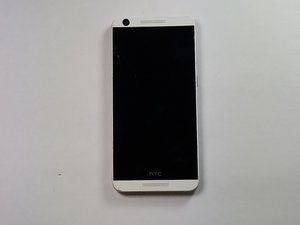
Öğrenci Katkılı Viki
Bu vikiyi, eğitim programımızdan harika bir öğrenci ekibi yaptı.
Pil şarj olmuyor
Telefon şarj cihazına takıldığında şarj olmuyor.
Arızalı şarj cihazı
Telefon ve şarj cihazı prize takılıyken herhangi bir şarj belirtisi yoksa, şarj cihazı arızalı olabilir. Bu kolay bir düzeltmedir. Sadece telefonunuz için tasarlanmış yeni bir şarj cihazı satın alın. Üniversal bir şarj cihazı bu telefonla çalışır.
Arızalı pil
Cep telefonu pillerinin, diğer tüm piller gibi bir kullanım ömrü vardır. Pilinizi değiştirmek için bu kılavuzu kullanabilirsiniz.
Gevşek şarj yuvası
Şarj yuvasındaki bağlantılar zamanla aşınabilir. Yuva ayrıca şarj cihazının güvenli bir şekilde takılmasını engelleyecek şekilde yamulabilir. Yuvanın değiştirilmesiyle ilgili bilgi için lütfen buradaki kılavuzu takip edin.
Telefon açılmıyor
Başlatma düğmesine veya ana sayfa düğmesine basıldığında, telefon açılmıyor ve ana ekranı (veya ayarlarınıza bağlı olarak kilit ekranını) görüntülemiyor.
Biten pil
Bu bariz görünse de, telefonda şarj edilmiş bir pil olduğundan emin olmak en iyisidir. Şarj cihazını takmanız yeterlidir; ekran şarj olduğunu göstermek için açılacaktır. Bu gerçekleşmezse, bu kılavuzun “pil şarj olmuyor” bölümüne bakın.
Düğmeler hemen yanıt vermiyor
Menü ekranı görünene kadar başlatma düğmesini basılı tutun, ardından “yeniden başlat” seçeneğine dokunun. Alternatif olarak, “kapat” seçeneğini seçin ve cihazı tekrar açmadan önce iki dakika bekleyin.
Kilit ekranı şifresi veya desenini sıfırlama
Kilit deseni veya şifresi unutulduğunda telefonunuza erişimi nasıl geri kazanabileceğiniz anlatılmaktadır. Google hesabınız için giriş bilgileri gereklidir. Bu bölüm, temel düzeyde elektronik sorun giderme bilgisi varsayar. Daha ayrıntılı bilgi için (yeni başlayanlar için önerilir) bu WikiHow sayfasını ziyaret edin.
Şifre veya desenini sıfırlama
Kilitli telefonunuza kilit şifresi veya deseni (bundan böyle 'kilit dizisi' olarak anılacaktır) olmadan erişmek zaman alıcı olabilir ancak yeterince basittir. Kilit dizinizi beş kez girin. Bu, bir atlama seçeneğinin görünmesini sağlayacaktır. Ekranın alt kısmındaki 'deseni unuttum' veya 'şifreyi unuttum' seçeneğini seçin. Telefonla ilişkili Google hesabı bilgilerinizi girin. Kilit dizinizi sıfırlamak için ekrandaki adımları izleyin.
Fabrika ayarlarına sıfırlama yapma
Telefonunuzu fabrika varsayılan ayarlarına sıfırlamak, telefondaki tüm verileri silecektir. İşlem tamamlandığında geri alınamaz. Başlatma düğmesini basılı tutup seçenek göründüğünde “kapat” seçeneğini seçerek telefonu kapatın. Sesi kısma düğmesini basılı tutun ve ardından aynı anda başlatma düğmesini basılı tutun. Bu iki düğmeyi yaklaşık 30 saniye veya Android sembolü görünene kadar basılı tutun. “Fabrika sıfırlama” seçeneğine gitmek için ses düğmelerini kullanın. Vurgulanan seçeneği seçmek için başlatma düğmesini kullanın. Telefonu sıfırlamak birkaç dakika sürecektir. İşlem bittiğinde, cihazı ilk kez kutusundan çıkarmış gibi kurmanız gerekecektir.
Müzik çalmıyor/hoparlörler çalışmıyor
Videolar veya müzik çalıyor gibi görünüyor ancak hoparlörlerden veya kulaklıktan ses gelmiyor.
Ses seviyesini kontrol etme
Telefonun yan tarafındaki düğmeleri kullanarak sesin duyulabilir bir seviyeye getirildiğinden emin olun. Ses seviyesini ayarlamanın bir diğer yolu da telefon ekranını aşağı kaydırarak açılan menüye girmek ve ses seviyesini kayan çubukla manuel olarak artırmaktır.
Yazılımsal sıfırlama yapma
Yazılımsal sıfırlama yaparak cihazı yeniden başlatmayı deneyin. Bunu, telefonun yan taraflarındaki sesi açma düğmesi ve başlatma düğmesine aynı anda 10 saniye boyunca basılı tutarak tamamlayın. Bu, telefonun kapanıp tekrar açılmasını sağlamalıdır.
Ses dosyası formatını kontrol etme
Ses hala çalmıyorsa, dinlemeye çalıştığınız ses dosyasının özelliklerine bakmayı deneyin. Dosya telefonla uyumlu değilse dosya çalamayacaktır.
Hoparlörü değiştirme
Yukarıdaki seçeneklerin hiçbiri sorunu çözmüyorsa ve hoparlörler hala ses vermiyorsa, sorun hoparlörün kendisinde olabilir. HTC Desire 626s akıllı telefonunuzdaki hoparlörü değiştirmek için bu kılavuzu izleyin.
Kulaklık ucunu değiştirme
Hoparlörler düzgün çalışıyor ancak bağlı kulaklıklardan ses gelmiyorsa, telefondaki kulaklık ucunda bir sorun olabilir. HTC Desire 626s akıllı telefonunuzdaki kulaklık ucunu nasıl değiştireceğinizi öğrenmek için bu kılavuzu izleyin.
Resimler bulanık ve net değil
Kamera net bir resim çekmek için bir şeye odaklanmıyor gibi görünüyor. Çekilen resimler bulanık veya rengi solmuş görünebilir.
Lens kirliliği
Kamera lensinin üzerinde veya çevresinde görüşü engelleyebilecek kir veya nem olup olmadığını kontrol edin. Varsa, bir bez veya kağıt havluyla temizleyin; gerekirse havluyu hafifçe ıslatabilirsiniz.
Düşük fotoğraf çözünürlüğü
Fotoğraf çözünürlüğü ayarının düşük olmadığından emin olun. Bu ayarı görüntülemek ve değiştirmek için kamera uygulamasına, ardından ayarlara ve son olarak çözünürlüğe gidebilirsiniz.
Odağı ayarlama
Kameranın fotoğrafını çekmek istediğiniz bir nesneye veya kişiye odaklanmadığı görülüyorsa, bunu kamera uygulamasının odak ayarlarından düzeltebilirsiniz. İlk olarak, kamera uygulamasına girin, ardından Odak Modu'na gidin. Ardından, otomatik moda geçmeden önce makro modu etkinse, Otomatik Odaklama modunu kontrol edin. Bu sorunu çözmelidir.
Fotoğraf uygulamasını değiştirme
Bazen HTC Desire 626s kamera uygulaması sadece bulanık resimler üretir ve nedenini açıklayamayız. Ancak, bu soruna bir çözüm PlayStore'a gidip başka bir kamera uygulaması indirmektir. Bu, kameranızla bağlantı kuracak ve umarız daha net bir resim elde etmenizi sağlayacaktır.
Arızalı kamera
Önceki seçeneklerin hiçbiri işe yaramazsa, HTC Desire 626s telefonunuzda arızalı bir kamera olabilir. Bu durumda, kameranızı nasıl değiştirebileceğinizi görmek için buradaki kılavuz bağlantısını izleyin.

Ekip

Oregon Institute of Technology, Team S2-G7, Lancaster Spring 2019 Oregon Institute of Technology, Team S2-G7, Lancaster Spring 2019 üyesi
OIT-LANCASTER-S19S2G7
3 Üyeler
72 adet Kılavuz yazıldı

0 Yorum