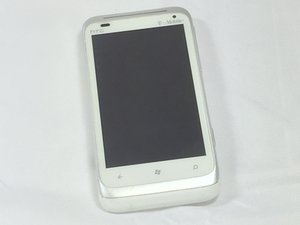
Öğrenci Katkılı Viki
Bu vikiyi, eğitim programımızdan harika bir öğrenci ekibi yaptı.
Dokunmaya Yanıt Vermeyen Telefon
Telefon ekranına dokunduğunuzda yanıt vermiyor.
Hatalı Yakınlık Sensörü
Yakınlık sensörü, arama sırasında cihaz yüze yaklaştırıldığında ekranı ve dokunmatik ekranı devre dışı bırakır. Bu işlem, pil tasarrufu yapmak ve kullanıcının yüzü ile kulaklarından kaynaklanan istenmeyen girişleri önlemek için yapılır. Telefonun kullanıcının dokunuşlarını algılamaması, yakınlık sensörünün aktif olduğu anlamına gelebilir. Telefon kullanıcının komutlarını düzgün bir şekilde algılamaya devam etmiyorsa, yakınlık sensörü arızalı olabilir.
Bozuk Dokunmatik Sayısallaştırıcı
Dokunmatik sayısallaştırıcı, kullanıcı girişlerini telefonun işlem sistemine aktarmaktan sorumludur. Kullanıcı ekrana dokunduğunda telefon yanıt vermiyorsa, dokunmatik sayısallaştırıcı hatalı veya bozuk olabilir. Bozuk bir dokunmatik sayısallaştırıcının nasıl değiştirileceği hakkında bilgi almak için buraya tıklayın.
Arama Yapma veya Alma Sorunları
Telefon arama göndermiyor veya aramaları almıyor.
Uçak Modu Açık
Uçak modu, kablosuz iletimin gönderilmesini veya alınmasını engelleyen bir özelliktir. Bu mod açıksa, HTC Radar 4G arama yapamaz veya alamaz. Uçak modu, başlatma düğmesine basılı tutulup uçak modu seçilerek devre dışı bırakılabilir.
Telefon Aramalarını Engelleyen SIM Kart
Telefon aramaları yapabilmek için bir SIM kart gereklidir. Telefonda, operatör tarafından sağlanan çalışan bir SIM kart olduğundan emin olun. SIM kart takılıysa, operatör tarafından belirlenen PIN numarasının doğru girildiğinden emin olun. PIN 3 kez hatalı girilirse SIM kart bloke olur. SIM kartın kilidini açmak için PUK (PIN Bloke Kaldırma Kodu) almak üzere operatörünüzü arayın.
Pil Tüketimi
Pil ömrü hızla azalıyor.
Veri Bağlantısı Sorunu
Telefonunuzun bağlı olduğu operatörün (Sprint, AT&T, Verizon, T-Mobile vb.) yerel baz istasyonunuzdaki teknolojiyi kontrol etmiş olması mümkündür. Bakım çalışmaları yapıyor olabilirler ve bu durum telefonunuzun bağlantı kurmak için daha fazla güç harcamasına neden olan sorunlar yaratabilir. Uzun süreli telefon görüşmeleri ve yüksek sıcaklıklar pili ısıtarak gerekenden daha fazla güç tüketilmesine yol açabilir.
Bluetooth Sürekli Açık
Telefonun yerleşik şarj edilebilir pili tamamen şarj edildikten sonra bu kadar hızlı tükenmemelidir. Radar üzerinde çalışan özellikler ve aksesuarlar telefonun pil ömrünü etkileyebilir. Açık bırakılırsa, Bluetooth bağlantısı pilinizi büyük ölçüde tüketir. Bağlı olduğunuz Bluetooth cihazının eşleşmesini kaldırmak için başlangıç ekranına gidin ve sağa bakan oka tıklayın. Ayarlar düğmesine ve ardından Bluetooth sekmesine tıklayın. Ardından Bluetooth'u kapatmak için Aç/Kapat anahtarına tıklayın. Pil ömründen tasarruf etmek için pil değiştirmeyle uğraşmadan bir diğer olası çözüm, kullanıcının telefonu pil tasarrufu moduna almasıdır. Pil tasarrufu genellikle ekranın üst kısmındaki çubuk %20'ye ulaştığında açılır. Başlangıç ekranında, sağa bakan oka tıklayın. Tıkladıktan sonra ayarlara ve ardından pil tasarrufuna gidin. Telefon %20 seviyesine ulaştığında Pil Tasarrufunu her zaman açacak bir kutucuğu işaretleyebilirsiniz. Bu sorunu çözmezse daha fazla yardım için buraya tıklayarak pili yenisiyle değiştirin.
Wi-Fi'ye Bağlanmıyor
Hiçbir kablosuz ağa bağlantı sağlanamıyor.
Hiçbir Wi-Fi Ağı Görüntülenmiyor
“Öncelikle ayarlarda Wi-Fi bağlantısı seçeneğinin kapalı olup olmadığını kontrol edin. Eğer seçenek kapalıysa açın ve telefonunuzda herhangi bir Wi-Fi ağı seçeneğinin görünüp görünmediğine bakın. Bunu yapmak için önce ayarlara gidin, Wi-Fi seçeneğine dokunun ve ardından telefonunuzu açmak için Wi-Fi ağını aç/kapat düğmesine dokunun.”
Wi-Fi Ağına Tam Olarak Bağlanamıyor
“Diğer tüm cihazlarınız bağlıyken herhangi bir Wi-Fi ağına tam olarak bağlanamıyorsanız, bağlantı sorununun kaynağı büyük olasılıkla Wi-Fi antenidir. Bu durumda, telefonun Wi-Fi ağınıza tam olarak bağlanabilmesi için bir Wi-Fi anteni değişimi gerekebilir.”
Yeniden Başlatma Döngüsü
Telefon sürekli yeniden başlatılıyor.
Sabit Disk Hatası
Telefon kendi kendine yeniden başlatılıyorsa, sorun kaynağının telefonun sabit diski olması muhtemeldir. Bu nedenle, bu sorunu düzeltmek için bir fabrika ayarlarına sıfırlama işlemi yapmanız gerekecektir.
4G ve LTE Arasında Geçiş
Cihazın bağlandığı ağı manuel olarak seçmek için bu adımları izleyebilirsiniz. Başlangıç ekranından sola kaydırın. Ardından ayarlar düğmesine tıklayın. Sonra, hücresel seçeneğine dokunun. Ardından, ağ seçimi alanına dokunun ve seçmek için dokun seçeneğini belirleyin. Telefon ekranın sol üst köşesinde “Aranıyor…” ifadesini gösterecektir. Arama tamamlandığında, ağ seçimi alanına tekrar dokunun ve kullanmak istediğiniz ağı seçin.
Sadece Düğmeleri Kullanarak Fabrika Ayarlarına Sıfırlama
Burada, sadece düğmeleri kullanarak telefonu orijinal durumuna döndürmek için bir fabrika ayarlarına sıfırlama yapabilirsiniz. Genellikle kalıcı bir sorununuz (yeniden başlatma döngüsü) varsa, donanımsal sıfırlama olarak da bilinen bir fabrika ayarlarına sıfırlama gerçekleştirebilirsiniz. Bu işlem tüm verilerinizi ve özelleştirilmiş ayarlarınızı kalıcı olarak silecek, indirdiğiniz ve yüklediğiniz tüm uygulamaları kaldıracaktır. Sadece düğmeleri kullanarak fabrika ayarlarına sıfırlama işlemini başlatmak için önce telefonu kapatın. Ardından, sesi kısma düğmesi ve ses açma düğmesine aynı anda basın ve basılı tutun. Sonra başlatma düğmesine basılı tutun. Telefonunuz açılıp bir metin ekranı görüntülediğinde bu düğmeleri bırakın. Fabrika ayarlarına sıfırlama seçeneği vurgulanana kadar sesi kısma düğmesine basın ve ardından başlatma düğmesine basın. Bu işlemden sonra, fabrika ayarlarına sıfırlama işlemini devam ettirmek için ekrandaki talimatları izleyin.



0 Yorum