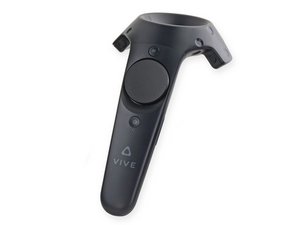
Öğrenci Katkılı Viki
Bu vikiyi, eğitim programımızdan harika bir öğrenci ekibi yaptı.
Baz İstasyonuna Bağlanmıyor
Vive kontrolcü açık ancak oyun sırasında yanıt vermiyor
LED Maviyse
Vive kontrolcü açıksa ve üzerinde mavi bir LED yanıyorsa, kontrolcünüz bilgisayarınıza düzgün şekilde bağlanmamış demektir. Vive kontrolcünüzü bilgisayarınızla tekrar eşleştirmek için şu adımları izleyin: Steam VRı açın. Açılır menüye tıklayın ve Cihazlar seçeneğini belirleyin. Cihazlar sekmesinden Kontrolcüyü Eşleştire tıklayın. HTC Vive kontrolcünüzü bilgisayarınızla eşleştirmek için ekrandaki talimatları izleyin.
LED Kırmızıysa
Kontrolcü LED'i sürekli kırmızı yanıyorsa, yanıt vermiyor olabilir ve sıfırlanması gerekebilir. Tetik, menü düğmesi, dokunmatik yüzey düğmesi ve tutma düğmelerini aynı anda basılı tutun. Düğmelere basılı tutmaya devam ederken kontrolcüyü bilgisayarınıza takın. Takıldıktan beş saniye sonra düğmeleri bırakın. Bilgisayarınızda yeni bir depolama birimi aramak için bir uyarı belirecektir. Bu uyarıyı dikkate almayın ve kontrolcünün fişini çekin. Kontrolcü şimdi sıfırlanmış ve düzgün çalışıyor olmalıdır.
LED Yanmıyorsa
Kontrolcüde herhangi bir LED ışığı yanmıyorsa, kontrolcü kapalıdır. Kontrolcüyü açmak için sistem düğmesine basın. LED yanmıyorsa, kontrolcünüz şarj edilmesi gerekiyor olabilir. MicroUSB kablonuzu ve güç adaptörünüzü kontrolcüye takın ve bir prize bağlayın. Şarj olurken kontrolcü LED'i farklı renkler gösterecektir. Turuncu, kontrolcünün şarj olduğunu gösterir. Yeşil, pilin tamamen dolu olduğunu ve gücün açık olduğunu gösterir. Beyaz, pilin tamamen dolu olduğunu ve gücün kapalı olduğunu gösterir.
Kontrolcü Kapsam Dışında
Bağlantı kurabilmek için her iki baz istasyonu arasında konumlanmış olmalısınız.
Uzaktan Algılayıcı Artık Takip Etmiyor
Kontrolcü baz istasyonuna bağlı ancak oyun ortamıyla etkileşime girmiyor
Ribbon Kablolar Anakarttan Ayrılmış
Kontrolcüyü düşürdüyseniz veya kazara bir yere çarptıysanız, kızılötesi algılayıcı ribbon kablolar anakarttan ayrılmış olabilir. Bu kablolara nasıl erişeceğinizle ilgili bilgi için Ön Panel Değişim Kılavuzu içeriğimize bakın. Kabloları kendi portlarına tekrar takın ve kontrolcünüzü yeniden birleştirin.
Algılayıcı Mercekleri Tıkalı
Kir ve toz, algılayıcı merceklerini tıkayabilir. Algılayıcı merceklerini nemli, temiz bir bezle silin. Bezi sadece suyla nemlendirin.
Algılayıcı Mercekleri Çizik
Merceklerdeki çizik izleri algılayıcıyı engelleyebilir. Merceklerde çizikler görüyorsanız, taban plakası değiştirilmelidir. Lütfen Taban Plakası Değişim Kılavuzu içeriğimize bakın.
Yapışkan Düğmeler
Düğmeler hareket etmiyor, basıldığında takılıyor veya düzgün çalışmıyor
Düğmeleri Sıkıştıran Kir
Kir veya diğer yabancı maddeler düğme yolunda sıkışmış olabilir. İlgili alana nasıl erişeceğiniz hakkında bilgi için lütfen Tetik, Ön Panel Düğmeleri veya Tutma Düğmeleri Değişim Kılavuzu içeriğimize bakın. Alana eriştiğinizde, birleştirmeden önce hava spreyi, fırça veya bezle dikkatlice temizleyin. Gerekirse, ilgili alanı temizlemek için hafifçe sürtünme alkolü kullanmanız gerekebilir.
Kontrolcü Açılmıyor
Sistem düğmesine basılı tutulduğunda bip sesi duyulmuyor, kontrolcüdeki hiçbir LED yanmıyor ve kontrolcü takip yapmıyor
Kumanda Açık Değil
Kontrolcüyü açmak için, bip sesi duyana kadar Sistem Düğmesini basılı tutun.
Pil Şarj Olmamış
Kontrolcünün LED ışıkları yanmıyorsa veya ışıklar kırmızı yanıp sönmeye başlıyorsa, kumanda pili şarj edilmesi gerekiyor olabilir. Birlikte verilen şarj cihazını, kontrolcünün halo kısmının ters tarafındaki uçta bulunan mikro USB portuna takın. Birlikte verilen şarj cihazınız yoksa, herhangi bir mikro USB ve USB duvar adaptörü kullanabilirsiniz. Şarj olurken LED ışıkları turuncuya döner ve kontrolcü tamamen şarj olduğunda LED ışıkları beyaza döner.
Başlatma Düğmesinde Kir veya Yapışkan Kalıntı Var
Başlatma düğmesi hareket etmiyorsa, basıldığında takılıyorsa veya düzgün çalışmıyorsa, düğme yoluna kir veya başka bir yabancı madde sıkışmış olabilir. “Ön Panel Düğmeleri” değişim kılavuzunu kullanarak başlatma düğmesi alanına erişebilirsiniz. Alana eriştiğinizde, birleştirmeden önce hava spreyi veya bezle dikkatlice temizleyin. Gerekirse, ilgili alanı temizlemek için hafifçe sürtünme alkolü kullanmanız gerekebilir.
Pil Düzgün Bağlanmamış
Cihaz birkaç saat şarj edildikten sonra açılmıyorsa ve LED'ler yanmıyorsa, pilin bağlı olup olmadığını kontrol etmeniz gerekebilir. Pil Değişim Kılavuzu içeriğindeki pil erişim adımlarını izleyin. Pili ikincil karta bağlayan beyaz, kırmızı ve siyah renkli 3 pinli kablonun düzgün bağlanıp bağlanmadığını kontrol edin. Kablo gevşekse veya çıkmışsa, siyah 3 pinli porta sıkıca bağlayın.
Pil Arızalı veya Artık Şarj Tutmuyor
Cihaz birkaç saat şarj edildikten sonra açılmıyorsa ve LED'ler yanmıyorsa, pili değiştirmeniz gerekebilir. Pil Değişim Kılavuzu içeriğindeki pil değişim adımlarını izleyin.
Dokunmatik Yüzey Yanıt Vermiyor
Dokunmatik yüzeye tıklandığında yanıt vermiyor. Dokunmatik yüzeyin üzerine bir parmak yerleştirilip yüzey üzerinde hareket ettirildiğinde yanıt vermiyor.
Kumanda Açık Değil
Kumandanızın gücünü kontrol edin, AÇIK olduğundan emin olun. Başlığa bağlıysa kontrolcünüz açık demektir. Menü veya sistem düğmesine basıldığında LED ışığı yanıp sönüyorsa Vive kontrolcü açık demektir. Kontrolcüyü açmak için, bip sesi duyana ve LED ışığı maviye dönene kadar Sistem Düğmesini basılı tutun.
Dokunmatik Yüzeyde Kir Birikmiş veya Yapışkan Kalıntı Var
Dokunmatik yüzey düğmesine bastığınızda hareket etmiyorsa, dokunmatik yüzeyin altında atıştırmalıklardan kaynaklanan kir veya yapışkan bir kalıntı olabilir. Dokunmatik yüzeyin altındaki kir veya yapışkan kalıntıyı temizlemek için Ön Panel Düğmeleri Değişim Kılavuzu içeriğini izlemeniz gerekecektir.
Dokunmatik Yüzey Dokunuşa Yanıt Vermiyor
Parmağınızı dokunmatik yüzey üzerinde hareket ettirdiğinizde yanıt almıyorsanız, dokunmatik yüzeyi değiştirmeniz gerekecektir. Dokunmatik yüzey düğmesini değiştirmek için Ön Panel Düğmeleri Değişim Kılavuzu içeriğindeki adımları izleyin.

Ekip

Cal Poly, Team S15-G5, Livingston Fall 2017 Cal Poly, Team S15-G5, Livingston Fall 2017 üyesi
CPSU-LIVINGSTON-F17S15G5
4 Üyeler
96 adet Kılavuz yazıldı

14 Yorum
Hi,
My controller Vive Controller 2.0 (blue) won’t connect to PC properly, -> blinking Red Led
Paring works, charging works, but even with power cable it won’t connect (show green) in SteamVr.
Already Check all Cables inside,
reconnect the Battery,
no effects, any suggestions?
Thanks
Felix Ernst - Yanıt Paylaş
I have the same problem, have you found a solution?
Arnar Arason - Yanıt Paylaş
Exactly the same problem here, red, slowly flashing LED on one of my controllers:
1. I charged the controller for 3 days now, using the original charger (tested on other controller and verified to be working) and with an alternative charger (also tested and found to be working with other controller).
2. I can also start the pairing mode on the controller (start search on the PC, hold the two buttons, LED flashes blue, but it doesn’t pair…
3. I tried the reset thing where you hold all buttons apart from the bottom one, plug it in to the computer, the LED starts flashing orange rapidly, let go of the buttons, unplug the cable; no change, as soon as you turn it on again the LED flashes red slowly.
4. I even physically disconnected and reconnected the battery and there was no change.
Has anyone found a solution for this?
DrMagicWolf - Yanıt Paylaş
I have the exact same problem started 5 days ago too. Weird. Flashes red after pair. When charging it's solid white indicating it's fully charged. How ever after pairing process starts flashing red again
fEYEtingIRISH - Yanıt Paylaş
Does replacing the battery works for this case?
Andrew - Yanıt Paylaş