
Dahili bilgisayar veriyolu arayüzleri
Dahili bilgisayar veriyolu arayüzü, dahili sürücülerin (sabit diskler, optik sürücüler gibi...) PC'ye bağlandığı fiziksel ve mantıksal araçları tanımlar. Modern bir PC, aşağıdaki arayüzlerden birini veya her ikisini birden kullanır:
Bilgisayar veriyolu arayüzü türleri
Serial ATA (SATA)
Serial ATA (SATA), ATA'nın yerini alan daha yeni bir teknolojidir. SATA, daha küçük kablolar ve konnektörler, daha yüksek bant genişliği ve daha fazla güvenilirlik dahil olmak üzere ATA'ya göre birçok avantaja sahiptir. SATA ve ATA fiziksel ve elektriksel düzeylerde uyumsuz olsa da, SATA sürücülerin ATA arayüzlerine bağlanmasına ve bunun tersine olanak tanıyan adaptörler kolayca temin edilebilir. SATA, yazılım düzeyinde genellikle ATA ile uyumludur; bu, işletim sistemi ATA sürücülerinin hem SATA hem de ATA arayüzleri ve sabit diskleriyle çalıştığı anlamına gelir. Şekil 7-2, merkezdeki 32.768 kHz saat kristalinin üstünde ve altında iki SATA arayüzünü göstermektedir. Her arayüz konnektörünün, SATA kablosunun ters bağlanmasını önleyen L şeklinde bir gövde ile anahtarlı olduğuna dikkat edin.
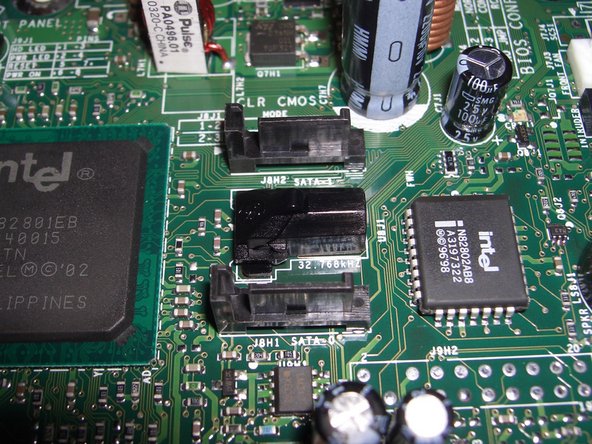
Şekil 7-2: SATA arayüzleri
Küçük Bilgisayar Sistem Arayüzü (SCSI)
Küçük Bilgisayar Sistem Arayüzü (SCSI), genellikle scuzzy olarak telaffuz edilir. SCSI, sunucularda ve üst düzey iş istasyonlarında kullanılır ve burada iki avantaj sağlar: çok görevli, çok kullanıcılı ortamlarda ATA ve SATA'ya göre geliştirilmiş performans ve birçok sürücüyü tek bir arayüz üzerinde zincirleme (daisy-chain) bağlama yeteneği. Eskiden SCSI'yi yüksek performanslı masaüstü sistemler için önersek de, SCSI sürücülerinin ve ana bilgisayar denetleyicilerinin çok yüksek maliyeti ve SCSI ile SATA arasındaki performans farkının daralması bizi bu öneriyi geri çekmeye yöneltti.
AT Attachment (ATA)
Ayrı harflerle telaffuz edilen AT Attachment (ATA), 1990'ların başından 2003'e kadar PC'lerde kullanılan açık ara en yaygın sabit disk arayüzüydü. ATA, onu daha yeni olan Serial ATA (SATA) arayüzünden ayırmak için bazen Parallel ATA veya PATA olarak adlandırılır. ATA, SATA tarafından yerini almasına rağmen yeni sistemlerde hala kullanılmaktadır. ATA genellikle IDE (Entegre Sürücü Elektroniği) olarak da adlandırılır. Şekil 7-1, anakartın ön kenarındaki alışılagelmiş konumlarında bulunan iki standart ATA arayüzünü göstermektedir. Her arayüz konnektörünün üst sırada eksik bir pin ve alt kısımdaki konnektör muhafazasında bir çentik ile anahtarlı olduğuna dikkat edin.

Şekil 7-1: Standart ATA arayüzleri
ATA VE ATAPI KARŞILAŞTIRMASI
Teknik olarak sadece sabit diskler ATA cihazlarıdır. Optik sürücüler, teyp sürücüleri ve ATA arayüzlerine bağlanan benzer cihazlar, ATAPI (ATA Paket Arayüzü) adı verilen değiştirilmiş bir ATA protokolü sürümünü kullanır. Pratikte, herhangi bir ATA arayüzüne aynı anda bir ATA sabit diski, bir ATAPI cihazı veya her ikisini birden bağlayabileceğiniz için pek bir fark yaratmaz.
ATA kablo türleri
Tüm masaüstü ATA kabloları üç adet 40 pinli konnektöre sahiptir: biri ATA arayüzüne bağlanan, ikisi ise ATA/optik sürücüye bağlanan. ATA kabloları üç çeşittir:
Standart
Standart bir ATA kablosu, her üç konumda da 40 telli bir şerit kablo ve 40 pinli konnektör kullanır. 40 iletkenin tamamı her üç konnektöre de bağlanır. Kablo kalitesi dışındaki tek gerçek fark, üç konnektörün konumlandırılmasıdır. Standart bir ATA kablosu üzerindeki iki cihaz konnektörü, kablonun bir ucuna daha yakın yerleştirilmiştir. Her iki sürücü de herhangi bir sürücü konnektörüne bağlanabilir. Standart bir ATA kablosu, UltraATA-33 (UDMA Modu 2) üzerinden herhangi bir ATA/optik sürücü ile kullanılabilir. Bir UltraATA-66 (UDMA Modu 4) veya daha hızlı bir cihazı bağlamak için standart bir ATA kablosu kullanılırsa, o cihaz düzgün çalışır ancak UDMA Modu 2 (33 MB/sn) hızında çalışmaya döner. Standart bir ATA kablosu, bağlı cihazlar için master/slave (birincil/ikincil) jumper ayarları gerektirir.
Bu arada standart ATA kablolarının artık o kadar "standart" olmadığını unutmayın (çünkü bunlar artık oldukça eskidir). Hala ATA arayüzlerine sahip çoğu bilgisayar muhtemelen UltraDMA türündedir.
Standart/CSEL
Standart/CSEL ATA kablosu, pin 28'in orta sürücü konnektörü ile uç sürücü konnektörü arasında bağlı olmaması dışında standart bir ATA kablosuyla aynıdır. Standart/CSEL ATA kablosu, bağlı cihazlar için master/slave jumper ayarını veya CSEL jumper ayarını destekler. Konnektör konumu, standart/CSEL bir kabloda önemlidir. CSEL kablosundaki arayüz konnektörü ya etiketlidir ya da sürücü konnektörlerinden farklı bir renktedir. Orta konnektör master cihaz içindir ve arayüz konnektörünün karşısındaki uç konnektör slave cihaz içindir.
UltraDMA (80 telli)
UltraDMA (UDMA) kablosu, her üç konumda da 80 telli bir şerit kablo ve 40 pinli konnektör kullanır. Ekstra 40 tel, her biri standart 40 ATA pininden birine atanmış özel toprak telleridir. Bir UDMA kablosu, herhangi bir ATA/optik sürücü ile kullanılabilir ve daha güvenilir bir çalışma için kullanılmalıdır, ancak UltraATA-66, -100 ve -133 cihazları (sırasıyla UDMA Modları 4, 5 ve 6) ile en iyi performans için gereklidir. Tüm UDMA kabloları CSEL kablolarıdır ve kablo seçme (cable select) modunda veya master/slave modunda kullanılabilir. Renk kodlu konnektörler daha eski ATA kabloları için belirtilmemiştir.
UltraATA-66 veya daha hızlı çalışma için bir UltraDMA kablosu gerektiğinden, sistemin böyle bir kablonun takılı olup olmadığını algılaması gerekir. Bu, arayüze bağlanan mavi konnektördeki 34 numaralı pinin topraklanmasıyla yapılır. 40 telli ATA kabloları 34 numaralı pini topraklamadığından, sistem önyükleme sırasında 40 telli mi yoksa 80 telli bir kablonun mu takılı olduğunu algılayabilir.
KURT POSTUNA BÜRÜNMÜŞ BİR KOYUN
Etiketsiz 40 telli CSEL kablolarını standart kablolardan ayrı tutun. Standart bir kablonun yerine bir CSEL kablosu kullanırsanız, master veya slave olarak jumper ayarı yapılmış sürücüler düzgün çalışır. CSEL kablosu yerine standart bir kablo kullanırsanız ve o kabloya CSEL olarak jumper ayarı yapılmış bir sürücü bağlarsanız, master olarak düzgün çalışacaktır. Ancak standart bir kabloya iki CSEL sürücüsü bağlarsanız, her ikisi de master olarak işlev görür, bu da küçük sorunlardan (daha muhtemel olarak) sistemin her iki sürücüye de erişememesine kadar her şeye yol açabilir. En iyi kural, bir sabit diski bağlamak için asla 40 telli bir kablo kullanmamaktır.
TÜM CSEL KABLOLARI AYNI DEĞİLDİR
CSEL çalışması için 40 telli bir CSEL kablosu ile 80 telli bir kablo kullanmanın farkına dikkat edin. Tüm Ultra DMA kabloları master/slave veya CSEL olarak jumper ayarı yapılmış sürücüleri desteklese de, bu, 80 telli bir kabloyu 40 telli bir kablonun yerine rahatça kullanabileceğiniz anlamına gelmez. Sürücüler master/slave olarak jumper ayarlandıysa, 80 telli bir kablo kullanmak sorunsuz çalışır. Ancak, sürücüler CSEL olarak jumper ayarlandıysa, 40 telli bir CSEL kablosunu 80 telli bir kabloyla değiştirmek sürücülerin ayarlarını değiştirmesine neden olur. Yani, 40 telli kabloda master olan sürücü, 80 telli kabloda slave olur ve bunun tersi de geçerlidir.
PIO Modu ve DMA Modu Karşılaştırması
ATA, PIO Modu (Programlanmış G/Ç Modu) ve DMA Modu (Doğrudan Bellek Erişimi Modu) adı verilen iki transfer modu sınıfı tanımlar. PIO modu transferleri çok daha yavaştır ve cihaz ile bellek arasındaki transferleri yönetmek için işlemciyi gerektirir. DMA modu transferleri çok daha hızlıdır ve işlemci müdahalesi olmadan gerçekleşir. Bir ATA kanalındaki cihazlardan herhangi biri PIO modunu kullanıyorsa, her iki cihaz da kullanmalıdır. Bu, verimi düşürür ve işlemciye ağır bir yük bindirerek sürücüye her erişildiğinde sistemi yavaşlatır.
Tüm modern ATA ve optik sürücüler DMA modunu destekler, ancak geriye dönük uyumluluk için çoğu PIO modunu kullanacak şekilde ayarlanabilir. PIO modunu kullanmak bir hatadır. Bir sistemi yükseltirken, yalnızca PIO modunu destekleyen sürücüler bulursanız, onları değiştirin. Zaten sadece çok eski sabit diskler ve optik sürücüler PIO moduyla sınırlıdır, bu yüzden onları değiştirmek hiç düşünülmemesi gereken bir işlemdir.
Eski ve Yeni IDE Cihazları Arasındaki Uyumluluk
Küçük istisnalar dışında, yeni ATA cihazları ile eski ATA arayüzleri arasında veya tam tersi durumda kesin bir uyumluluk çatışması yoktur. Yeni sürücüler, tıpkı yeni bir arayüzün eski bir sürücünün performansını artıramayacağı gibi, eski bir ATA arayüzüne bağlandıklarında en yüksek performanslarını veremezler. Ancak, herhangi bir ATA veya optik sürücüyü, optimal olmasa da çalışacağından emin olarak herhangi bir ATA arayüzüne bağlayabilirsiniz.
Bununla birlikte, eski PIO cihazlarını bir DMA cihazıyla aynı arayüzde kullanmamalısınız. Her iki cihaz da çalışacaktır, ancak DMA cihazının verimi düşecektir. PIO modu cihazı takılı bir sistemi yükseltiyorsanız, mümkünse onu DMA için yeniden yapılandırın. Aksi takdirde, onu DMA destekli bir cihazla değiştirin.
Ayrıca, bir arayüzün aynı anda yalnızca bir DMA veya UltraDMA (UDMA) modunu desteklediğine dikkat edin. Örneğin, bir UDMA Modu 4 (66,6 MB/sn) Plextor PX-716A DVD yazıcı ve bir UDMA Modu 6 (133 MB/sn) Maxtor sabit diskini aynı ATA arayüzüne bağlarsanız, sabit disk 66 MB/sn hızında UDMA Modu 4'te çalışır, bu da sabit disk verimini düşürebilir. Benzer şekilde, en hızlı modu olarak UDMA Modu 2'yi (33 MB/sn) destekleyen bir Plextor PX-740A DVD yazıcı takarsanız, sabit disk verimi sadece 33 MB/sn'ye düşer.
Master ve slave
SATA arayüzleri ve sürücüleri yaygınlaşmadan önce, ATA sabit diskleri bağlamak için neredeyse evrensel olarak kullanılıyordu. Bugün bile, yüz milyonlarca PC'de ATA sabit diskleri bulunmaktadır. Bu sayı, eski sistemler yükseltildikçe ve değiştirildikçe kaçınılmaz olarak azalacaktır, ancak ATA yıllarca bizimle kalmaya devam edecektir.
Orijinal ATA teknik özelliği, bir veya iki ATA sabit diskini destekleyen tek bir arayüz tanımladı. 1990'ların başına gelindiğinde, neredeyse tüm sistemlerde, her biri iki adede kadar ATA sabit diskini veya optik sürücüyü destekleyen çift ATA arayüzü vardı. İronik olarak, başladığımız yere geri döndük. Birçok mevcut anakart birkaç SATA arayüzü sağlar, ancak sadece bir ATA arayüzü sağlar.
Bir sistemde iki ATA arayüzü varsa, biri birincil ATA arayüzü, diğeri ise ikincil ATA arayüzü olarak tanımlanır. Bu iki arayüz işlevsel olarak aynıdır, ancak sistem birincil arayüze daha yüksek öncelik atar. Buna göre, sabit disk (yüksek öncelikli bir çevre birimi) genellikle birincil arayüze bağlanır ve ikincil arayüz optik sürücüler ve diğer düşük öncelikli cihazlar için kullanılır.
MASTER'LAR MASTER'DIR VE SLAVE'LER SLAVE'DİR
Bir cihaza master veya slave jumper ayarı yaptığınızda, cihaz ATA kablosu üzerinde hangi konuma bağlandığına bakılmaksızın bu rolü üstlenir. Örneğin, bir cihazı master olarak ayarlarsanız, ATA kablosunun ucundaki sürücü konnektörüne veya ortasındaki sürücü konnektörüne takılı olmasına bakılmaksızın master olarak çalışır.
Master ve slave atama
Her bir ATA arayüzüne (genellikle gevşek bir şekilde ATA kanalı olarak adlandırılır) sıfır, bir veya iki ATA ve/veya optik sürücü cihazı bağlanabilir. Her ATA ve optik sürücü cihazı yerleşik bir denetleyiciye sahiptir, ancak ATA arayüz başına yalnızca bir aktif denetleyiciye izin verir (ve bunu gerektirir). Bu nedenle, bir arayüze sadece bir cihaz bağlıysa, o cihazın yerleşik denetleyicisi etkinleştirilmelidir. Bir ATA arayüzüne iki cihaz bağlıysa, bir cihazın denetleyicisi etkinleştirilmeli ve diğerinin denetleyicisi devre dışı bırakılmalıdır.
ATA terminolojisinde, denetleyicisi etkin olan bir cihaza master; denetleyicisi devre dışı olan cihaza slave denir (ATA, Siyasi Doğruluk kavramından önce gelmiştir). İki ATA arayüzlü bir PC'de, bir cihaz dört yoldan herhangi biriyle yapılandırılabilir: birincil master, birincil slave, ikincil master veya ikincil slave. ATA/optik sürücü cihazları, Şekil 7-3'te gösterildiği gibi cihaz üzerindeki jumper'lar ayarlanarak master veya slave olarak atanır.

Şekil 7-3: Bir ATA sürücüsünde master/slave jumper ayarını yapma
Master/slave kılavuzları
Cihazları iki arayüz arasında nasıl dağıtacağınıza ve her biri için master veya slave durumunu nasıl seçeceğinize karar verirken aşağıdaki kılavuzları kullanın:
- Ana sabit diski her zaman birincil master olarak atayın. İkincil arayüzdeki her iki konum da dolu olmadıkça birincil ATA arayüzüne başka bir cihaz bağlamayın.
- ATA, bir arayüzde eşzamanlı G/Ç'ye izin vermez, bu da aynı anda yalnızca bir cihazın aktif olabileceği anlamına gelir. Bir cihaz okuma veya yazma yapıyorsa, diğer cihaz aktif cihaz kanalı serbest bırakana kadar okuyamaz veya yazamaz. Bu kuralın anlamı, eşzamanlı G/Ç yapması gereken iki cihazınız varsa (örneğin, DVD'leri bir DVD-ROM sürücüsünden çoğaltmak için kullandığınız bir DVD yazıcı), bu iki cihazı ayrı arayüzlere yerleştirmeniz gerektiğidir.
- Aynı arayüze bir ATA cihazı (sabit disk) ve bir optik sürücü cihazı bağlıyorsanız, sabit diski master ve optik sürücüyü slave olarak ayarlayın.
- Bir arayüze iki benzer cihaz (ATA veya optik sürücü) bağlıyorsanız, genellikle hangisinin master, hangisinin slave olduğunun bir önemi yoktur. Ancak, özellikle optik sürücülerle ilgili olarak bu kılavuzun istisnaları vardır; bunlardan bazıları kanala hangi diğer optik sürücü cihazının bağlı olduğuna bağlı olarak gerçekten master (veya slave) olmak isterler.
- Aynı ATA arayüzüne eski bir cihaz ve daha yeni bir cihaz bağlıyorsanız, daha yeni olanı master olarak yapılandırmak genellikle daha iyidir, çünkü eski cihaza göre daha yetenekli bir denetleyiciye sahip olma olasılığı yüksektir.
- Bir arayüzü DMA destekli bir cihaz ile sadece PIO destekli bir cihaz arasında paylaştırmaktan kaçının. Bir arayüzdeki her iki cihaz da DMA destekli ise, her ikisi de DMA kullanır. Sadece bir cihaz DMA destekli ise, her iki cihaz da PIO kullanmaya zorlanır, bu da performansı düşürür ve CPU kullanımını önemli ölçüde artırır. Benzer şekilde, her iki cihaz da DMA destekli ise ancak farklı düzeylerde ise, daha yetenekli cihaz daha yavaş DMA modunu kullanmaya zorlanır. Mümkünse sadece PIO destekli cihazları değiştirin.
Sürücüyü doğru konnektöre bağlama
Doğru jumper ayarını belirleyebilmek için sürücüyü doğru konnektöre bağladığınızdan emin olmanız gerekir.
Standart ATA kablolarıyla
Standart ATA kabloları için işleyiş şöyledir:
Tüm konnektörler siyahtır. Her iki sürücü de herhangi bir sürücü konnektörüne bağlanabilir. Genellikle master cihazı kablonun orta konnektörüne, slave'i ise kablonun ucuna yerleştirirsiniz. Buraya bakın
Kablo Seçme (Cable Select) kablolarıyla
Çoğu ATA/optik sürücü cihazı, standart master/slave jumper'larına ek olarak bir Kablo Seçme (CS veya CSEL) jumper'ı sağlar. Bir sürücüyü master (veya slave) olarak ayarlarsanız, o sürücü ATA kablosunda hangi konnektöre takılı olursa olsun master (veya slave) olarak çalışır. Bir sürücüyü CSEL olarak ayarlarsanız, sürücünün kablo üzerindeki konumu, sürücünün master mı yoksa slave mi olarak çalışacağını belirler.
CSEL, ATA yapılandırmasını basitleştirmek için bir araç olarak tanıtıldı. Amaç, sürücülerin yanlış jumper ayarlarından kaynaklanan çatışma olasılığı olmaksızın, jumper'ları değiştirmeden kurulup çıkarılabilmesiydi. CSEL uzun yıllardır var olmasına rağmen, sistem üreticileri arasında ancak son birkaç yılda popüler hale geldi.
CSEL kullanımı aşağıdakileri gerektirir:
- Arayüze bir sürücü takılıysa, o sürücü CSEL'i desteklemeli ve CSEL kullanacak şekilde yapılandırılmalıdır. İki sürücü takılıysa, her ikisi de CSEL'i desteklemeli ve CSEL kullanacak şekilde yapılandırılmalıdır
- ATA arayüzü CSEL'i desteklemelidir. Çok eski ATA arayüzleri CSEL'i desteklemez ve CSEL olarak yapılandırılmış herhangi bir sürücüye slave muamelesi yapar.
- ATA kablosu özel bir CSEL kablosu olmalıdır. Ne yazık ki üç tür CSEL kablosu vardır:
- 40 telli bir CSEL kablosu, standart bir 40 telli ATA kablosundan, pin 28'in yalnızca ATA arayüzü ile kablo üzerindeki ilk sürücü konumu (orta konnektör) arasında bağlı olmasıyla ayrılır. Pin 28, arayüz ile ikinci sürücü konumu (kablodaki uç konnektör) arasında bağlı değildir. Böyle bir kabloyla, orta konnektöre takılı olan sürücü (pin 28 bağlı olan) master'dır; arayüzden en uzaktaki konnektöre takılı olan sürücü (pin 28 bağlı olmayan) slave'dir.
- Tüm 80 telli (Ultra DMA) ATA kabloları CSEL'i destekler, ancak az önce açıklanan 40 telli standart CSEL kablosunun tam tersi yönelimdedir. Böyle bir kabloyla, orta konnektöre takılı olan sürücü (pin 28 bağlı olmayan) slave'dir; arayüzden en uzaktaki konnektöre takılı olan sürücü (pin 28 bağlı olan) master'dır. Bu aslında daha iyi bir düzenlemedir (bir telin uç konnektöre bağlı olup orta konnektöre bağlı olmaması biraz sezgisel olmasa da), çünkü standart 40 telli CSEL kablosu master sürücüyü orta konnektöre yerleştirir. O kabloya sadece bir sürücü takılıysa, bu, boşta asılı duran ve hiçbir şeye bağlı olmayan uzun bir "kablo ucu" bırakır. Elektriksel olarak bu çok kötü bir fikirdir, çünkü sonlandırılmamış bir kablo duran dalgaların oluşmasına izin vererek hattaki gürültüyü artırır ve veri bütünlüğünü bozar.
- 40 telli bir CSEL Y-kablosu, arayüz konnektörünü ortaya yerleştirir ve her iki uçta birer sürücü konnektörü bulunur; biri master, diğeri slave olarak etiketlenmiştir. Bu teoride iyi bir fikir olsa da, pratikte nadiren çalışır. Sorun, ATA kablo uzunluğu sınırlarının hala geçerli olmasıdır, bu da sürücü konnektörlerinin en küçük durumlar dışında sürücülere ulaşacak kadar kablosunun olmaması anlamına gelir. Kule tipi bir kasanız varsa, bunu unutabilirsiniz. 40 telli CSEL kablolarının açıkça etiketlenmesi gerekir, ancak bunun genellikle böyle olmadığını gördük. Bu tür kabloları görsel olarak tanımlamak mümkün değildir, ancak iki uç konnektör arasında 28 numaralı pin üzerinde dijital bir voltmetre veya süreklilik test cihazı kullanarak türünü doğrulayabilirsiniz. Süreklilik varsa, standart bir ATA kablonuz var demektir. Yoksa, bir CSEL kablonuz var demektir.
UltraDMA kablolarıyla
Ultra DMA kablo teknik özelliği, aşağıdaki konnektör renklerini gerektirir:
- Bir uç konnektör mavidir, bu da anakart ATA arayüzüne takıldığını gösterir.
- Karşı uç konnektör siyahtır ve master sürücüyü (Cihaz 0) veya kabloya sadece bir sürücü takılıysa tek sürücüyü bağlamak için kullanılır. CSEL kullanılıyorsa, siyah konnektör sürücüyü master olarak yapılandırır. Standart master/slave jumper ayarı kullanılıyorsa, master sürücünün yine de siyah konnektöre takılması gerekir, çünkü ATA-66, ATA-100 ve ATA-133, veri iletişimine müdahale eden duran dalgalarla sonuçlandığı için tek bir sürücünün orta konnektöre bağlanmasına izin vermez.
- Orta konnektör gridir ve varsa slave sürücüyü (Cihaz 1) bağlamak için kullanılır.
Şekil 7-4, karşılaştırma için bir 80 telli UltraDMA kablosunu (üstte) ve bir 40 telli standart ATA kablosunu göstermektedir.

Şekil 7-4: UltraDMA 80 telli ATA kablosu (üstte) ve standart 40 telli ATA kablosu
Jumper ayarlarını yapma
ATA cihazları, aşağıdaki jumper seçimlerinden bazılarına veya tümüne sahiptir:
Master
Master konumuna bir jumper takmak, yerleşik denetleyiciyi etkinleştirir. Tüm ATA ve optik sürücü cihazları bu seçeneğe sahiptir. Bu, arayüze bağlı tek cihazsa veya arayüze bağlı iki cihazdan ilkiyse bu jumper konumunu seçin.
Slave
Slave konumuna bir jumper takmak, yerleşik denetleyiciyi devre dışı bırakır. (Teknik incelemecilerimizden biri, denetleyicisi arızalanmış bir sabit diskten veri kurtarmak için bundan yararlandığını belirtiyor, bu akılda tutulması gereken çok yararlı bir şey.) Tüm ATA ve optik sürücü cihazları slave olarak ayarlanabilir. Bu, halihazırda bağlı bir master cihazı olan bir arayüze bağlı ikinci cihazsa bu jumper konumunu seçin.
Kablo Seçme (Cable Select)
Çoğu ATA/optik sürücü cihazı, Kablo Seçme, CS veya CSEL etiketli üçüncü bir jumper konumuna sahiptir. CSEL konumuna bir jumper takmak, cihazın ATA kablosu üzerindeki konumuna göre kendini master veya slave olarak yapılandırmasını söyler. CSEL jumper'ı takılıysa, başka hiçbir jumper takılamaz. CSEL hakkında daha fazla bilgi için sonraki bölüme bakın.
Tek/Sadece
Master olarak çalışırken, birkaç eski ATA/optik sürücü cihazının kanaldaki tek cihaz mı olduklarını yoksa bir slave cihazın da bağlı olup olmadığını bilmeleri gerekir. Bu tür cihazlar, Tek veya Sadece etiketli ek bir jumper konumuna sahip olabilir. Böyle bir cihaz için, arayüzdeki master cihazsa onu master olarak, arayüzdeki slave cihazsa slave olarak ve arayüze bağlı tek cihazsa tek/sadece olarak jumper ayarlayın.
Slave Mevcut
Birkaç eski sürücü Slave Mevcut veya SP olarak adlandırılan bir jumper'a sahiptir. Bu jumper, master olarak jumper ayarı yapılmış bir cihaza kanalda bir slave cihazının da olduğunu bildirerek tek/sadece jumper'ının ters işlevini yerine getirir. Böyle bir cihaz için, arayüzdeki tek cihazsa onu master olarak veya arayüzdeki iki cihazdan ikincisi ise slave olarak jumper ayarlayın.
Slave de takılı olan bir kanalda master ise, hem master hem de slave mevcut jumper'larını bağlayın.
BIOS Kurulumu
Sürücülerinizi kablolardaki doğru konnektörlere bağladıktan ve jumper'ları ayarladıktan sonra, sistemi sürücüleri algılamaya bırakma zamanı gelmiştir. Bunun için sistemi yeniden başlatın ve BIOS Kurulumunu çalıştırın (sisteminiz önyükleme yaparken bir tuşa basmanız gerekecektir; genellikle tuş F1, F2, Esc veya Del'dir). Menüde, BIOS sürücülerinizi otomatik olarak göstermiyorsa, Otomatik Algılama (Auto Detect) veya benzeri bir seçenek arayın. Sürücü algılamayı zorlamak için bu Otomatik Algılama seçeneğini kullanın. Yeniden başlatın ve sürücülerinizi kullanabiliyor olmalısınız (ardından sürücünüzü bölümlemeye ve biçimlendirmeye başlayabilirsiniz). Sürücülerinizi mevcut yapılandırmayı kullanarak çalıştıramıyorsanız, burada açıklandığı gibi diğer yapılandırmaları deneyin.
BIOS Kurulumunun, eğer SATA'nız varsa, SATA arayüzlerinizin sayısını da size bildireceğini unutmayın. Bu, sürücünüzü birincil sürücü yapmak için hangi arayüze bağlamanız gerektiğini belirlemenize yardımcı olacaktır.
Serial ATA
Serial ATA (SATA veya S-ATA olarak da bilinir), eski ATA/optik sürücü standartlarının halefidir. SATA öncelikli olarak bir sabit disk arayüzü olarak tasarlanmıştır, ancak optik sürücüler, teyp sürücüleri ve benzeri cihazlar için de kullanılabilir.
SATA sürücülerinin ve arayüzlerinin başlangıçta 2001'in sonlarında toplu olarak piyasaya sürülmesi bekleniyordu, ancak çeşitli sorunlar dağıtımı bir yıldan fazla geciktirdi. 2002'nin sonlarına gelindiğinde, SATA anakartları ve sürücüleri sınırlı dağılıma sahipti, ancak SATA sürücüleri ve yerel SATA desteğine sahip anakartlar ancak 2003'ün ortalarında geniş çapta kullanılabilir hale geldi. Yavaş başlangıca rağmen, SATA fırtına gibi esti. Daha hızlı, ikinci nesil SATA sürücüleri ve arayüzleri 2005'in başlarında piyasaya sürülmeye başlandı.
Şu anda mevcut olan iki SATA sürümü vardır:
SATA/150
SATA/150 (SATA150 olarak da adlandırılır), ilk nesil SATA arayüzlerini ve cihazlarını tanımlar. SATA/150, 1,5 GB/sn'lik bir ham veri hızında çalışır, ancak ek yük, efektif veri hızını 1,2 GB/sn'ye veya 150 MB/sn'ye düşürür. Bu veri hızı UltraATA/133'ün 133 MB/sn hızından sadece biraz daha yüksek olsa da, PATA'da olduğu gibi iki cihaz arasında paylaşılmak yerine, tam SATA bant genişliği her bağlı cihaz için kullanılabilir durumdadır.
SATA/300
SATA/300 veya SATA300 (genellikle yanlışlıkla SATA II olarak adlandırılır), ikinci nesil SATA arayüzlerini ve cihazlarını tanımlar. SATA/300, 3,0 GB/sn'lik bir ham veri hızında çalışır, ancak ek yük, efektif veri hızını 2,4 GB/sn'ye veya 300 MB/sn'ye düşürür. NVIDIA nForce4 yonga setini temel alan anakartlar 2005'in başlarında piyasaya sürülmeye başlandı ve mevcut ilk SATA/300 uyumlu cihazlardı. SATA/300 sabit diskleri 2005'in ortalarında piyasaya sürüldü. SATA/300 arayüzleri ve sürücüleri, SATA/150 bileşenleriyle aynı fiziksel konnektörleri kullanır ve (daha düşük SATA/150 veri hızında olsa da) SATA/150 arayüzleri ve sürücüleriyle geriye dönük uyumludur.
128/137 GB Sınırı
Eski ATA arayüzleri, bu arayüzleri bir sabit diskteki 2<sup>28</sup> veya 268.435.456 sektörü adreslemekle sınırlayan 28 bitlik Mantıksal Blok Adresleme (LBA) kullanır. Sabit diskler 512 baytlık sektörler kullandığından, bu, 137.438.953.472 baytlık veya 128 GB'lık maksimum desteklenen sürücü boyutuna karşılık gelir. (Sürücü üreticileri ikili GB yerine ondalık GB kullanır ve bu nedenle bu sınırı BIOS ve işletim sistemi tarafından bildirilen 128 GB yerine 137 GB olarak adlandırırlar.) Bu, arayüzün kendisi tarafından dayatılan bir donanım sınırıdır. Mevcut ATA arayüzleri, maksimum desteklenen sürücü boyutunu bir milyondan fazla faktörle 128 PB'ye (petabayt, bir petabaytın 1.024 terabayt olduğu) genişleten 48 bitlik LBA kullanır.
Eski bir ATA arayüzüne 128 GB'tan daha büyük bir sabit disk takarsanız, düzgün çalışır ancak 128 GB'ın ötesindeki disk alanı erişilemez olur. Zaten eski bir sistem olan bu cihazda daha büyük sürücüleri desteklemeniz gerekiyorsa, bir alternatif, PATA sabit diskleri için bir veya daha fazla 48 bitlik LBA arayüzü sağlayan bir genişletme kartı takmaktır. Daha da iyisi, bir SATA adaptör kartı takın ve SATA sabit diskleri kullanın. (Tüm SATA arayüzleri 48 bitlik LBA'yı destekler.) Her iki durumda da, kaynakları korumak için birincil anakart ATA arayüzünü devre dışı bırakın ve optik sürücünüzü ve diğer tüm optik sürücü cihazlarını ikincil anakart arayüzünde çalıştırın.
Serial ATA özellikleri
SATA aşağıdaki önemli özelliklere sahiptir:
Düşük voltaj
PATA, 133 MB/sn'yi PATA için gerçekçi olarak ulaşılabilir en yüksek veri hızı yapan yüksek pin yoğunluklarıyla birlikte nispeten yüksek bir sinyal voltajı kullanır. SATA, iletkenler arasındaki paraziti ve çapraz karışmayı azaltan çok daha düşük bir sinyal voltajı kullanır.
Basitleştirilmiş kablolama ve konnektörler
SATA, 40 pinli/80 telli PATA şerit kablosunun yerini 7 telli bir kablo ile alır. Maliyetleri düşürmenin ve güvenilirliği artırmanın yanı sıra, daha küçük SATA kablosu kablo yönlendirmesini kolaylaştırır ve hava akışını ve soğutmayı iyileştirir. Bir SATA kablosu, PATA'nın 0,45 metrelik (18") sınırlamasına kıyasla 1 metreye (39+ inç) kadar uzun olabilir. Bu artan uzunluk, özellikle kule tipi sistemlerde sürücüleri takarken kullanım kolaylığı ve esnekliğe katkıda bulunur.
Diferansiyel sinyalizasyon
Üç toprak teline ek olarak, 7 telli SATA kablosu diferansiyel bir iletim çifti (TX+ ve TX-) ve diferansiyel bir alım çifti (RX+ ve RX-) kullanır. Uzun süredir SCSI tabanlı sunucu depolaması için kullanılan diferansiyel sinyalizasyon, sinyal bütünlüğünü artırır, daha hızlı veri hızlarını destekler ve daha uzun kabloların kullanılmasına olanak tanır.
İyileştirilmiş veri sağlamlığı
Diferansiyel sinyalizasyon kullanmanın yanı sıra SATA, PATA ile mümkün olandan çok daha yüksek hızlarda komut ve veri transferlerinin uçtan uca bütünlüğünü sağlayan üstün hata algılama ve düzeltme özelliğini bünyesinde barındırır.
İşletim sistemi uyumluluğu
SATA, işletim sistemi açısından PATA ile aynı görünür. Bu nedenle mevcut işletim sistemleri, mevcut sürücüleri kullanarak SATA arayüzlerini ve cihazlarını tanıyabilir ve kullanabilir. (Ancak, sisteminiz yerel SATA desteğine sahip olmayan bir yonga seti veya BIOS kullanıyorsa veya SATA'dan daha eski bir işletim sistemi dağıtım diski kullanıyorsanız, SATA sürücüleri tanınması için kurulum sırasında SATA sürücüleri içeren bir disket takmanız gerekebilir.)
Harici SATA
Harici SATA (eSATA), harici sabit diskleri bağlamak için USB 2.0 ve FireWire (IEEE-1394) yerine geçmesi amaçlanmıştır. eSATA, nispeten kırılgan standart SATA konnektöründen çok daha sağlam olan ve binlerce takıp çıkarma için derecelendirilmiş değiştirilmiş bir SATA konnektörü kullanır. eSATA, izin verilen kablo uzunluğunu 1 metreden 2 metreye çıkararak harici sabit disklerin ve dizilerin rahatça yerleştirilmesine olanak tanır. eSATA, her ikisi de hot-pluggingi (sistem çalışırken sürücüyü bağlama veya çıkarma) destekleyen 150 MB/sn ve 300 MB/sn'lik varyantlarda mevcuttur.
eSATA, USB 2.0 veya FireWire'dan çok daha yüksek verim sağlar, çünkü eSATA, USB 2.0 ve FireWire'ı derecelendirilmiş verimlerinin bir kısmına yavaşlatan protokol ek yükünden yoksundur. Harici bir eSATA sabit diskinin performansı, dahili olarak çalışan benzer bir SATA sabit diskinin performansıyla aynıdır.
Çoğu mevcut anakart gömülü eSATA arayüzlerinden yoksundur, ancak 2005'in ortalarından sonra tanıtılan bazı anakartlar bu tür arayüzleri içerir. Sisteminizde bir eSATA arayüzü yoksa, bir tane eklemek yeterince kolaydır. Masaüstü sistemler için eSATA ana bilgisayar adaptörleri, PCI veya PCI Express genişletme yuvalarına sığacak şekilde kolayca temin edilebilir. Bir Cardbus veya ExpressCard eSATA kartı takarak bir dizüstü bilgisayar sistemine eSATA desteği ekleyebilirsiniz.
Bazı geçiş dönemi harici sürücü muhafazalarının ve ana bilgisayar adaptörlerinin, standart SATA sürücülerinin SATA protokolleri kullanılarak harici olarak bağlanmasına izin verecek şekilde satıldığını unutmayın. Bu cihazlar eSATA uyumlu değildir. Çoğu standart SATA konnektörlerini kullanır, ancak bazıları USB 2.0 veya FireWire konnektörlerini ve kablolarını değiştirir (arayüz aslında SATA olsa bile). Çoğu hot-plugging'i desteklemez.
Francisco Garc a Maceda şunları belirtiyor: "Bazı şirketlerin (HighPoint ve diğerleri) sattığı kablo/braket kombinasyonundan da bahsederdim, böylece dahili SATA portlarınızdan birini harici bir port haline getirebilirsiniz. Bir ucunda normal bir SATA konnektörü, diğer ucunda normal bir kasa braketine takılı bir eSATA konnektörü olan basit bir kablodur; herhangi bir elektronik içermez. Ayrıca, PATA sürücülerini harici eSATA kasalarına takmanıza olanak tanıyan harici sürücü muhafazaları da mevcuttur; örneğin, HighPoint RocketMate 1100. Basit kablo/braket kombinasyonuyla veya herhangi bir eSATA kartı veya anakartıyla kullanılabilir."
Noktadan noktaya topoloji
Tek bir arayüze iki cihaz bağlamaya izin veren PATA'nın aksine, SATA her cihaz için bir arayüz ayırır. Bu, performansa üç şekilde yardımcı olur:
- Her SATA cihazının kendine ait tam 150 MB/sn veya 300 MB/sn bant genişliği vardır. Mevcut PATA sürücüleri kanal başına bir tane çalışırken bant genişliği kısıtlı olmasa da, bir kanala iki hızlı PATA sürücüsü takmak her ikisinin de verimini düşürür.
- PATA, aynı anda kanalı yalnızca bir cihazın kullanmasına izin verir, bu da bir cihazın PATA kanalında veri yazmadan veya okumadan önce sırasını beklemesi gerektiği anlamına gelir. SATA cihazları, diğer cihazları dikkate almadan her an yazabilir veya okuyabilir.
- Bir PATA kanalına iki cihaz takılıysa, o kanal her zaman daha yavaş olan cihazın hızında çalışır. Örneğin, aynı kanala bir UDMA-6 sabit diski ve bir UDMA-2 optik sürücü takmak, sabit diskin UDMA-2 hızında çalışması gerektiği anlamına gelir. SATA cihazları her zaman cihaz ve arayüz tarafından desteklenen en yüksek veri hızında iletişim kurar.
Francisco García Maceda'dan tavsiye
Çoğu PATA sürücüsünün önceki 32 GB BIOS sınırı için kapasiteyi sınırlamak üzere bir jumper'ı olduğunu da belirtmek isterim. Bu, hayat kurtarıcı olabilir, çünkü 40 GB'ın altında disk bulmak giderek zorlaşıyor ve eski bir sürücüyü kurtarmanız/klonlamanız gerekiyorsa bu tek seçeneğiniz olabilir.
Yerel Komut Kuyruklama (NCQ) desteği
PATA sürücüleri, sürücü üzerindeki verilerin konumuna bakılmaksızın, okuma ve yazma isteklerine alındıkları sırada yanıt verirler. Bu, aradaki katlarda bekleyen insanları görmezden gelerek, çağrı düğmelerine basılma sırasına göre her kata giden bir asansöre benzer. Çoğu (hepsi değil) SATA sürücüsü, sürücünün okuma ve yazma isteklerini biriktirmesine, bunları en verimli sıraya göre sıralamasına ve ardından bu istekleri alındıkları sırayı dikkate almadan işlemesine olanak tanıyan Yerel Komut Kuyruklamayı (NCQ) destekler. Asansör arama olarak da adlandırılan bu işlem, sürücünün okuma ve yazma isteklerini kafa hareketlerini en aza indirerek gerçekleştirmesine olanak tanır, bu da daha iyi performans sağlar. NCQ, sunucular gibi sürücülere sürekli erişilen ortamlarda en önemlisidir, ancak masaüstü sistemlerde bile bazı performans avantajları sağlar.
Serial ATA konnektörleri ve kabloları
PATA'ya kıyasla SATA, daha ince kablolar ve daha küçük, açıkça anahtarlanmış konnektörler kullanır. 7 pinli SATA Sinyal Konnektörü, bir SATA veri kablosunun her iki ucunda kullanılır. Her iki konnektör de sürücüdeki veri konnektörü veya anakart üzerindeki SATA arayüzü ile birbirinin yerine eşleşebilir. 15 pinli SATA Güç Konnektörü, yine açık anahtarlamalı benzer bir fiziksel konnektör kullanır. Şekil 7-5, solda bir SATA veri kablosunu ve karşılaştırma için sağda bir UDMA ATA kablosunu göstermektedir. Bir ATA kablosunun iki cihazı desteklediği gerçeğini hesaba katsak bile, SATA kullanmanın anakart alanını koruduğu ve kasa içindeki kablo karmaşasını büyük ölçüde azalttığı açıktır.

Şekil 7-5: SATA veri kablosu (solda) ve UltraDMA veri kablosu
SATA teknik özelliği, izin verilen bir SATA sinyal kablosunun uzunluğunu, izin verilen en uzun PATA kablosunun iki katından fazla olan 1 metreye kadar tanımlar. Üstün elektriksel özelliklere ve daha fazla izin verilen uzunluğa ek olarak, SATA kablolamasının bir diğer büyük avantajı, daha düzenli kablo kanallarına ve çok daha iyi hava akışı ve soğutmaya katkıda bulunan daha küçük fiziksel boyutudur.
Bir SATA sabit diskini yapılandırma
Bir SATA sabit diskini yapılandırma hakkında söylenecek çok fazla şey yoktur. PATA'dan farklı olarak, master veya slave için jumper ayarlamanıza gerek yoktur (SATA master/slave emülasyonunu desteklese de). Her SATA sürücüsü özel bir sinyal konnektörüne bağlanır ve sinyal ve güç kabloları tamamen standarttır. DMA'yı yapılandırma, hangi cihazların bir kanalı paylaşması gerektiğine karar verme vb. konularda endişelenmenize de gerek yoktur. Kapasite sınırları hakkında endişe yoktur, çünkü tüm SATA sabit diskleri ve arayüzleri 48 bitlik LBA'yı destekler. Mevcut sistemlerdeki yonga seti, BIOS, işletim sistemi ve sürücülerin tümü bir SATA sabit diskini başka bir ATA sürücüsü olarak tanır, bu nedenle hiçbir yapılandırma gerekmez. Sadece veri kablosunu sürücüye ve arayüze bağlar, güç kablosunu sürücüye bağlar ve sürücüyü kullanmaya başlarsınız. (Eski sistemlerde, sürücüleri manuel olarak yüklemeniz gerekebilir ve SATA sürücüleri ATA cihazları yerine SCSI cihazları olarak tanınabilir; bu normal bir davranıştır.)
Ancak dikkat etmeniz gereken şey, birincil SATA sürücüsü olması amaçlanan bir SATA sürücüsünü en düşük numaralı SATA arayüzüne (genellikle 0, ancak bazen 1) bağlamanız gerektiğidir. İkincil bir SATA sürücüsünü mevcut en düşük SATA arayüzüne bağlayın. (Birincil PATA sürücüsü ve ikincil SATA sürücüsü olan bir sistemde, SATA arayüzü 0 veya daha yüksek olanı kullanın.) Herhangi bir PATA sabit diski, mümkünse master cihazı olarak yapılandırılmalıdır. Birincil olan bir PATA sürücüsünü birincil master olarak ve ikincil olan bir PATA sürücüsünü ikincil master olarak bağlayın.
ATA RAID
RAID (Ucuz Disklerin/Sürücülerin Yedekli Dizisi), performansı artırmak ve veri güvenliğini artırmak için verilerin iki veya daha fazla fiziksel sabit diske dağıtıldığı bir araçtır. Bir RAID, herhangi bir sürücünün kaybından veri kaybetmeden kurtulabilir, çünkü dizinin yedekliliği, bu verilerin kalan sürücülerden kurtarılmasına veya yeniden yapılandırılmasına olanak tanır.
RAID eskiden uygulanması çok pahalıydı ve bu nedenle sadece sunucularda ve profesyonel iş istasyonlarında kullanılıyordu. Bu artık doğru değil. Birçok yeni sistem ve anakart, RAID özellikli ATA ve/veya SATA arayüzlerine sahiptir. ATA ve SATA sürücülerinin düşük fiyatı ve yerleşik RAID desteği, RAID'i sıradan PC'lerde kullanmanın artık pratik olduğu anlamına gelir.
RAID 1'den RAID 5'e kadar numaralandırılmış beş tanımlanmış RAID seviyesi vardır, ancak bunlardan sadece ikisi PC ortamlarında yaygın olarak kullanılır. Aşağıdaki RAID seviyelerinden bazıları veya tümü ve diğer çok sürücülü yapılandırmalar birçok mevcut anakart tarafından desteklenir:
JBOD
JBOD (Sadece Bir Yığın Sürücü), Span modu veya Spanning modu olarak da adlandırılır, çoğu RAID adaptörünün desteklediği RAID olmayan bir çalışma modudur. JBOD ile, iki veya daha fazla fiziksel sürücü, işletim sistemine tek bir daha büyük sürücü olarak görünecek şekilde mantıksal olarak birleştirilebilir. Veriler dolana kadar ilk sürücüye, ardından dolana kadar ikinci sürücüye yazılır ve bu böyle devam eder. Geçmişte, sürücü kapasiteleri daha küçükken, JBOD dizileri devasa veritabanlarını depolayacak kadar büyük tek birimler oluşturmak için kullanılıyordu. 300 GB ve daha büyük sürücüler artık kolayca temin edilebildiğinden, JBOD kullanmak için nadiren iyi bir neden vardır. JBOD'un dezavantajı, herhangi bir sürücünün arızalanmasının tüm diziyi erişilemez hale getirmesidir. Bir sürücü arızası olasılığı dizideki sürücü sayısıyla orantılı olduğundan, bir JBOD tek bir büyük sürücüden daha az güvenilirdir. Bir JBOD'un performansı, diziyi oluşturan sürücülerin performansıyla aynıdır.
RAID 0
Disk şeritleme (disk striping) olarak da adlandırılan RAID 0, aslında hiç RAID değildir, çünkü herhangi bir yedeklilik sağlamaz. RAID 0 ile veriler iki veya daha fazla fiziksel sürücüye serpiştirilerek yazılır. Yazma ve okumalar iki veya daha fazla sürücüye bölündüğünden, RAID 0 her RAID seviyesinin en hızlı okuma ve yazma işlemlerini sağlar; hem yazma hem de okuma performansı, tek bir sürücünün sağladığından belirgin şekilde daha hızlıdır. RAID 0'ın dezavantajı, dizideki herhangi bir sürücünün arızalanmasının, dizideki tüm sürücülerde depolanan tüm verilerin kaybına neden olmasıdır. Bu, bir RAID 0 dizisinde depolanan verilerin aslında tek bir sürücüde depolanan verilerden daha fazla risk altında olduğu anlamına gelir. Bazı özel oyuncular mümkün olan en yüksek performansı arayışında RAID 0 kullansa da, tipik bir masaüstü sistemde RAID 0 kullanılmasını önermiyoruz.
RAID 0 MASAÜSTÜ SİSTEMLER İÇİN ANLAMSIZDIR
RAID 0 aslında tipik bir masaüstü PC için çok az performans avantajı sağlar. RAID 0, disk alt sistemi, birçok kullanıcıyı destekleyen bir sunucuda olduğu gibi çok yoğun bir şekilde kullanıldığında ön plana çıkar. Çok az tek kullanıcılı sistem, RAID 0'dan yararlanacak kadar diskleri yoğun bir şekilde kullanır.
RAID 1
Disk yansıtma (disk mirroring) olarak da adlandırılan RAID 1, tüm yazma işlemlerini iki veya daha fazla fiziksel disk sürücüsüne kopyalar. Buna göre, RAID 1, işletim sistemine görünen disk alanını yarıya indirme pahasına en yüksek veri yedekliliği düzeyini sunar. Aynı verileri iki sürücüye yazmak için gereken ek yük, RAID 1 yazma işlemlerinin genellikle tek bir sürücüye yapılan yazma işlemlerinden biraz daha yavaş olduğu anlamına gelir. Aksine, aynı veriler her iki sürücüden de okunabildiğinden, akıllı bir RAID 1 adaptörü, her sürücü için okuma isteklerini ayrı ayrı kuyruğa alarak ve verileri kafaları istenen verilere en yakın olan sürücüden okumasına olanak tanıyarak tek bir sürücüye göre okuma performansını biraz iyileştirebilir. Bir RAID 1 dizisinin, disk adaptörünü tek bir arıza noktası olmaktan çıkarmak için iki fiziksel ana bilgisayar adaptörü kullanması da mümkündür. Disk dupleksleme (disk duplexing) adı verilen böyle bir düzende, dizi bir sürücünün, bir ana bilgisayar adaptörünün veya her ikisinin (aynı kanaldalarsa) arızalanmasından sonra çalışmaya devam edebilir.
RAID 5
Eşlik ile disk şeritleme (disk striping with parity) olarak da adlandırılan RAID 5, en az üç fiziksel disk sürücüsü gerektirir. Veriler, eşlik blokları serpiştirilmiş şekilde alternatif sürücülere blok blok yazılır. Örneğin, üç fiziksel sürücüden oluşan bir RAID 5 dizisinde, ilk 64 KB'lık veri bloğu birinci sürücüye, ikinci veri bloğu ikinci sürücüye ve bir eşlik bloğu üçüncü sürücüye yazılabilir. Sonraki veri blokları ve eşlik blokları, üç sürücüye, veri blokları ve eşlik blokları her üç sürücüye eşit olarak dağıtılacak şekilde yazılır. Eşlik blokları, iki veri bloğundan biri kaybolursa, eşlik bloğu ve kalan veri bloğu kullanılarak yeniden oluşturulabilecek şekilde hesaplanır. RAID 5 dizisindeki herhangi bir sürücünün arızalanması veri kaybına neden olmaz, çünkü kayıp veri blokları kalan iki sürücüdeki veri ve eşlik bloklarından yeniden oluşturulabilir. Bir RAID 5, tek bir sürücüden biraz daha iyi okuma performansı sağlar. RAID 5 yazma performansı, verileri bölümlere ayırma ve eşlik bloklarını hesaplamadaki ek yük nedeniyle genellikle tek bir sürücüden biraz daha yavaştır. Çoğu PC ve küçük sunucu yazmadan daha fazla okuma yaptığı için, RAID 5 genellikle performans ve veri yedekliliği arasındaki en iyi uzlaşmadır.
Bir RAID 5 herhangi bir sayıda sürücüden oluşabilir, ancak pratikte RAID 5'i üç veya dört fiziksel sürücüyle sınırlamak en iyisidir, çünkü bozulmuş bir RAID 5'in (bir sürücünün arızalandığı) performansı dizideki sürücü sayısıyla ters orantılı olarak değişir. Örneğin, arızalı bir sürücüsü olan üç sürücülü bir RAID 5 çok yavaştır ancak dizi yeniden oluşturulana kadar muhtemelen kullanılabilir durumdadır. Altı veya sekiz sürücülü bozulmuş bir RAID 5 genellikle hiç kullanılamayacak kadar yavaştır.
RAID YEDEKLEMENİN YERİNİ TUTMAZ
RAID 1 veya RAID 5 kullanmak, kendinizi sabit disk arızasından kaynaklanan veri kaybına karşı korumanın ucuz bir yoludur, ancak RAID yedeklemenin yerini tutmaz. RAID sadece sürücü arızasına karşı korur. Dosyaların kazara bozulmasına veya silinmesine veya yangın, sel veya hırsızlık nedeniyle kayba karşı korunmak için verilerinizi yine de yedeklemelisiniz.
Anakartınızda RAID desteği yoksa veya anakart tarafından sağlanmayan bir RAID seviyesine ihtiyacınız varsa, 3Ware (http://www.3ware.com), Adaptec (http://www.adaptec.com), Highpoint Technologies (http://www.highpoint-tech.com), Promise Technology (http://www.promise.com) ve diğerleri tarafından yapılanlar gibi üçüncü taraf bir RAID adaptörü takabilirsiniz. Özellikle Linux veya Windows'un eski bir sürümünü çalıştırıyorsanız, böyle bir kartı satın almadan önce işletim sistemi desteğini doğrulayın.



1 Yorum
This is absolutely wonderful information,it is always useful to be reminded of information that is taken for granted after the classroom experience. Realizing when making hardware choices that there is a current memory deficit that one did not realize existed..could have facilitated a costly mistake on my behalf. thank You for this very useful assistance.
Zrah Rasul - Yanıt Paylaş