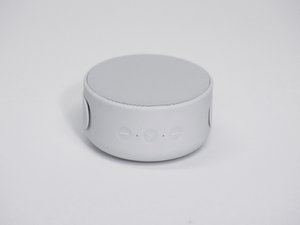
Öğrenci Katkılı Viki
Bu vikiyi, eğitim programımızdan harika bir öğrenci ekibi yaptı.
Hoparlör Şarj Olmuyor
Cihaz, bir şarj yuvasına bağlandığında şarj olmuyor.
Şarj yuvasında toz
Bu gibi cihazların şarj yuvasında toz ve kir birikmesi, cihazın şarj etme yeteneğini etkileyebilecek yaygın bir sorundur. Yuvayı temizlemek için küçük bir açma penası veya hava kullanın. Ayrıca, yuvadan küçük toz parçacıklarını çıkarmak için bir toz üfleme pompası kullanın.
Arızalı güç adaptörü
Arızalı bir güç adaptörü, cihazın şarj olmamasının yaygın bir belirtisidir. Heyday Wireless Speaker 8125, standart bir mikro USB şarj kablosuyla donatılmıştır; eğer bu kablo herhangi bir şekilde zarar görürse cihaz muhtemelen şarj olmayacaktır. Bu sorunu çözmek için yeni bir mikro USB kablosu gerekebilir.
Hasarlı şarj yuvası
Kırık bileşenler cihazın şarj olmasını engeller. Hoparlörü açmanız ve şarj yuvasını değiştirmeniz gerekecektir. şarj yuvası değişim kılavuzu içeriğine bakın.
Pil Şarj Tutmuyor
Cihaz, şarj edilmiş olsa bile pil gücünü hızla kaybediyor.
Arızalı pil
Hoparlör prize takılıyken ve uyarı ışıkları şarj olduğunu gösteriyorsa ancak hoparlör, şarj süresine bakılmaksızın güç adaptörü olmadan açık kalmıyorsa, pil arızalıdır. Hoparlörü açmanız, eski pili çıkarmanız ve yeni bir pil takmanız gerekecektir. pil değişim kılavuzu içeriğine bakın.
Pil Kullanım Ömrünün Sonuna Geldi
Cihazın pil kullanım süresinin zamanla kullanıma bağlı olarak kısalmış olması mümkündür. Bu kablosuz hoparlör kullanım halindeyken 8 saat dayanır; ancak cihazınız 6 saatten daha az dayanıyorsa pil kullanım süresi kısalmış olabilir. Durum böyleyse pilin değiştirilmesi gerekecektir. Lütfen pil değişim kılavuzu içeriğine bakın.
Düğmeler Yanıt Vermiyor
Düğmeler yanıt vermiyor veya sıkışmış ve/veya kullanılamaz durumda görünüyor.
Hoparlörün Fabrika Ayarlarına Sıfırlanması Gerekebilir
Düğmelerin tekrar yanıt vermesi için hoparlörün fabrika ayarlarına sıfırlanması gerekebilir. Cihazı fabrika ayarlarına döndürmek için cihazın kapalı olduğundan emin olun. Başlatma düğmesini 10 saniye basılı tutmanız gerekecektir. Bu, ayarları sıfırlamaya yardımcı olacaktır.
Düğmeler Kirli
Düğmeler, düğme yuvasında biriken kir nedeniyle yerinde sıkışmış olabilir. Düğmelerin altını temizlemek için cihazı açmanız, düğmelerin yerini bulmanız ve altlarını temizlemeniz gerekecektir. Sorun devam ederse, cihazınızdaki düğmeleri değiştirmeye geçmeniz gerekebilir. düğme değişim kılavuzu içeriğine bakın.
Hasarlı Düğmeler
Düğmelerin hasar görmesi nedeniyle kullanılamaz hale gelmiş olması da mümkündür. Düğmeler ister kullanımdan dolayı aşınmış isterse başka bir şekilde hasar görmüş olsun, muhtemelen değiştirilmeleri gerekecektir. Lütfen düğme değişim kılavuzu içeriğine bakın.
Ses Bozuk Çıkıyor
Cihaz kullanımdayken çıkan ses boğuk veya bozuk geliyor.
Hasarlı Hoparlör
Delinmiş veya patlamış bir hoparlörün yaygın belirtileri, rahatsız edici bir vızıltı veya cızırtı sesidir. Bu belirtiler oluşursa, hoparlör konisinin değiştirilmesi gerekecektir. Hoparlörü değiştirmek için hoparlör konisi değişim kılavuzu içeriğine bakın.
Gevşek veya Eğilmiş Kablolar
Gevşek bağlantılar ve eğilmiş kablolar hoparlörün performansını engelleyebilir. Cihazı açıp kabloları düzgün bir şekilde bağlamanız veya ciddi şekilde bükülmüş kabloları değiştirmeniz gerekecektir. Sıkışmış veya hasarlı kabloları kontrol etmek ya da herhangi bir konnektörün yerinden çıkıp çıkmadığını görmek için hoparlör değişim kılavuzu içeriğine bakın.
Cihaz Bluetooth Kullanarak Diğer Cihazlarla Eşleşmekte Sorun Yaşıyor
Bluetooth üzerinden cihazı bağlamaya çalışırken cihaz bulunamıyor.
Cihaz Şarj Olmamış
Hoparlör şarj edilmemiş olabilir. Hoparlör, ürünle birlikte gelen kablo kullanılarak şarj edilebilen dahili bir pile sahiptir. Pil bitmişse cihaz Bluetooth'a bağlanmayabilir.
Hoparlör Kapsama Alanı Dışında
Cihaz kapsama alanı dışında olabilir. Cihaz kapsama alanı dışındaysa Bluetooth'a bağlanmayacaktır. Normalde Bluetooth 3 metreden (10 feet) fazla mesafede kapsama alanı dışına çıkar. Cihaza, Bluetooth kapsama alanında olacak kadar yakın olduğunuzdan emin olun.
Hoparlör Başka Bir Cihaza Zaten Eşleştirilmiş
Cihaz başka bir cihaza eşleştirilmiş durumdaysa, başka bir cihazla eşleştirmek için mevcut cihazdan eşleştirmeyi kaldırmanız gerekecektir. Hoparlördeki hızlı yanıp sönen beyaz ışık, eşleştirme modunda olduğunu gösterir; bu anda, akıllı cihazınızın Bluetooth ayarlarını kullanarak HEYDAY SPEAKER 06 ile eşleştirmeniz gerekecektir. Yanıp sönen beyaz ışık sabit beyaza döndüğünde, her iki cihazın Bluetooth ile bağlandığı belirtilmiş olur.

Ekip

Linn Benton Community College, Team 1-1, Karnes Winter 2023 Linn Benton Community College, Team 1-1, Karnes Winter 2023 üyesi
LBCC-KARNES-W23S1G1
4 Üyeler
72 adet Kılavuz yazıldı

2 Yorum
I have had a HeyDay speaker that I used solely for my HP desktop computer for years then all the sudden the sounds were garbled and cutting in and out. I thought that my speaker was old so I purchased a new one just a few days ago. Again, I have paired it with my desktop computer but the brand new one is garbled also. I have not added any new blue tooth devices so I don't understand why the sound isn't working.
Is it possible for you to help me with this?
I am working with HP desktop Windows 11.
Thank YOU so very much for any assistance.
Sandy
Sandy Murphy - Yanıt Paylaş
YES it is fully charged :-)
Sandy Murphy - Yanıt Paylaş