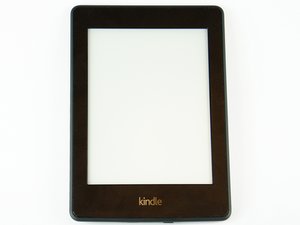
Öğrenci Katkılı Viki
Bu vikiyi, eğitim programımızdan harika bir öğrenci ekibi yaptı.
Yanıt Vermeyen Dokunmatik Ekran
Kindle'ın dokunmatik ekranı tutarlı bir şekilde çalışmıyor ve dokunuşlara yanıt vermiyor.
Kirli Ekran
Kindle Paperwhite'ın dokunmatik ekranı, ekran kirli veya yağlıysa yanıt vermeyebilir. Bu nedenle, yumuşak bir fiber bezle temizlemek, cihazı tekrar çalışır hale getirmek için yeterli olabilir. Ekran, bir bezle silinerek çıkmayacak kadar kirliyse, işi halletmek için elektronik ekran temizleme mendili kullanılabilir. Dokunma kaynaklı girişleri önlemek için ekranı kapalıyken temizlemeniz önerilir.
Pil seviyesi düşük
3. nesil Kindle Paperwhite'ın pil kullanım süresi, kullanıma bağlı olarak altı haftaya kadar şarj tutabilir. Pilin şarj olduğundan emin olun; aksi takdirde Kindle yavaş yavaş yanıt vermemeye başlayabilir.
Etkin olmayan sayfa yenileme
Paperwhite ile ilgili normal sorunlardan biri, sayfa çevirme sırasında yaşanan yavaş yanıt süresidir. Kullanıcı, yavaş yanıt nedeniyle sayfayı çevirmeye çalışmaya devam ettiğinde, Kindle aşırı yüklenir ve donar. Bunu önlemek için, her sayfa çevrildiğinde ekranın yenilenmesini sağlayan sayfa yenileme ayarını açın. Sayfa yenilemeyi açmak için ekranın sağ üst köşesindeki Ayarlar'a, ardından Okuma Seçenekleri'ne gidin ve Sayfa Yenileme'yi açın.
Aşağıdaki adımları takip edin:
[ Ayarlar >> Okuma Seçenekleri >> Sayfa Yenileme Açık ]
Kindle'ın yeniden başlatılması gerekiyor
Tüm elektronik cihazlarda olduğu gibi, bazen cihazınızın doğru çalışması için basit bir yeniden başlatma yeterlidir. Cihazınızın herhangi bir güç kaynağına bağlı olmadığından emin olun ve ardından cihazın altındaki başlatma düğmesini otuz saniye boyunca basılı tutun.
Aşırı ısınma ve yoğun kullanım
Yoğun kullanım ve aşırı ısınma, Kindle'ınızda sorunlara neden olabilir. Bunu düzeltmek için cihazınızı kapatın ve aşırı ısıdan uzak, serin bir yerde bir saate kadar bekletin.
Arızalı ekran ve değişim gerekiyor
Yukarıdaki çözümler etkili olmadıysa, ekranınız arızalı olabilir ve değişim ekranı ile değiştirilmesi gerekebilir.
Belirgin olmayan parlaklık ve mat ekran
Kindle ekranının parlaklığı düşük ve metin netliğinde veya keskinliğinde gözle görülür bir fark yok.
Pil Kullanım Süresi Düşük
Kindle Paperwhite'ın ekranını tam potansiyeliyle görüntülemek için pilin tam şarjlı olması şarttır. Kindle'ınızı prize takın ve şarj edin. Tam bir şarj işlemi 6 saate kadar sürebilir.
Kindle'ın yeniden başlatılması gerekiyor
Pek çok elektronik cihaz, tekrar düzgün çalışabilmesi için yeniden başlatılmaya ihtiyaç duyar. Kindle'ınızı şu anda şarj ediyorsanız, bağlantısını kesin ve ardından cihazın altındaki başlatma düğmesini otuz saniye boyunca basılı tutarak Kindle'ınızı yeniden başlatın.
Parlaklık seviyesi çok düşük
Kindle'ın parlaklığı okuma için çok düşükse, parlaklık seviyesini değiştirme seçeneği mevcuttur. Optimum ekran ve pil işlevi için önerilen parlaklık seviyesi ondur. Ampul benzeri simgeye basın; bir açılır menü belirecektir. Bu açılır menüde (+) ve (-) simgelerini görmelisiniz. Parlaklığı buna göre azaltmak için (-) simgesine, gerekirse artırmak için (+) simgesine basın.
[Ampul simgesine basın >> Parlaklığı buna göre ayarlamak için + veya - simgesine basın]
Arızalı ekran ve değişim gerekiyor
Ekranı hâlâ net bir şekilde göremiyorsanız, ekranın kendisi arızalı olabilir ve değişim ekranı ile değiştirilmesi gerekebilir.
Zayıf pil kullanım süresi
Kindle, kullanım sırasında yeterli gücü koruyamıyor ve çabuk kapanıyor.
Arızalı duvar prizi veya şarj istasyonu
Kindle'ınızın pili ve şarj yuvası düzgün çalışıyorsa ve cihaz düzgün şarj olmuyorsa, Kindle'ı şarj etmek için kullanılan priz veya şarj istasyonu arızalı olabilir. Bunu çözmek için Kindle'ı şarj etmek için farklı bir priz veya şarj istasyonu kullanın.
Yeterince uzun süre şarj edilmedi
Kindle'ın tam şarj olması için 4 ila 6 saat şarj edilmesi gerekir. Bu nedenle, o kadar süre şarj ederseniz veya gece boyunca şarj cihazında bırakırsanız, pil tamamen dolacaktır.
Parlaklık seviyesi çok yüksek
Kindle'ın ekranı çok parlaksa, pil kullanım süresini azaltabilir. Parlaklık seviyesini değiştirme seçeneği mevcuttur. Optimum ekran ve pil işlevi için önerilen parlaklık seviyesi ondur. Ampul benzeri simgeye basın; açılır menü belirecektir. Bu menüde (+ ve -) simgelerini görmelisiniz. Parlaklığı buna göre azaltmak için (-) simgesine, gerekirse artırmak için (+) simgesine basın.
Aşağıdaki adımları takip edin:
[Ampul simgesine basın >> Parlaklığı buna göre ayarlamak için + veya - simgesine basın]
Aşırı ısınma ve yoğun kullanım
Bazen yoğun kullanım ve aşırı ısınma nedeniyle cihazınız sorun yaşayabilir. Bunu düzeltmek için cihazınızı kapatın ve aşırı ısıdan uzak, serin bir yerde bir saate kadar bekletin.
Kindle'ın yeniden başlatılması gerekiyor
Tüm elektronik cihazlarda olduğu gibi, bazen cihazınızın doğru çalışması için basit bir yeniden başlatma yeterlidir. Cihazınızın herhangi bir güç kaynağına bağlı olmadığından emin olun, ardından yeniden başlatmak için Paperwhite'ın altındaki başlatma düğmesini 30 saniye boyunca basılı tutun.
Kullanılmadığında kablosuz ağa bağlı
Kindle'ınız, kablosuz ağlara veya 3G ağlarına bağlıyken pilinin büyük kısmını tüketir. Wi-Fi kullanmıyorsanız ve pil kullanım süresini korumak istiyorsanız, Wi-Fi'ı kapatın. Bunu yapmak için sağ üst köşedeki simgeye basın. Açılır menüden Ayarlar'a basın ve Uçak Modu'nun Açık olduğundan emin olun.
[Ayarlar >> Uçak Modu Açık]
Arızalı pil ve değişim gerekiyor
Uzun süreli kullanımdan sonra pilin arızalanması yaygındır. Bu durumda pilin değişim pili ile değiştirilmesi gerekecektir.
Kindle Şarj Olmuyor
Kindle, bir duvar prizine veya USB girişine bağlıyken şarj olmuyor.
Arızalı şarj yuvası
Şarj yuvası hasar görmüş veya kararsız olabilir. Bu durumda, şarj yuvası doğrudan anakarta bağlı olduğundan, anakartın anakart ile değiştirilmesi gerekecektir.
Arızalı Pil
Uzun süreli kullanımdan sonra pilin arızalanması yaygındır. Bu durumda pilin değişim pili ile değiştirilmesi gerekecektir.
Kablosuz Bağlantı Kurulamıyor
Kindle, kablosuz bağlantıya bağlanamıyor ve sık sık kablosuz bağlantıdan kopuyor.
Wi-Fi etkin değil / Uçak modu etkin
Sağ üst köşedeki düğmeye basın ve "Ayarlar" seçeneğine dokunun. Oradan Uçak Modu'nun kapalı olduğundan emin olun. Kullanılabilir bağlantıların listesini görmek için "Wi-Fi Ağları" seçeneğine dokunun; modeminizle bağlantı kurun.
Aşağıdaki adımlara bakın:
[ Ayarlar >> Uçak Modu'nun (Kapalı) olduğunu kontrol edin >> Wi-Fi Ağları >> Modeminizle bağlantı kurun ]
Yönlendirici ve/veya Modem Sorunları
Bazen Paperwhite ile ilgili kablosuz ağ sorunları cihazdan değil, kablosuz bağlantıyı sağlayan yönlendiriciden kaynaklanır. Bu durumda, bağlantı kurmak için kullanılan yönlendirici veya modemin yeniden başlatılması gerekebilir.
Anakart değişimi gerekiyor
Yukarıdakilerin hiçbiri bağlantı sorunlarınızı çözmüyorsa, anakart hasar görmüş olabilir ve anakart ile değiştirilmesi gerekir.

Ekip

USF Tampa, Team 14-3, Lacy Spring 2016 USF Tampa, Team 14-3, Lacy Spring 2016 üyesi
USFT-LACY-S16S14G3
4 Üyeler
36 adet Kılavuz yazıldı

14 Yorum
This my 2nd kindle I had to reboot and when it went back, it went to a new kindle for registry this is not a new kindle ,I want to return to my own as I have books in it also I do not know the old password. How can I return to my own device
kenfigg@msn.com - Yanıt Paylaş
My 3rd generation kindle is unresponsive. If I plug it in, the yellow light comes on to show it’s getting power, but sliding the power switch has no effect for short or long (20 second) switching. While plugged in, the device won’t respond to holding down the “Home” and “Menu” buttons. Is there any chance that replacing the battery will give it life? Is there anything else I should try?
Peter Miller - Yanıt Paylaş
the operating system has changed
penn.b - Yanıt Paylaş
why has the system changed I used to be able to skip to any chapter and return to my page I was on
penn.b - Yanıt Paylaş
Please return my kindle operating system to 4th 11 1921
penn.b - Yanıt Paylaş