Öğrenci Katkılı Viki
Bu vikiyi, eğitim programımızdan harika bir öğrenci ekibi yaptı.
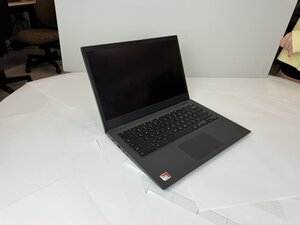
Lenovo 14e Chromebook cihazınızdaki tuşlar yanıt vermiyorsa, gecikme yapıyorsa veya girdi algılamıyorsa, olası çözümler için bu sayfayı takip edin.
Yanlış Klavye Ayarları:
- "Yapışkan Tuşlar" veya "Filtre Tuşları" gibi ayarlar soruna neden olabilir. Ayarlara gidin, bu işlevleri aratın ve kapatın.
- Dizüstü bilgisayarınızı yeniden başlatın ve sorunun devam edip etmediğini gözlemleyin.
Güncel Olmayan Klavye Yazılımı/Sürücüleri:
- Cihazınızın en son yazılım güncellemesine sahip olduğundan emin olun, Chromebook'unuzu yeniden başlatın.
- Misafir modunda test edin: Sorunun bireysel hesap klavye ayarlarıyla ilgili olup olmadığını belirlemek için Chromebook'unuza misafir olarak giriş yapın.
- Klavye ve dokunmatik mat ayarları dahil olmak üzere Chromebook donanımını sıfırlayan bir donanım sıfırlaması gerekebilir.
- Chromebook sürücüleri güncel değilse, başlangıç menüsünden "Aygıt Yöneticisi"ni açın. Klavye bölümüne gidin ve genişletin, ardından her aygıtın altındaki "Kaldır" seçeneğini seçin. Yeniden başlattığınızda, bu sürücüler otomatik olarak en son sürümleriyle yeniden yüklenecektir.
Klavye Tıkanmış:
- Klavyenizin düzgün bir şekilde temizlendiğinden ve klavyeyi engelleyebilecek her türlü kalıntının temizlendiğinden emin olun. Bu, tuşlardaki kalıntıları gidermek için basınçlı hava kullanılarak yapılabilir.
- Tüm tuşların altını temizlemek için tuşların çıkarılması gerekebilir.
Donanım Hasarlı:
- Hasarlı bir klavye durumunda, klavyeyi onarmak veya tamamen değiştirmek gerekebilir.
- Lenovo 14e Chromebook Klavye Değişim Rehberi bölümüne bakın.

Ekip

Texas Tech, Team 2-4, Johansen Fall 2025 Texas Tech, Team 2-4, Johansen Fall 2025 üyesi
TTU-JOHANSEN-F25S2G4
5 Üyeler
60 adet Kılavuz yazıldı

0 Yorum