Öğrenci Katkılı Viki
Bu vikiyi, eğitim programımızdan harika bir öğrenci ekibi yaptı.
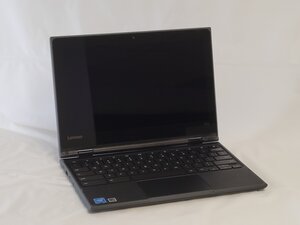
Lenovo 500e Chromebook 81ES cihazınız açılmıyor mu? Sorunun nedenini teşhis etmeye yardımcı olması için bu sorun giderme kılavuzunu kullanın.
Hasar Kaynaklı Ölü Pil
Cihazlardaki piller kusursuz değildir; belirli sayıda şarj döngüsüne sahiptirler. Sınırlarına ulaştıklarında hızla ömürlerini yitirirler. Bu, dizüstü bilgisayarların açılmaması durumunda çok yaygın bir sorundur.
- Başlatma düğmesini 30 saniye basılı tutun, ardından ekranın veya dizüstü bilgisayarınızdaki herhangi bir ışığın yanıp yanmadığını görmek için bekleyin.
- Özellikle lityum iyon piller hasar görürlerse şişmeye başlayabilir ve bir tümsek oluşturarak pilin şarj tutmamasına neden olabilirler. Dizüstü bilgisayarınızın pilinin şişip şişmediğini kontrol etmek için bu kılavuza bakın.
- Pil değişimi için lütfen bu kılavuza başvurun Lenovo 500e Chromebook 81ES Batarya Değişimi
Hasarlı SSD/HDD Sabit Sürücü
- Dizüstü bilgisayarların açılabilmesi için bir işletim sistemine ihtiyacı vardır. SSD/HDD Sabit Sürücünüz bozulmuş veya hasar görmüşse, bu durum cihazınızın açılmasını engelleyebilir.
- Cihazınızın Sabit Sürücüsünü, bilgisayarınızı başka bir bilgisayara bağlayarak ve çalışan bilgisayardan çalışmayan dizüstü bilgisayara dosya aktarıp aktaramayacağınızı deneyerek kontrol edebilirsiniz.
- Ayrıca, doğru işletim sistemini yükleyip yükleyemeyeceğinizi görmek için dizüstü bilgisayarınızın işletim sisteminin yüklü olduğu bir USB belleği USB yuvasına bağlayabilirsiniz.
Sorunlara Yol Açan Hasarlı Anakart
Bir bilgisayar açılmadığında, bu durum çok büyük olasılıkla anakartın bozulmasından veya arızalanmasından kaynaklanıyor olabilir.
- Anakartı gevşek bileşenler açısından inceleyin ve tüm bileşenlerin iyi durumda olduğundan ve hasar görmediğinden emin olun. Bileşenler hasarlıysa, hasarlı bileşenleri değiştirin.
- Hasarlı bileşenleri onarmak veya değiştirmek için [buradaki] adım adım kılavuzu izleyin.
- Anakartın düzgün soğutulup soğutulmadığını kontrol edin ve tüm yapıştırılmış ve lehimlenmiş bileşenlerin doğru şekilde yalıtıldığından emin olun. Ayrıca her şeyin doğru şekilde bağlandığından da emin olun.
Hatalı Bağlantı Nedeniyle Güç Almayan USB-C
Bir bilgisayar açılmadığında, şarj yuvası (bu durumda USB-C) sistemi şarj etmek için güç kabul etmiyor olabilir.
- USB-C yuvasını inceleyin ve yuvaya su veya toz girmediğinden emin olun. Yuvaya su veya toz girmişse, yuvayı yaklaşık 30 saniye ile 1 dakika boyunca temizlemek için basınçlı hava kutusu kullanın ve ardından test edin.
- USB-C yuvasının hasarlı olmadığından emin olun. Farklı bir USB-C kablosu deneyin ve sorunun kabloda mı yoksa yuvada mı olduğunu kontrol edin.
- Kablo ile bilgisayarın uyumlu olduğundan ve USB-C kablosunun o bilgisayar için uygun miktarda güç sağladığından emin olun.
Ekip

University of North Texas, Team 2-3, Harold Fall 2025 University of North Texas, Team 2-3, Harold Fall 2025 üyesi
UNT-HAROLD-F25S2G3
4 Üyeler
60 adet Kılavuz yazıldı

0 Yorum