Öğrenci Katkılı Viki
Bu vikiyi, eğitim programımızdan harika bir öğrenci ekibi yaptı.
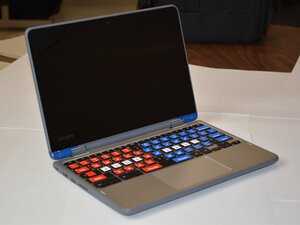
Lenovo Flex 11 Chromebook cihazınızı kullanırken dokunmatik mat gecikmeli veya hatalı yanıt mı veriyor? Nedenini teşhis etmeye yardımcı olması için bu sorun giderme kılavuzunu kullanın.
Toz, kir ve yiyecek kalıntıları dokunmatik matın yüzeyini engelleyebilir
Yağ, nem veya toz, dokunmatik mat sensörüne müdahale ederek düzensiz çalışmasına veya hiç yanıt vermemesine neden olabilir. Chromebook dokunmatik matını temizlemek için cihazı kapatın ve fişten çekin; bu, kısa devreleri ve Chromebook'un zarar görmesini önler. Tüy bırakmayan bez kullanarak hafifçe silip gevşek kalıntıları giderin veya basınçlı hava kutusu kullanabilirsiniz. Ardından, bezi izopropil alkol veya saf su ile nemlendirin ve dokunmatik matı hafifçe silin. Son olarak, başka bir tüy bırakmayan bez ile dokunmatik matı nazikçe kurulayın.
Dokunmatik mat ayarları yanlışlıkla değiştirilmiş olabilir
Dokunmatik mat ayarları değiştiğinde, işaretleme aygıtının davranış şekli (yazarken imlecin sıçraması, hız veya hassasiyet gibi) ayarlanır.
Dokunmatik mat ayarlarını değiştirmek için:
Ana ekranın sol alt köşesindeki 'O' simgesine tıklayın ve uygulama başlatıcısının açılmasını bekleyin. Ayarlar > Cihaz > Dokunmatik mat yolunu izleyin.
Burada şunları ayarlayabilirsiniz:
- Dokunarak Tıklamayı Etkinleştir/Devre Dışı Bırak: Tıklama olarak kaydetmek için dokunma özelliğini açın veya kapatın
- Dokunmatik mat hızını değiştirin: İmlecin daha hızlı veya daha yavaş hareket etmesini sağlamak için kaydırıcıyı ayarlayın
- Kaydırma yönünü veya hızını ayarlayın
Geçici yazılım hatası veya bozulması
ChromeOS, yüksek kararlılık için tasarlanmış bir işletim sistemi olsa da, yazılım hataları, düşük sistem kaynakları veya arızalanan bir depolama aygıtından kaynaklanan sorunlar ortaya çıkabilir. Sonuç olarak, bu durum bilgisayarın işlevlerinde aksaklıklara neden olabilir.
Sistem hatalarını/düşük sistem kaynaklarını çözmek için:
- Bilgisayarı yeniden başlatın ve mevcut yazılım güncellemelerini indirmek için Ayarlar > ChromeOS Hakkında > Güncellemeleri Denetle seçeneğine tıklayın.
- Ayarlar > Cihaz > Depolama yönetimi yolunu izleyerek kullanılmayan sekmeleri ve uygulamaları kapatın.
- Cihazınızın performansını etkileyen donanım sorunlarını tespit etmek için tanılama çalıştırın. Ana ekranın sol alt kısmındaki 'O' simgesine gidin ve uygulama başlatıcısının açılmasını bekleyin. Ayarlar > ChromeOS Hakkında > Tanılama seçeneklerine tıklayın.
- Chromebook'u kapatarak donanımdan sıfırlama (hard reset) gerçekleştirin. Dizüstü bilgisayar kapalıyken, Yenile (Refresh) tuşunu basılı tutun ve bir kez başlatma düğmesine dokunun. Chromebook başladığında Yenile tuşunu bırakın.
Düşük depolama alanını çözmek için:
- 'Dosyalar' uygulamasına > İndirilenler Klasörüne giderek gereksiz dosyaları silin
- Chromebook'unuzdaki uygulama listesini görmek için Ayarlar > Cihaz > Depolama yönetimi yolunu izleyerek kullanmadığınız uygulamaları kaldırın ve silin.
- Chrome'u açıp sağ üstteki üç nokta simgesine tıklayarak tarama verilerini temizleyin. Ayarlar > Gizlilik ve güvenlik > Tarama verilerini sil yolunu izleyin. Silmek istediğiniz zaman aralığını ve belirli veri türlerini seçin, ardından "Verileri sil"e tıklayın.
- Cihazın sınırlı depolama alanını kullanmak yerine bulut depolama sağladığı için Google Drive'ı kullanın.
- Kullanıcı hesaplarını silerek fazladan kullanıcıları kaldırın.

Ekip

Texas Tech, Team 45-28, Weston Fall 2025 Texas Tech, Team 45-28, Weston Fall 2025 üyesi
TTU-WESTON-F25S45G28
4 Üyeler
60 adet Kılavuz yazıldı

0 Yorum