Öğrenci Katkılı Viki
Bu vikiyi, eğitim programımızdan harika bir öğrenci ekibi yaptı.
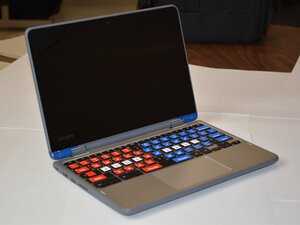
Lenovo Flex 11 Chromebook'unuz yavaş mı çalışıyor veya donuyor mu? Sorunun nedenini belirlemek için bu sorun giderme kılavuzunu kullanın.
Çok fazla sekme, uygulama ve/veya uzantı açık
Chromebook'ların RAM kapasitesi sınırlı olduğundan, aynı anda çok sayıda sekmeyi, uygulamayı ve uzantıyı aynı anda takip edemez. Mevcut RAM hızla tükenerek sistemin yavaşlamasına veya donmasına yol açar. Bu sorunu gidermek için kullanılmayan sekmeleri, uygulamaları ve uzantıları kapatın.
Chrome eski olabilir ve en yeni ChromeOS sürümüne güncellenmesi gerekebilir
ChromeOS'in düzgün çalışması için güncel kalması gerekir. Ana Ekranın sol köşesindeki “O” simgesini bulun ve uygulama başlatıcısının açılmasını bekleyin. Mevcut yazılım güncellemelerini indirip yüklemek için Ayarlar > ChromeOS Hakkında > Güncellemeleri Kontrol Et adımlarını izleyin.
Sistem belleği veya depolama alanı kritik düzeyde düşük
Cihazın depolama alanı neredeyse doluysa veya RAM tükeniyorsa, cihaz verimli ve etkili bir şekilde çalışmakta zorlanır; bu da genel yavaşlamalara ve donmalara neden olur.
Düşük depolama alanı veya sistem belleği sorununu düzeltmenin yolları:
- ‘Dosyalar’ uygulaması > İndirilenler Klasörü kısmına giderek gereksiz dosyaları silin.
- Kullanmadığınız uygulamaları kaldırın ve silin - Chromebook'unuzdaki uygulamaların listesini görmek için Ayarlar > Cihaz > Depolama yönetimi kısmına gidin.
- Chrome'u açıp sağ üstteki üç nokta simgesine tıklayarak tarama verilerini temizleyin. Ayarlar > Gizlilik ve güvenlik > Tarama verilerini sil kısmına gidin. Silmek istediğiniz zaman aralığını ve belirli veri türlerini seçin, ardından “Verileri sil”e tıklayın.
- Cihazın sınırlı depolama alanını kullanmak yerine bulut depolama sağladığı için Google Drive'ı kullanın.
- Kullanıcı hesaplarını silerek fazladan kullanıcıları kaldırın.

Ekip

Texas Tech, Team 45-28, Weston Fall 2025 Texas Tech, Team 45-28, Weston Fall 2025 üyesi
TTU-WESTON-F25S45G28
4 Üyeler
60 adet Kılavuz yazıldı

0 Yorum