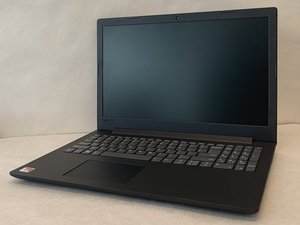
Öğrenci Katkılı Viki
Bu vikiyi, eğitim programımızdan harika bir öğrenci ekibi yaptı.
Aşırı ısınma
Dizüstü bilgisayar dokunulduğunda sıcak/ısınmış hissediliyor
Yetersiz havalandırma
Dizüstü bilgisayarınızın klavye ve yan havalandırma delikleri üzerinden yeterli soğutmaya sahip olup olmadığını kontrol edin.
Klavyenize bakarak başlayın; tuşların arasını, havanın soğutucu fana ulaşmasını engelleyebilecek toz veya kalıntılar için kontrol edin. Eğer toz varsa, klavyenizin içindeki tozları veya yemek kırıntılarını temizlemek için bir kutu basınçlı hava kullanın.
İkinci olarak, yan havalandırma deliklerinizi kontrol edin ve deliklerin çevresinde toz birikintisi olmadığından emin olun. Tozları bir kutu basınçlı hava ile temizleyin. Yan havalandırma deliklerini temiz tutmak istersiniz, çünkü bu deliklerden çıkan hava, soğutucu fandan dışarı atılan havadır.
Dizüstü bilgisayarın konumu
Dizüstü bilgisayar, dışarıda veya güneş ışığının doğrudan vurduğu bir pencerenin yakınında kullanılması nedeniyle kolayca aşırı ısınıyor olabilir. Öncelikle dizüstü bilgisayarı içeri getirin veya pencerenin uzağına taşıyın ve cihazın soğumasına izin verin. Eğer bilgisayar makul bir süre geçmesine rağmen soğumazsa, bir sonraki paragrafı okumaya devam edin.
Arızalı soğutucu fan
Dizüstü bilgisayar, soğutucu fanın çalışmayı durdurması nedeniyle aşırı ısınıyor olabilir. Dizüstü bilgisayarın içinde pil, anakart ve işlemcinin tümü ısı üretir. Soğutucu fanın amacı dahili donanımı soğutmaktır. Bu nedenle, soğutucu fan çalışmıyorsa, dahili donanımın ürettiği ısı kullanıcı tarafından fark edilecektir. Sağlanan bağlantıda, soğutucu fan değişiminin nasıl yapılacağını gösteriyoruz.
Şarj olmama
Dizüstü bilgisayar prize takılı olduğunda şarj olmuyor veya pil kullanım süresini koruyamıyor.
Arızalı donanım
Güç kablosunun arızalı olmadığından emin olmak için kablo boyunca açıkta kalan kablolara veya kopukluklara bakın. Adaptörün bilgisayardaki doğru şarj yuvasına tam oturduğundan emin olun. Bilgisayar prize takılıysa ve şarj alıyorsa, “prize takılı, şarj oluyor” şeklinde bir mesaj görünecektir. Eğer kablodan bilgisayara güç gelmiyorsa, mesaj “prize takılı, şarj olmuyor” şeklinde görünecektir.
Eksik veya güncel olmayan pil sürücüsü
Bilgisayarda pilin düzgün şekilde şarj olmasını destekleyen sürücü bulunmuyor olabilir. Bilgisayar için yazılımın en son sürümünü indirmek üzere şu bağlantıyı kullanın: https://support.lenovo.com/us/en/downloa.... En son sürüm yüklendikten sonra, bilgisayarın şarj olmaya başlayıp başlamadığını kontrol etmek için güç kablosunu takın.
Bilgisayarın güç sıfırlamasına ihtiyacı var
Bilgisayarın güç ayarlarının sıfırlanması gerekiyor olabilir. Bunu yapmak için bilgisayarı kapatın ve güç kablosunu çıkarın. Ardından, sağlanan bağlantıyı kullanarak pili bilgisayardan tamamen çıkarın. Bilgisayarın fişi çekili ve pil çıkarılmış durumdayken, başlatma düğmesini 30 saniye boyunca basılı tutun. 30 saniye boyunca basılı tuttuktan sonra düğmeyi bırakın, pili bilgisayara geri takın ve fişe takın. Şarj olmaya başlayıp başlamadığını görmek için bilgisayarı açın.
Basic Input Output System (BIOS) güncel değil
Hafıza çipinde bulunan yazılım güncel olmayabilir ve bilgisayarınızın şarj olmasını engelliyor olabilir. https://support.lenovo.com/ adresine gidin ve bilgisayarınızı tespit etmesine izin verin. Ürününüzle eşleşen ürün sayfasına gidin ve önce “Driver and Software” (Sürücü ve Yazılım), ardından “BIOS” kısmına tıklayın. Kurulum sihirbazındaki ekrandaki yönergeleri izleyin. BIOS güncellendikten sonra, şarj olmaya başlayıp başlamadığını görmek için bilgisayarı prize takın.
Siyah ekran
Dizüstü bilgisayar ekranı karardığında.
Parlaklık çok düşük
Bilgisayar ekranı kararıyorsa, bu bir parlaklık sorunu olabilir. Bilgisayarın açılıp açılmayacağını görmek için parlaklığı artırın.
Güç kaynağı yok
Bilgisayar kapanana kadar başlatma düğmesine basın. 30 saniye bekleyin ve bilgisayarı yeniden başlatın. Eğer siyah ekran sorunu ortadan kalktıysa, sorun çözülmüş demektir.
Eski/yıpranmış pil
Eğer ekran hala siyah görünüyorsa, dizüstü bilgisayarı kapatın. Şarj cihazının fişini çekin ve pili çıkarın. Başlatma düğmesini 30 saniye basılı tutun. Bunu tamamladıktan sonra, bilgisayarı tekrar prize takarak BIOS sistemini başlatıp başlatamayacağını kontrol edin. Bu, F1 veya F2 tuşlarına basılarak yapılır. Başarıyla başlatılırsa, bilgisayarı kapatın ve pili bilgisayara takın. Bilgisayarı yeniden başlatın ve sorunun çözülüp çözülmediğini kontrol edin.
DVD ve CD okumama
Disk sürücüsüne takıldığında DVD veya CD oynatılmıyor.
Disk sürücüsü güç alıyor
Sürücünün güç aldığından emin olmak için disk sürücüsünü açın ve boş sürücüyü etkinlik ışığı için inceleyin. Eğer sürücü düzgün çalışıyorsa, ışık yanacak ve sürücü açılacaktır.
Disk kirli
Diskin kendisi kirli veya çizilmiş olabilir. Diski temizlemeyi ve sürücüye tekrar takmayı deneyin. Eğer disk hala çalışmıyorsa, temiz veya düzgün çalıştığı bilinen başka bir disk deneyin.
Disk sürücüye doğru yerleştirilmiş
Disk, sürücü içerisinde tam sabitlenmemiş olabilir. Diskin düzgün yerleştiğinden emin olmak için diskin üzerine nazikçe bastırarak yerine kilitleyin ve döndürmeye çalışın. Eğer disk rahatça dönüyorsa düzgün yerleşmiş demektir; eğer disk rahat dönmüyorsa, diski kaldırın ve sürücüye tekrar yerleştirin.
Disk önyüklenebilir (bootable) değil
Bazı diskler, özellikle CD'ler, belirli disk sürücülerinde önyükleme yapamazlar. Bunun sorun olmadığından emin olmak için önyüklenebilir olduğu bilinen bir disk deneyin. Çoğu antivirüs veya kötü amaçlı yazılım diski önyüklenebilirdir ve her disk sürücüsünde çalışacaktır.
Bilgisayar yavaş çalışıyor
Dizüstü bilgisayar çalışıyor ancak yavaş açılıyor ve programları yavaş çalıştırıyor.
İç kısımdaki tozlar
Dizüstü bilgisayarı içten yavaşlatan yabancı maddeler olmadığından emin olmak için cihazı basınçlı hava kutusuyla temizlemek veya fan çıkışına üflemek için zaman ayırın.
Sabit disk performansı
Sabit diskin düzgün çalıştığından emin olmak için, sabit diskinizin verileri işleme hızını belirlemek amacıyla bir yüzey testi gerçekleştirin. Eğer diskin yavaş olduğunu tespit ederseniz, başka bir tane satın almayı veya mevcut sabit diski daha büyük biriyle değiştirmeyi düşünün.
Çok fazla uygulama çalışıyor
Sabit diskinizdeki yükü azaltmak için kullanılmayan programları kaldırmayı düşünün.

Ekip

Embry-Riddle Aeronautical University, Team S12-G3, Lamothe Fall 2019 Embry-Riddle Aeronautical University, Team S12-G3, Lamothe Fall 2019 üyesi
ERAU-LAMOTHE-F19S12G3
4 Üyeler
60 adet Kılavuz yazıldı

1 Yorum
Hi I am using the same LENOVO and now I have a problem with my DVD/CD Rom Drive ,It does not appear on “This PC” or “My Computer” ,I even ran Device manager and I still cant find it there .Please help.
Sarag Dev Agency - Yanıt Paylaş