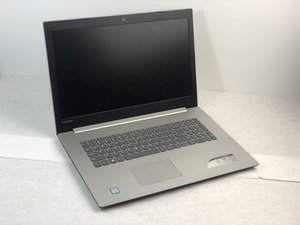
Öğrenci Katkılı Viki
Bu vikiyi, eğitim programımızdan harika bir öğrenci ekibi yaptı.
Mavi Ekran Hatası
Ekran açılırken cihaz, düşük seviyeli yazılım çökmesi veya donanım arızası nedeniyle tamamen açılmaz.
Donanım Sorunu
Mavi ekran başlatma döngüsünü düzeltmek, yazılım veya sabit disk içindeki bir dizi sorundan kaynaklanıyor olabilir; ilk adım, bilgisayarınızı tekrar çalışır duruma getirmek için kök sorunu bulmaktır. BIOS, bilgisayardaki herhangi bir sabit disk sorununu tanımlamaya yardımcı olabilir.
- Başlatma düğmesini basılı tutarak bilgisayarı kapatın ve yeniden başlatın.
- İlk ekran göründüğünde, Fn tuşuna ve F2 tuşuna (Fn+F2) basarak BIOS'a girin.
- Bu sizi BIOS Kurulum Yardımcı Programı ekranına götürür, Boot (Önyükleme) seçeneğini seçin ve ardından Enter tuşuna basın. Bu, sabit diskinizi tanımlamak için bir tanı testi çalıştıracaktır.
Sabit disk bulunduğunda, HDD Diagnostic Program (Sabit Disk Tanı Programı) seçeneğine gidin ve ardından Enter tuşuna basın. Bu, sorunları kontrol etmek için hızlı bir sabit disk testi gerçekleştirecektir.
Sabit disk tanımlanmazsa veya hiçbir şey yoksa, sabit diski sıfırlamanız veya yeni bir tane satın almanız gerekebilir; Lenovo Ideapad 320 serisi için bir sabit diskin nasıl değiştirileceğine dair bu kılavuza bakın.
Tamamen Açılmama
İşletim sistemi başlatılamıyor ve sürekli yeniden deniyor ve Lenovo logosunu görüntülüyor.
İşletim Sistemleri ile Etkileşim
- Dizüstü bilgisayarı yeniden başlatın.
- Windows düğmesine ve R tuşuna (Windows simgesi + R tuşu) basın.
Not: Bu, dizüstü bilgisayarı her yeniden başlattığınızda güvenli modda açılmaya zorlayacaktır, normal şekilde başlatma seçeneği de olacaktır.
Arızalı Mikroişlemci
- Dizüstü bilgisayarı yeniden başlatın.
- Lenovo yükleme ekranında BIOS'a yüklemek için Fn tuşuna ve F2 tuşuna (Fn+F2) basın.
- BIOS'tayken, fabrika BIOS yükleme ayarlarına sıfırlamak için F9 tuşuna basın; bu, sistemde değişmiş olabilecek fabrika yükleme ayarlarını geri yükleyecektir. Bu işlem sistemi silmeyecektir.
Şarj Olmama
Şarj cihazı dizüstü bilgisayara takılı ancak şarj etmiyor.
Arızalı Priz
Prizde bir sorun olmadığından emin olun. Dizüstü bilgisayarınızı şarj etmeye çalıştığınız aynı prize başka bir elektronik cihaz takmayı deneyin ve çalışıp çalışmadığını görün. Diğer elektronik cihaz için de çalışmıyorsa, sorunun dizüstü bilgisayarda değil prizde olduğu sonucuna varabilirsiniz. Eğer diğer elektronik cihaz çalışıyorsa, başka bir neden için sorun gidermeye devam edin.
Arızalı Şarj Kablosu
Kordonun düzgün çalışmasını engelleyebilecek herhangi bir kesik veya yırtılma olup olmadığını kontrol etmek için şarj kablonuza bakın. Şarj kablosuna zarar veren herhangi bir kesik veya yırtılma bulursanız yeni bir şarj cihazı satın almanız gerekecektir.
Yanmış AC Adaptörü
Laptopunuzu yıllar boyunca sürekli şarj ettikten sonra şarj kablosundaki AC adaptörü yanabilir. Adaptörün güç çıkışını kontrol etmek için bir voltmetre kullanın. Eğer ölçüm cihazı en az 1V üretmiyorsa, yeni bir AC adaptörü satın almanın zamanı gelmiştir.
Şarj Yuvasındaki Kalıntılar
Kalıntılar şarj yuvasına girebilir ve dizüstü bilgisayar ile şarj kablosu arasındaki bağlantıyı engelleyebilir. Şarj yuvasının içine bakın ve yolda olabilecek kalıntıları temizlemeye çalışın.
Güncel Olmayan Yazılım
Bir güç sıfırlaması, bilgisayarın kendi içindeki sorunları güncellemesini ve ayarlamasını sağlayabilir. Şu adımları izleyin.
- Lenovo IdeaPad 320'yi kapatın
- Şarj kablosunu fişten çekin
- Bataryayı çıkarın
- Başlatma düğmesine 20 saniye boyunca basın
- Bataryayı takın ve şarj cihazını fişe takın
- Başlatma düğmesine basın
Ölü Batarya
Bir dizüstü bilgisayara ne kadar iyi bakılırsa bakılsın, batarya sonunda ölecektir. Bu bağlantı (Lenovo Ideapad 320-15ABR Batarya Değişimi) sizi bataryanın nasıl değiştirileceğine dair bir kılavuza götürür.
Hoparlör veya Kulaklık Yuvası Üzerinden Bozuk Ses Çıkışı
Kulaklıklarla veya dizüstü bilgisayarın hoparlör sistemi üzerinden ses yuvaları kullanılırken ses bozuk çıkıyor.
Boğuk Hoparlörler
Kulaklık takarak ses kartını test edin. Ses kulaklıktan net bir şekilde geliyorsa ancak hoparlörlerden gelmiyorsa, bu büyük olasılıkla hoparlörle ilgili fiziksel bir sorundur. Hoparlörün değiştirilmesi gerekebilir.
Ses Hatası
Ses seviyesi, üretilen sesin kalitesini etkileyebilir. Ses seviyesini ayarlamak için Windows görev çubuğundaki ses simgesine tıklayın.
Yankılı Ses
Bazı Lenovo kullanıcıları yankılı bir ses üretildiğini fark etti. Bunu düzeltmek için şu adımları izleyin.
- Windows denetim masasındaki ses kategorisine gidin
- Hoparlör kategorisini seçin ve ardından “özellikler”e basın
- Tüm ses efektlerini devre dışı bırak yazan kutucuğa tıklayıp onaylayın ve ardından “tamam”a tıklayın
Donmuş veya Tepkisiz Ekran
Farklı uygulamalar arasında hareket ederken ve İşletim Sistemini başlatırken bilgisayar 'donmuş' ve tepkisiz hale gelebilir.
Ekranı Etkileyen Güncel Olmayan Yazılım
- Makineyi kapatın.
- Dizüstü bilgisayarı fişten çekin.
- Bataryayı (güvenli bir şekilde yapılabiliyorsa) 2 dakikalığına çıkarın.
- Bataryayı geri takın ve dizüstü bilgisayarı fişe takın.
- Başlatma düğmesini 30 saniye boyunca basılı tutarak bilgisayarı tekrar açın.
Şarj Sistemi ve Alışkanlıkları
- Lenovo'nun web sitesi, kullanıcıların optimum performans için dizüstü bilgisayarlarını her 48 saatte bir şarj etmelerini önermektedir.
- Şarj sırasında maksimum hızı sağlamak için bilgisayardan herhangi bir kılıfı veya diğer cihazları (örneğin, USB kabloları) çıkardığınızdan emin olun.
- Dizüstü bilgisayar için kullanılan şarj cihazının türünü doğrulayın - yalnızca onaylı duvar şarj cihazlarının kullanıldığından emin olun.
- Bir yazılım güncellemesinden sonra, pil kullanım süresinin 3 gün içinde iyileşmeye başladığını görmelisiniz.
Dahili Hatalar
Daha fazla yardım için ekteki bağlantıyı takip edin; Lenovo Tanı Çözümleri.
- 'İndir' bölümünün altında, bilgisayarınızın Windows 10, 32 bit veya 64 bit çalıştırıp çalıştırmadığına bağlı olarak ilgili köprüyü seçin (Linux hızlandırıcı sürümlerini de destekleyecektir).
- İstendiğinde, kaydet'i seçin, ardından dosyaları kaydettiğiniz sürücü > dizine gidin.
Kurulum dosyasını kaydettiğiniz lscsetup_x86_26001.exe başlıklı klasöre gidin. - Kurulumu başlatmak için kurulum dosyası simgesine çift tıklayın.
- Lenovo Solution Centre'ı sisteminize kuracak olan kurulum sihirbazındaki ekran talimatlarını izleyin.
- Kurulduktan sonra masaüstünüzde bir 'Lenovo Solution Centre' simgesi olacaktır, açmak için lütfen buna tıklayın.
- Çözüm merkezi açıldığında lütfen 'Checkup' (Kontrol), ardından 'Hardware Scan' (Donanım Taraması) ve 'Full Scan' (Tam Tarama) seçeneklerini seçin.
- Bu işlem 20 dakikaya kadar sürecek ve herhangi bir hata olup olmadığını görmenize yardımcı olacaktır.
Kararsız İşletim Sistemi
Son seçenek, harici bir fabrika sıfırlaması denemektir.
UYARILAR:
- NOT 1: Bilgisayarınızı sıfırlamadan ÖNCE tüm gerekli dosyaları yedeklediğinizden emin olun. Yedeklenmeyen tüm dosyalar kaybolacaktır.
- NOT 2: Sıfırlama işlemi en az %25 pil seviyesi gerektirecektir. Sıfırlama yapamıyorsanız, lütfen 20-30 dakika şarj edin ve sıfırlamayı tekrar deneyin.
- Makineyi kapatın ve genellikle başlatma düğmesinin yanında bulunan kurtarma düğmesine basın. Masaüstü bir makinede, makineyi tekrar açmanız ve F2 tuşuna sürekli basmanız gerekecektir.
- Ok tuşlarını kullanın ve sistem kurtarma üzerine gelip enter'a basın. (Masaüstü kullanıcıları bunu atlayabilir).
- “İlk yedeklemeden geri yükle”yi ve ardından “İleri”yi seçin.
- “Başlat”a tıklayın ve uyarı mesajlarını kabul edin.
- Süre, makinenin hızına bağlı olarak değişebilir.
- a. Fabrika verilerine sıfırlama işleminin tamamlanması için birkaç saniye bekleyin.
- b. Sistemi şimdi yeniden başlat seçeneğini seçin.
- c. Yeniden başlatma işleminin tamamlanması için birkaç dakika bekleyin.
Zayıf Kablosuz Bağlantı
Zayıf bağlanırlık nedeniyle dizüstü bilgisayar yavaş çalışacaktır
TCP/IP Yığını Sorunu
Bu sorun, dizüstü bilgisayarın İnternet ile doğrudan nasıl başa çıktığıyla ilgilidir. Bazen TCP/IP Yığını Sorunu düzgün çalışmaz, bu da dizüstü bilgisayardaki kablosuz bağlantı sorununu doğrudan etkiler. İşte kullanıcının TCP/IP Yığınını sıfırlamasını sağlayan adımlar:
- "Komut İstemi"ni yönetici olarak çalıştırın
- Aşağıdaki komutları adım adım yazın ve Enter'a basın
- NETSH INT IP RESET C:\RESTLOG.TXT
- NETSH INT TCP SET HEURISTICS DISABLED
- NETSH INT TCP SET GLOBAL AUTOTUNINGLEVEL=DISABLED
- NETSH INT TCP SET GLOBAL RSS=ENABLED
Güncel olmayan adaptör sürücüsü
Bazen güncel olmayan bir adaptör sürücüsü, düzensiz ağ kayıplarının ve zayıf kablosuz bağlantının nedenidir. Aşağıda, kullanıcının eski sürücüyü güncellenmiş bir sürücüyle değiştirmesini sağlayan adımlar yer almaktadır.
Dizüstü bilgisayarınızda Aygıt Yöneticisi'ne gidin ve Ağ Bağdaştırıcıları'nı kontrol edin. Ağ Bağdaştırıcısı simgesine sağ tıklayın ve kaldır'a tıklayın. Ardından tekrar sağ tıklayın ve “Donanım değişikliklerini tara”yı seçin. Dizüstü bilgisayar en uygun donanımı kendi kendine seçecektir.
Wi-Fi Bağlantısını Etkileyen Güç Modu
Kablosuz bağlantı performansını optimize eden varsayılan mod, Dengeli güç modudur. Bazen, dizüstü bilgisayar Güç Tasarrufu modunda çalışırken, bilgisayar kablosuz bağlantıyı doğrudan etkileyen yazılımı kapatır.
- Denetim Masası'na gidin
- "Ağ ve Paylaşım Merkezi"ne gidin
- Wifi Ağı'nı seçin ve Wifi Durumu'nu kontrol edin.
- "Özellikler"e tıklayın
- "Kablosuz Ağ Bağlantısı Özellikleri" penceresine girdikten sonra, "Yapılandır" düğmesine tıklayın.
- "Güç Yönetimi" sekmesine gidin ve "Güç tasarrufu için bilgisayarın bu aygıtı kapatmasına izin ver" seçeneğinin işaretini kaldırın.
Uzak Diferansiyel Sıkıştırma Sorunları
Uzak Diferansiyel Sıkıştırma (RDC), Ağ üzerinden gönderilen verileri sıkıştırır ve en aza indirir. Bazı durumlarda RDC, zayıf bağlantının nedenidir. İşte Uzak Diferansiyel Sıkıştırmayı kaldırmak için gerekli adımlar:
- "Denetim Masası"na gidin
- "Programlar"a tıklayın
- "Programlar ve Özellikler" altında, "Windows özelliklerini aç veya kapat"a tıklayın
- "Uzak Diferansiyel Sıkıştırma"yı bulun ve işaretinin kaldırıldığından emin olun.

Ekip

Embry-Riddle Aeronautical University, Team S6-G3, Salas Fall 2019 Embry-Riddle Aeronautical University, Team S6-G3, Salas Fall 2019 üyesi
ERAU-SALAS-F19S6G3
4 Üyeler
60 adet Kılavuz yazıldı

2 Yorum
With Ideapad 320 the screen comes with ‘password is incorrect’ try again.
there is no password set
the ideapad does not bodt
please suggest solution
sundaramtv - Yanıt Paylaş
How do i recover my pointer when disappeared on my lenovo 330 windows10. I cannot maneuver to click buttons because there's nothing to click. Win+s pulls up the menu but the toggle arrows wont follow through to where it needs to go.
NancyB Alabama
Nancy Bullock - Yanıt Paylaş