Öğrenci Katkılı Viki
Bu vikiyi, eğitim programımızdan harika bir öğrenci ekibi yaptı.
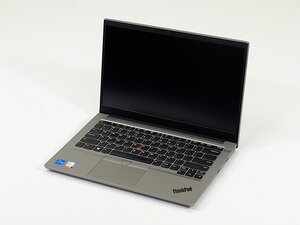
Lenovo ThinkPad E14 Gen 4 cihazınız şarj olmuyorsa, cihazınızı tekrar çalışır hale getirmek için aşağıdaki adımları izleyin.
ThinkPad E14 Gen 4 kullanım kılavuzunda, donanım durumu üzerinde tarama yapmanızı sağlayan Lenovo Vantage uygulamasını Windows mağazasından indirmeniz önerilir.
Lenovo cihazınızın içini açmadan önce, ilk olarak cihazın tamamen kapalı olduğundan ve şarj kablosunun çıkarıldığından emin olun. Servis işlemlerine başlamadan önce cihazda aktif bir elektrik akımı bulunmadığından emin olun.
Bilgisayarınızın içini açmadan önce, cihazınızı başlatmak için deneyebileceğiniz birkaç şey şunlardır
Çok Fazla Uygulama Açık
- Çok fazla aktif uygulamanın veya programın çalışıyor olması pil kullanım süresini daha hızlı tüketecektir.
- Pil üzerindeki yükü azaltmak için gereksiz çalışan programları veya uygulamaları kapatın.
Güç Ayarları
- Ayarlar > Sistem > Güç ve Pil yolunu izleyin. Güç kullanımını azaltmak için Güç Tasarrufu seçeneğini ayarlamayı deneyin.
- Alternatif olarak, pil simgesine sağ tıklayıp "Güç Seçenekleri"ni seçebilirsiniz. Lenovo Vantage uygulaması içinde Cihaz Ayarlarım > Güç bölümünde daha gelişmiş güç ve pil yönetimi seçenekleri bulabilirsiniz.
Termal Modlar
- Performansı ve güç tüketimini etkileyebilecek termal modlar arasında geçiş yapmak için Fn+Q tuşlarını kullanın.
Güç Sıfırlama
- Dizüstü bilgisayarın altında, içinde gömülü bir düğme bulunan acil durum sıfırlama deliği adı verilen küçük bir delik vardır. Düzleştirilmiş bir ataş kullanarak düğmeye basın ve 10-15 saniye basılı tutun.
Bu ipuçlarından hiçbiri sorunun çözülmesine yardımcı olmazsa, onarım kılavuzumuzu kullanmayı deneyin ve cihazınızdaki sorunu teşhis etmek için aşağıdaki sorun giderme adımlarını izleyin.
Hatalı Pil Bağlantısı
Sorunun gevşek bir pil konnektöründen kaynaklanması mümkündür. ThinkPad cihazınızın içini açın, pili bulun ve her şeyin sağlam olduğundan ve fiziksel bir hasar almadığından emin olmak için kablolamayı ve bağlantıları kontrol edin. Kablolarda, bağlantılarda veya pilde herhangi bir fiziksel hasar görürseniz, sorunu çözmek için muhtemelen bir yedek parçaya ihtiyacınız olacaktır. Cihazınızın bu kısmını nasıl tamir edeceğinizi öğrenmek için [Insert link for repair guide] adresini ziyaret edin.
Hatalı USB-C Şarj Yuvası
Pil bağlantıları sağlamsa ve adaptörde veya kablolamada herhangi bir hasar görmüyorsanız, ancak cihaz hala şarj olmuyorsa, sorun USB-C şarj yuvasından kaynaklanıyor olabilir. Öncelikle, şarj yuvasını aydınlatmak için bir el feneri kullanın, şarj yuvasının içindeki kiri veya kalıntıları kontrol edin ve gerekirse kutulu hava veya küçük bir fırça ile temizleyin. USB-C şarj yuvasını kalıntılar için incelerken, bükülmüş veya hasar görmüş pinlere dikkat edin. Şarj yuvasının içi hasarlı görünüyorsa, şarj yuvasının değiştirilmesi gerekecektir. Şarj yuvasının içinde görünür bir hasar yoksa, şarj yuvasının sağlam olduğundan ve cihaz içinde yerinden oynamadığından emin olun ve farklı, uyumlu bir şarj kablosu kullanmayı deneyin. Hala şarj olmuyorsa, şarj yuvası büyük olasılıkla hasarlıdır ve muhtemelen bir değişim gerekecektir. Cihazınızın bu kısmını nasıl tamir edeceğinize dair adımlar için [Insert link for repair guide] adresini ziyaret edin.
Ömrünü Tamamlamış Pil
Bu dizüstü bilgisayarın pilleri ortalama 2-4 yıl veya yaklaşık 300-500 tam şarj döngüsü kadar dayanır. Hem pil bağlantıları hem de şarj yuvası, herhangi bir görünür fiziksel hasar olmadan çalışıyorsa, pilin yaşını kontrol edin. Çok eski pillerin muhtemelen değiştirilmesi gerekecektir. Lenovo değişim pilini nasıl takacağınıza dair adımlar için [Insert link for repair guide] adresini ziyaret edin.

Ekip

Linn Benton Community College, Team 1-4, Karnes Fall 2025 Linn Benton Community College, Team 1-4, Karnes Fall 2025 üyesi
LBCC-KARNES-F25S1G4
4 Üyeler
72 adet Kılavuz yazıldı

0 Yorum