Öğrenci Katkılı Viki
Bu vikiyi, eğitim programımızdan harika bir öğrenci ekibi yaptı.
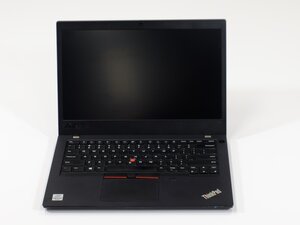
Lenovo ThinkPad L14 Gen 2 cihazınız yavaş çalışıyorsa, çözümler için bu sayfayı takip edin.
Dikkat: Elektronik bileşenlerin hassas yapısı nedeniyle, elektrostatik boşalmayı önlemek için mutlaka bir antistatik bileklik takın veya metal bir yüzeye dokunarak topraklanın. Elektrostatik boşalma anakartınıza zarar verebilir ve bilgisayarınızın açılmamasına neden olabilir.
Çok Fazla Açık Sekme
Cihazın yavaş çalışması, çok fazla açık sekme ve cihazın genel yaşı dahil olmak üzere birçok sorundan kaynaklanabilir. Benzer şekilde, kişisel dosyalarınız hafızanızda çok fazla yer kaplıyorsa, bilgisayarınızın daha yavaş çalışmasına neden olabilir. Yer açmak ve cihaz performansını artırmak için gerekli olmayan sekmeleri kapatmayı ve gereksiz dosyaları silmeyi deneyin.
Sıvı Teması
Sıvı teması durumunda cihazınızın fişinin çekili olduğundan ve tercihen şarjı olmadan kapalı olduğundan emin olun. 00 Phillips tornavida kullanarak arka kapaktaki 9 adet yaylı M2 x 5 mm vidayı sökün ve açmak için iFixit açma penasını kullanın. Donanımınızda herhangi bir su lekesi veya izi olup olmadığını kontrol edin. Görünür sıvıları emici bir bezle nazikçe kurulayın. Cihazınızı, arka kapağı açık bir şekilde yeterli hava akışı olan bir alana taşıyın ve tamamen kurumasını bekleyin.
Aşırı Isınma
Bu sorun aşırı ısınmadan kaynaklanıyor olabilir. Bilgisayarınızı açıp BIOS'a girmek için art arda F1 tuşuna basarak sisteminizi kontrol edin. Soldaki kurulum menüsünün altında, yukarıdan ikinci seçenek olan “Config” seçeneğine tıklayın. System Intelligent Cooling seçeneğini bulun ve Enter tuşuna basın. Farklı seçeneklerin bulunduğu bir menü açılmalıdır. Ok tuşlarınızı veya farenizi kullanarak “Battery Saving” seçeneğini seçin. Ardından ekranın üst kısmındaki “Exit” seçeneğine gidin ve ayarlarınızı kaydedin.
Ekip

Linn Benton Community College, Team 1-2, Karnes Fall 2025 Linn Benton Community College, Team 1-2, Karnes Fall 2025 üyesi
LBCC-KARNES-F25S1G2
4 Üyeler
72 adet Kılavuz yazıldı

0 Yorum