Öğrenci Katkılı Viki
Bu vikiyi, eğitim programımızdan harika bir öğrenci ekibi yaptı.
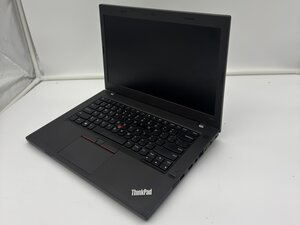
Lenovo ThinkPad L470 dokunmatik matınız imleci hareket ettirmiyorsa, tıklamıyorsa veya hareketleri algılamıyorsa, olası çözümler için bu sayfayı takip edin.
Dokunmatik Mat Windows'ta Kapalı
Windows, dokunmatik matı Kapalı konumuna getirmiş olabilir. Ayarları açın ve Dokunmatik mat (Touchpad) araması yapın. Dokunmatik matı Açık konumuna getirin. Ardından Ek fare seçeneklerini açın, ThinkPad sekmesine gidin ve Dokunmatik matı etkinleştir (Enable Touchpad) seçeneğinin işaretli olduğundan emin olun.
Dokunmatik Mat Bir Fonksiyon Tuşuyla Kapatılmış
Birçok ThinkPad, bir klavye kısayolu ile dokunmatik matı devre dışı bırakabilir. Fonksiyon (Fn) tuşuna basılı tutun ve dokunmatik mat simgesi gösteren tuşa dokunarak tekrar etkinleştirin. Hangi tuş olduğundan emin değilseniz, üst sırayı kontrol edin ve üzerinde dokunmatik mat sembolü olanı deneyin.
Dokunmatik Mat Sürücüsünün Güncellenmesi Gerekiyor
Sürücüsü eksik veya eski ise Windows dokunmatik matı tanımayabilir. Lenovo Vantage'ı açın, Sistem Güncellemesi'ni (System Update) seçin, güncellemeleri kontrol edin ve bulduğu tüm Dokunmatik mat (Touchpad), Dokunmatik yüzey (Trackpad), UltraNav veya Girdi (Input) sürücülerini yükleyin. Bilgisayarı yeniden başlatın ve dokunmatik matı test edin. Lenovo Vantage yüklü değilse, Microsoft Store'dan indirin veya Fare ve diğer işaret aygıtları (Mice and other pointing devices) kısmını açıp ThinkPad dokunmatik matına sağ tıklayarak, Sürücüyü güncelle (Update driver) seçeneğini belirleyip Otomatik olarak ara (Search automatically) diyerek Aygıt Yöneticisi'ni kullanın.
Güç Yönetimi Dokunmatik Matı Kapatıyor
Windows, enerji tasarrufu sağlamak için L470'in dokunmatik matını kapatabilir ve bu da matın yanıt vermeyi durdurmasına neden olabilir. Aygıt Yöneticisi'ni açın, Fare ve diğer işaret aygıtları (Mice and other pointing devices) kısmını genişletin, ThinkPad dokunmatik matı girdisine sağ tıklayın ve Özellikler'i açın. Güç Yönetimi sekmesinde, güç tasarrufu sağlamak için bilgisayarın bu aygıtı kapatmasına izin ver seçeneğinin işaretini kaldırın, ardından bilgisayarı yeniden başlatın. Önlem olarak, Evrensel Seri Veri Yolu denetleyicileri (Universal Serial Bus controllers) altındaki tüm USB Kök Hub (USB Root Hub) girdileri için de aynı işlemi yapın.

Ekip

University of North Texas, Team 1-1, Rea Fall 2025 University of North Texas, Team 1-1, Rea Fall 2025 üyesi
UNT-REA-F25S1G1
4 Üyeler
60 adet Kılavuz yazıldı

0 Yorum