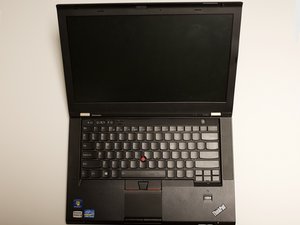
Öğrenci Katkılı Viki
Bu vikiyi, eğitim programımızdan harika bir öğrenci ekibi yaptı.
Cihaz Açılmıyor
ThinkPad'iniz açılma komutlarına yanıt vermiyor.
Bitmiş Pil
ThinkPad'iniz açılmıyorsa, pilinin sadece şarj edilmesi gerekiyor olabilir. ThinkPad'inizi çalışan bir prize takın ve açılıp açılmadığını görmek için başlatma düğmesine basın.
Ölü Pil
AC adaptörünü ThinkPad'inize takın ve adaptörünüzü çalışan bir prize bağlayın. ThinkPad'inizi açın. Ardından, ThinkPad'inizi adaptörünüzden çıkarın. ThinkPad fişten çektikten sonra aniden kapanıyorsa ve yalnızca bir güç kaynağına takılıyken çalışıyorsa, pil ölüdür ve değiştirilmesi gerekir.
Arızalı AC Adaptörü
Adaptörü ThinkPad'inizden çıkarın. Kablonun uçlarında açıkta kalan teller, yıpranmış teller veya kırık pinler gibi fiziksel hasarlar olup olmadığını kontrol edin. Hasar belirtileri bulursanız, AC adaptörü ThinkPad'inizin şarj olmasına izin vermiyor olabilir ve değiştirilmesi gerekir.
Artık Elektrik Yükü
Zamanla, biriken artık elektrik yükü ThinkPad'inizin açılmasını engelleyebilir. Artık yükü temizlemek için, bu adımları kullanarak pili ThinkPad'inizden çıkarın. Pili çıkardıktan sonra, AC adaptörünü ThinkPad'inizden çıkarın. Başlatma düğmesine basın ve 30 saniye boyunca basılı tutun. Pili tekrar takın. AC adaptörünü ThinkPad'inize takın ve adaptörü çalışan bir prize bağlayın. ThinkPad'inizi açmak için başlatma düğmesine basın.
Cihaz Uyku Modundan Uyanmıyor
ThinkPad'iniz, onu düşük güç modundan çıkarma komutlarına yanıt vermiyor.
Güncel Olmayan Güç Yönetimi Sürücüsü
Cihazınız uyku modundan uyanmıyorsa, güç yönetimi sürücünüzü güncellemeniz gerekebilir. Güncellemeleri kontrol etmek için Windows arama çubuğunu açın ve aygıt yöneticisi > sistem aygıtları > Microsoft ACPI uyumlu sistem > sürücü sekmesi > sürücüyü güncelle araması yapın.
Bağlantı Durumu Güç Yönetimi Ayarları
Güç yönetiminiz maksimum güç tasarrufu olarak ayarlanmışsa, bu durum ThinkPad'inizin uyku modundan çıkma süresini uzatabilir. Güç yönetimi ayarlarınızı değiştirmek, ThinkPad'inizin uyku modundan çıkma süresini kısaltabilir. Bağlantı durumu güç yönetimini açın ve ThinkPad'inizin uyanma süresini kısaltmak için orta düzey güç tasarrufu seçeneğini belirleyin.
Cihaz Şarj Olmuyor
ThinkPad'iniz pilini şarj etmiyor.
Ölü Pil
AC adaptörünü ThinkPad'inize takın ve adaptörünüzü çalışan bir prize bağlayın. ThinkPad'inizi açın. Ardından, ThinkPad'inizi adaptörünüzden çıkarın. ThinkPad fişten çektikten sonra aniden kapanıyorsa ve yalnızca bir güç kaynağına takılıyken çalışıyorsa, pil ölüdür ve değiştirilmesi gerekir.
Arızalı AC Adaptörü
AC adaptörünüz hasarlıysa, bu durum ThinkPad'inizin düzgün şarj olmasını engelleyebilir. Adaptörü ThinkPad'inizden ve herhangi bir güç kaynağından çıkarın. Adaptörü, kablonun ucundaki açıkta kalan teller, yıpranmış teller veya kırık pinler gibi fiziksel hasarlar açısından inceleyin. Fiziksel hasar belirtileri bulursanız, ThinkPad'inizin şarj olmamasının nedeni muhtemelen AC adaptörüdür.
Cihaz Aşırı Isınıyor
ThinkPad'inizin fanı basit görevler sırasında yüksek sesle çalışıyor ve dokunulduğunda sıcak hissediliyor.
Tıkalı Fan
ThinkPad'inizin fanı basit görevleri yerine getirirken bile yüksek ses çıkarıyorsa, ısı dağıtıcı ile birlikte temizlenmesi gerekebilir. Fanınızı ve ısı dağıtıcınızı nasıl çıkarıp temizleyeceğinizi öğrenmek için bu videoyu izleyin.
Yüksek CPU Kullanımı
Yüksek CPU yüzdesi gerektiren bir uygulama cihazınızın aşırı ısınmasına neden olabilir. CPU kullanımınızı kontrol etmek için Ctrl+Shift+Esc tuşlarına basarak görev yöneticisini açın ve işlemler > CPU kullanımı yolunu izleyin. CPU yüzdesini görüntülemek için görevlerin üzerine gelin ve yüksek yüzdeye sahip olanları sonlandırmak için sağ tıklayın.
Kurumuş Termal Macun
ThinkPad'iniz aşırı ısınıyorsa ve bir süredir termal macun uygulamadıysanız, sorun eski macun kalıntısını temizleyip yeni bir katman uygulayarak çözülebilir. ThinkPad'inizin işlemcisine nasıl termal macun uygulayacağınızı öğrenmek için bu videoyu izleyin.
Mavi Ekran Hatası (BSOD)
ThinkPad'iniz donuyor ve ekranınız maviye dönüyor. Windows, sistemin çöktüğünü bildiren bir ileti görüntüler ve nedenini açıklamak için bir hata kodu verir.
Hatalı Sistem Güncellemeleri
BSOD bir güncelleme yükledikten sonra meydana geldiyse, yeni güncelleme hatalı olabilir. Bunu belirlemek için güncellemeyi kaldırmayı deneyin. Bunu yapmak için önce arama çubuğunu açarak Windows güvenli moda girin ve ayarlar > sorun gider > gelişmiş seçenekler > başlangıç ayarları > yeniden başlat araması yapın. Yeniden başlattıktan sonra, birkaç güvenli mod seçeneğinden birini seçmeniz istenecektir. Ağ ile güvenli moda girmek için 5 veya F5 tuşuna basın.
Windows güvenli moddayken, denetim masası > programlar > bir program kaldır > yüklü güncellemeleri görüntüle > yüklenme tarihi araması yapın. Güncellemeyi bulduğunuzda, kaldır seçeneğini belirleyin.
Hatalı Sürücüler
BSOD yeni bir sürücü yükledikten sonra meydana geldiyse, sorunun çözülüp çözülmediğini görmek için sürücüyü geri almayı deneyin. Yeni yüklenen bir sürücüyü geri almak için Windows arama çubuğunu açın ve aygıt yöneticisi denetim masası araması yapın. Paneli açın, yüklediğiniz sürücüye sağ tıklayın ve özellikler > sürücü sekmesi > sürücüyü geri al yolunu izleyin.
ThinkPad'iniz sürücüyü geri almanıza izin vermiyorsa veya BSOD devam ederse, sürücüyü tamamen kaldırmayı deneyin. Bunu, aygıt yöneticisi denetim masasını açıp sürücü > özellikler > sürücü sekmesi > kaldır seçeneklerini belirleyerek yapın.
Hatalı Harici Donanım
Sabit sürücüler veya dock'lar gibi hatalı harici donanımlar BSOD'ye neden olabilir. Tüm harici donanımları çıkarın ve ThinkPad'inizi yeniden başlatın. BSOD tekrar oluşmazsa, sorun büyük olasılıkla harici donanımdan kaynaklanıyordu.
Hatalı Antivirüs Yazılımı
Bazı üçüncü taraf antivirüs yazılımları BSOD'ye neden olabilir. Soruna neden olup olmadığını görmek için yazılımı kaldırmayı deneyin.
Antivirüs yazılımını kaldırmak için Windows güvenli moda girin. Windows arama çubuğunda ayarlar > sorun gider > gelişmiş seçenekler > başlangıç ayarları > yeniden başlat araması yapın. Yeniden başlattıktan sonra, birkaç güvenli mod seçeneğinden birini seçmeniz istenecektir. Ağ ile güvenli moda girmek için 5 veya F5 tuşuna basın.
Windows güvenli moddayken, başlat düğmesine tıklayın. Kaldırmak istediğiniz yazılımı bulmak için ayarlar > sistem > uygulamalar ve özellikler araması yapın ve yazılımı ismine veya yüklenme tarihine göre arayın. Yazılımı bulduğunuzda kaldır seçeneğini belirleyin. Ardından ThinkPad'inizi yeniden başlatın. Sorun çözülürse, üçüncü taraf yazılım hatalıdır.
Stop 0x101 ve Stop 0x124
Eski Lenovo ThinkPad T430s modellerinde BSOD'ye yaygın olarak neden olan iki hata Stop 0x101 ve Stop 0x124 hatalarıdır. Yukarıdaki adımları uyguladıktan sonra sorununuz çözülmezse, anakartın değiştirilmesi gerekebilir. Lenovo T430 için anakartın nasıl değiştirileceğini öğrenmek için bu videoyu izleyin.

Ekip

Western Carolina University, Team S1-G1, Virtue Fall 2020 Western Carolina University, Team S1-G1, Virtue Fall 2020 üyesi
WCU-VIRTUE-F20S1G1
1 Üye
60 adet Kılavuz yazıldı

1 Yorum
Oh my goodness, wow! The section on residual charge worked! I thought that the power supply in the laptop was blown but clearing the residual charge got it powering on again! I can't believe it. Thank you!!
Shawn B - Yanıt Paylaş