Öğrenci Katkılı Viki
Bu vikiyi, eğitim programımızdan harika bir öğrenci ekibi yaptı.
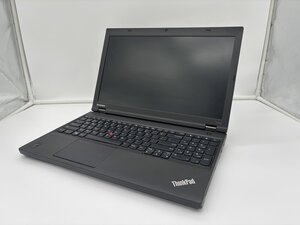
Lenovo ThinkPad T540P cihazınız açılmıyorsa sorun giderme işlemleri için bu sayfayı kullanın.
Laptop Uyku Modunda Takılı Kaldı veya Kapalı:
Bilgisayarı kapalı, uyku veya hazırda bekletme modundan uyandırmak için genellikle fareyi hareket ettirmek veya klavyedeki herhangi bir tuşa basmak yeterlidir. Bu işe yaramazsa, uyandırmak için başlatma düğmesine basın. Lenovo ThinkPad T540P cihazınız, belirli tuşlara basıldığında uyanacak şekilde yapılandırılmış olabilir. Bunlar dizüstü bilgisayar fişe takılı değilken işe yaramıyorsa, aynı işlemleri fişe takılıyken tekrar deneyin.
Arızalı veya Tam Oturmamış Güç Kaynağı:
Lenovo ThinkPad T540P cihazınızın fişini çekin ve kullanılan şarj cihazının prize tam olarak takılı olduğundan ve AC kablosunun AC Adaptörüne (güç bloğu) düzgün bir şekilde oturduğundan emin olun.
Cihazınızla birlikte gelmeyen bir şarj cihazı kullanıyorsanız, şarj cihazının doğru çıkış değerlerine sahip olduğundan emin olun. Buna uygun konnektör dahildir ve şarj cihazının çıkışı 20 Volt, 4,5 Amper olmalıdır. Orijinal şarj cihazından daha yüksek bir watt değerine sahip bir şarj cihazı kullanmak daha iyi sonuçlar verebilir. Bu, dizüstü bilgisayarın ihtiyaç duyduğu kadar güç çekmesini sağlayacaktır.
Pili değiştirmeniz gerekiyorsa, 10,8 V, 5,2 Ah, 57 Wh parametrelerini karşılayan aynı model başka bir pille değiştirmeniz önerilir. Pili nasıl çıkarıp değiştireceğiniz hakkında daha fazla bilgi için pil değişimi kılavuzuna göz atın.
Donanımsal Sıfırlama Gerekiyor:
Şarj cihazının bağlantılarını kontrol etmek işe yaramazsa, donanımsal sıfırlama yapmayı deneyin. Bunu yapmak için tüm harici aygıtları ve pili çıkarmanız gerekecektir. Ardından başlatma düğmesini yaklaşık bir dakika boyunca basılı tutmanız gerekir. Sonrasında pili tekrar takabilir, şarj cihazını Lenovo ThinkPad T540P cihazına geri bağlayabilir ve cihazı çalıştırabilirsiniz.
Kirli veya Tıkalı Şarj Yuvası:
Şarj yuvasını herhangi bir hasar veya yabancı madde açısından kontrol edin. Yabancı madde varsa, tozu temizlemek için basınçlı hava kutusu kullanabilirsiniz. Yuvanın içine sıkışmış maddeler için, kürdan gibi sivri uçlu bir aleti kullanarak dikkatlice kazıyın. Ayrıca yuvanın içini temizlemek için izopropil alkol ile nemlendirilmiş bir diş fırçası veya pamuklu çubuk kullanabilirsiniz.
ThinkPad'in Önyükleme Yapmamasına Neden Olan Parçalar:
Dizüstü bilgisayar açılıyor ancak herhangi bir işletim sisteminde önyükleme yapamıyorsa, bu büyük olasılıkla arızalı veya bozuk bileşenler olduğu anlamına gelir.
- İşletim sisteminizi sabit sürücüye yeniden yüklemeyi deneyin veya sabit sürücünün/önyükleme sürücüsünün BIOS'ta algılanıp algılanmadığını kontrol edin. Sabit sürücünüz BIOS'ta bir önyükleme aygıtı olarak görünmüyorsa, iki arka kapaktan büyük olanı çıkarıp sabit sürücüyü yerine yeniden oturtmayı deneyin. Sabit sürücünün nasıl çıkarılacağına dair daha fazla bilgi için buradaki kılavuza bakın.
- Bilgisayar açılmadan önce tarih yanlışsa, bu CMOS pilinin bittiğinin bir işaretidir. Bitmiş bir CMOS pili, bilgisayarın POST (Güç Açılışı Öz Sınaması) işlemini gerçekleştirememesine veya önyükleme döngülerine girmesine neden olabilir. Başlatma sırasında CMOS pili ile ilgili bir hata kodu görebilirsiniz. Bunlar tanıdık geliyorsa, buradaki kılavuzumuzu kullanarak CMOS pilini değiştirmeyi deneyin.
- Bilgisayar açılıyor ancak sadece “No System RAM / Memory detected” (Sistem RAM'i / Belleği algılanmadı) yazan bir ekran gösteriyorsa, bu, fiziksel RAM bileşenleriyle ilgili bir sorun olduğu anlamına gelir. İlk olarak RAM'i yerine yeniden oturtmayı deneyin. RAM'i yeniden oturtmak işe yaramazsa, RAM'i yeni bir setle değiştirmeyi deneyin. Bu işlem hakkında daha fazla bilgi için sistem RAM'inin nasıl değiştirileceğini gösteren buradaki kılavuza bakın.

Ekip

University of North Texas, Team 6-1, Kilpatrick Fall 2025 University of North Texas, Team 6-1, Kilpatrick Fall 2025 üyesi
UNT-KILPATRICK-F25S6G1
4 Üyeler
60 adet Kılavuz yazıldı

0 Yorum