Öğrenci Katkılı Viki
Bu vikiyi, eğitim programımızdan harika bir öğrenci ekibi yaptı.
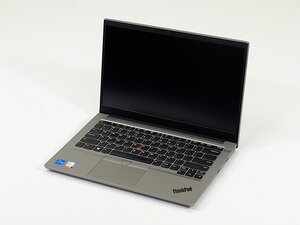
Lenovo ThinkPad E14 Gen 4 cihazınız kullanım sırasında aşırı ısınıyorsa, cihazınızı tekrar çalışır duruma getirmek için aşağıdaki adımları izleyin.
ThinkPad E14 Gen 4 kullanıcı kılavuzunda, Windows mağazasından Lenovo Vantage uygulamasını indirmeniz önerilir; bu uygulama donanım durumunu taramanızı sağlar.
Lenovo cihazınızı açmadan önce, cihazın tamamen kapalı olduğundan ve şarj kablosunun çıkarıldığından emin olun. Servis işlemlerine başlamadan önce cihazın içinde aktif olarak elektrik akımı olmadığından emin olun.
Bilgisayarınızı açmadan önce, çalışmasını sağlamak için deneyebileceğiniz birkaç şey şunlardır.
Uygulama Kullanımı
- Çok sayıda uygulamanın çalıştırılması, cihazdaki işlemci (CPU) veya grafik işlemci (GPU) gibi bazı işlevlerin daha yüksek seviyede çalışmasına neden olur ve bu genellikle aşırı ısı çıkışıyla sonuçlanır. Herhangi bir anda açık olan sekme sayısını azaltmayı deneyin.
Bilgisayarı Hazırda Bekletme ve/veya Kapatma
- Bilgisayarı hazırda bekletme ve kapatma ile ilgili sorunlar ortaya çıktığında, bu durum cihazın uzun süre çalışmasına neden olur. Bu, cihazın yeniden başlamasına veya kalıcı hasar görmesine yol açabilir. Cihazınızdaki hazırda bekletme veya kapatma ayarlarını sıfırlamayı deneyin.
Hız Aşırtmalı Güç Ayarları
- Denetim Masası > Güç Seçenekleri kısmından cihazınızın hangi güç planında çalıştığını kontrol edin. Yüksek/maksimum performans modundaysa, "dengeli" moda geçmeyi deneyin.
Güncel Olmayan Yazılım
- Cihazınızın en yeni Windows güncellemesini alıp almadığını kontrol etmeniz gerekebilir. Sisteminiz doğru BIOS, sürücüler ve işletim sistemiyle mi çalışıyor?
Bu ipuçlarından hiçbiri sorunu gidermeye yardımcı olmazsa, onarım kılavuzumuzu kullanmayı ve cihazınızdaki sorunu teşhis etmek için aşağıdaki sorun giderme adımlarını izlemeyi deneyin.
Fan Arızası
Lenovo ThinkPad'iniz ne kadar yoğun çalışırsa, o kadar çok ısı üretir ve fan buna uygun şekilde karşılık vermelidir. Ancak fan arızasına yol açabilecek birkaç şey vardır. Öncelikle fanın durumunu gözlemleyin. Fanın işlevselliğini bozabilecek kir veya kalıntı olup olmadığını kontrol edin. Gerekirse temizlemek için basınçlı hava veya küçük bir fırça kullanın. Ardından fan, bağlantı veya kablolarda gözle görülür bir hasar olup olmadığına bakın. Herhangi bir belirgin hasar varsa veya onu sistem kartına bağlayan kablolama kopuk görünüyorsa, yedek parçalar gerekebilir.
Tıkalı Havalandırma Kanalları
Sıcaklıklar uygulama veya iş yükünden bağımsız olarak yüksek kalıyorsa, bu durum tıkalı havalandırma kanallarından veya cihazın içindeki tozdan kaynaklanıyor olabilir. Öncelikle fanı ve havalandırma kanallarını gözlemleyin. Herhangi bir toz veya başka bir kalıntı görünüyorsa, bunları havalandırma kanalları üzerinden temizlemek için basınçlı hava veya ince uçlu bir cımbız kullanmayı deneyebilirsiniz. Havalandırma kanallarındaki ve fandaki tozu daha iyi temizlemek için dizüstü bilgisayarın arka kapağını çıkarmanız gerekebilir.
Arızalı Isı Dağıtıcı
Fan ve havalandırma kanalları iyi durumda görünüyorsa, sorun ısı dağıtıcı olabilir. Gözlemlenebilir belirtilerin üzeri kapalı olduğu için bu seçenek biraz sökme işlemi gerektirir. Fanın arka tarafında, ısı dağıtıcının bağlandığı yerde, genellikle toz biriktiren geniş havalandırma kanalları bulunur. Toz, küçük bir fırça, basınçlı hava veya bir cımbızla temizlenebilir. Isı dağıtıcının altında bulunan termal macun azalmış olabilir ve değiştirilmesi gerekebilir. (Termal macun, hava ceplerini ortadan kaldırarak ısının daha verimli bir şekilde aktarılması ve dağıtılması için kullanılır.)

Ekip

Linn Benton Community College, Team 1-4, Karnes Fall 2025 Linn Benton Community College, Team 1-4, Karnes Fall 2025 üyesi
LBCC-KARNES-F25S1G4
4 Üyeler
72 adet Kılavuz yazıldı

0 Yorum