Öğrenci Katkılı Viki
Bu vikiyi, eğitim programımızdan harika bir öğrenci ekibi yaptı.
Farem çalışmıyor
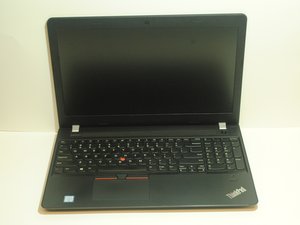
Lenovo Thinkpad E570 cihazının dokunmatik matı veya dokunmatik yüzeyi hiçbir harekete yanıt vermiyor.
Arızalı dokunmatik mat
Dokunmatik mat hareketleri izlemiyor; komutlara yanıt vermiyor veya gecikmeli yanıt veriyor. Dokunmatik mat (mousepad) tıklama yapamıyor ve bu da hiçbir işlemin gerçekleşmemesine neden oluyor. Bilgisayar ayarlarını sıfırlamayı veya yeniden başlatmayı deneyin.
Hatalı, eksik veya güncel olmayan sürücü
Ekranın alt kısmındaki Windows sekmesinden veya ana ekrandaki arama çubuğunda aratarak Aygıt Yöneticisi'ni açın. Aygıt Yöneticisi açıldığında, dokunmatik mat sürücülerini güncelleyin veya yeniden yükleyin; en son güncellemenin yüklü olduğundan emin olun.
Hatalı hassasiyet ayarları
Dokunmatik mat ayarlarına gidin ve hassasiyeti artırın. Windows 10'da dokunmatik mat ayarlarını açmak için arama kutusuna "dokunmatik mat" yazın ve ardından Dokunmatik mat ayarları seçeneğine tıklayın. Açılır listeyi kullanarak dokunmatik mat hassasiyetini ayarlayın.
Disk sürücüm açılmıyor
Çıkarma mekanizması arızalı ve çıkarma tuşuna basıldığında diskin dizüstü bilgisayardan çıkmasına izin vermiyor.
CD sürücüde sıkıştı
Bir ataş ucunu manuel çıkarma deliğine sokun.
Çıkarma mekanizmasına güç gitmiyor
Güç kaynağının bağlı olduğundan ve dizüstü bilgisayarın açık olduğundan emin olun.
Arızalı çıkarma düğmesi
(Bilgisayardaki) disk simgesine tıklayın ve ardından çıkarma seçeneğine tıklayın.
Klavye tuşlarım sıkıştı
Bazı tuşlar yerinden çıkmış veya klavyenin derinliklerine sıkışmış durumda, bu nedenle basıldığında artık yanıt vermiyor.
Klavye tuşları arasına yabancı maddeler kaçtı
Bir kutu basınçlı hava kullanarak tuşların arasına püskürtün.
Sıvı dökülmesi tuşların yapışmasına neden oldu
Sıkışan tuşları tek tek çıkarın ve altlarındaki alanı temizleyin.
Kırık tuş
Eğer tuş kırılmışsa, tuşu tek başına veya tüm klavyeyi değiştirin.
Dizüstü bilgisayarım sadece mavi ekran gösteriyor
Dizüstü bilgisayar ekranı aniden “:( Bilgisayarınız bir sorunla karşılaştı ve yeniden başlatılması gerekiyor.” mesajının yer aldığı bir mavi ekrana geçiyor ve bilgisayarın hiçbir işlevine erişilemiyor. Kullanıcıya yalnızca sorunu giderme veya bilgisayarı yeniden başlatma seçenekleri sunuluyor.
Bilgisayar sürücü yazılımı yanlış yüklendi
Bu hata genellikle Windows veya bir Windows güncellemesi yanlış yüklendiğinde ya da bilgisayarda düzgün çalışmadığında oluşur. Sorunu gidermek için Windows'un bilgisayara yeniden yüklenmesi gerekecektir. Başlat sekmesini açın, ardından Ayarlar sekmesine ve ardından Güncelleştirme ve Güvenlik sekmesine gidip Kurtarma sekmesine tıklayın. Kurtarma sekmesine girdikten sonra, “Bu bilgisayarı sıfırla” başlığı altındaki “Başlayın” düğmesine tıklayın. Daha ileri gitmeden önce sabit diskinizdeki verileri yedekleyin çünkü bu işlem sürücünüzü tamamen sıfırlayacaktır. Sürücü yedeklendikten sonra, düzgün bir yeniden kurulum gerçekleşmesi için “Her şeyi kaldır” seçeneğine tıklayın.
Bilgisayar sürücü yazılımı “DURDURMA Hatası” ile karşılaşıyor
Bir Mavi Ekran (BSoD) oluştuğunda, bu, bilgisayarın işletim sisteminin güvenli bir şekilde çalışma konusunda bir sorunla karşılaştığı ve yeniden başlamasına neden olduğu anlamına gelir. Mavi ekran hatası gerçekleştiğinde, sayfanın alt kısmında yer alan Durdurma kodunu not edin. Bilgisayar yeniden başladığında, Başlat düğmesi aracılığıyla bilgisayarın Ayarlar kısmını açın, Güncelleştirme ve Güvenlik sekmesine gidin ve Sorun Gider sekmesini açın. Sorun Gider alanına girdikten sonra, daha önce not ettiğiniz durdurma koduyla ilgili yazılımı bulun ve sorun gidermeyi çalıştırmak için üzerine tıklayın. Bilgisayar sorun giderme işlemini tamamladığında, “Onarımları Uygula” seçeneğine tıklayın; bilgisayar sorunu otomatik olarak çözecektir. Sorun devam ederse, bir Lenovo destek ekibi ile iletişime geçin.
Arızalı sabit disk
Dizüstü bilgisayarın arka kapağını açın/vidalarını sökün ve fiziksel sürücüyü bulun. Gerektiğinde sürücüyü çıkarın veya sürücüyü değiştirin. Dizüstü bilgisayarın arka kapağını vidalayın ve bilgisayarı yeniden başlatın.
Kameram yanıt vermiyor
Kamera görüntü göstermiyor. Siyah kamera görüntüsü.
Uygulama ayarlarda engellenmiş
Ayarları açın, gizlilik ayarlarına gidin ve ilgili uygulama için erişime izin ver seçeneğine tıklayın. Programı yeniden başlatın.
Kamera başka bir uygulamada kullanılıyor
Kamerayı şu anda kullanan uygulamayı kapatın ve gerekirse mevcut programınızı yeniden başlatın.
Kamera engellenmiş
Kamerada çatlak, kir, toz olup olmadığını ve lensin üzerinde koruyucu bir kaplama bulunup bulunmadığını kontrol edin; kirliyse temizleyin. Lensi temizlemek için temiz bir mikrofiber bez, temizleyici veya nemli bir bez kullanın.

Ekip

Western Carolina University, Team 1-1, Virtue Fall 2021 Western Carolina University, Team 1-1, Virtue Fall 2021 üyesi
WCU-VIRTUE-F21S1G1
4 Üyeler
60 adet Kılavuz yazıldı

2 Yorum
لايوجد صوت في الكومبيوتر lenovo e570
حسام احمد - Yanıt Paylaş
لايوجد صوت في الحاسوب
حسام احمد - Yanıt Paylaş