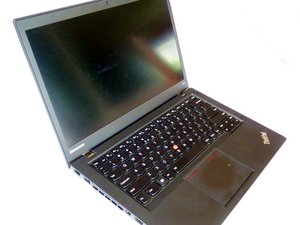
Öğrenci Katkılı Viki
Bu vikiyi, eğitim programımızdan harika bir öğrenci ekibi yaptı.
Laptop sık sık ısınıyor
''Lenovo T440S CPU işlemciniz sık sık aşırı ısınıyor."
CPU üzerindeki termal macunu değiştirin
Eski bilgisayarlarda yaygın bir sorun, CPU üzerindeki termal macunun yenilenmesinin gerekebilmesidir. CPU'ya nasıl erişileceğine dair ayrıntılı bir kılavuz burada bulunabilir: Termal Macun Değişimi.
Fan havalandırma çıkışları tıkalı
Lenovo T440S Thinkpad cihazınızın yan tarafındaki havalandırma çıkışlarının engellenmediğinden ve tozdan arındırılmış olduğundan emin olun. Havalandırma çıkışlarındaki tozları temizlemek için bir pamuklu çubuk veya basınçlı hava kullanın. Fanınızda toz biriktiğini veya çalışmadığını fark ederseniz, fanınızı değiştirmeniz gerekebilir. Laptop fanının nasıl değiştirileceğine dair ayrıntılı bir kılavuz burada bulunabilir: Fan Değişimi.
Klavye yanıt vermiyor
“Lenovo T440S Thinkpad cihazınız yazarken herhangi bir karakter görüntülemiyor”
Kirli tuşlar
Lenovo T440S Thinkpad cihazınızda yazı yazmaya çalıştığınızda hiçbir şey görünmüyorsa, bunun bir nedeni kullandığınız tuşların kirli olması olabilir. Klavyedeki diğer tuşları denemenizi öneririm. Diğer tuşlar çalışıyorsa, çalışmayan tuşları çıkarmayı ve bunları, klavyeyle birlikte temizlemeyi deneyin. Bazen tuşların altına kir kaçabilir ve yanıt vermemelerine neden olabilir.
Bozuk klavye
Lenovo T440S Thinkpad cihazınızda klavyenin yanıt vermemesine neden olabilecek bir diğer sorun, klavyenin bozuk olması ve değiştirilmesinin gerekebilmesidir. Herhangi bir karar vermeden önce cihazı BIOS moduna alın. BIOS modu, temel olarak klavye ile Lenovo'nun işletim sistemi arasındaki bağlantıyı yönetir. Lenovo'yu BIOS moduna almak için, tamamen kapanana kadar güç düğmesini basılı tutun. Ardından Lenovo'nuzu tekrar açın ve başlangıç logosu göründüğünde F2 tuşuna basın. Lenovo'nuz açıldıktan sonra tekrar yazmayı deneyin. Klavye hala yanıt vermiyorsa, büyük olasılıkla değiştirilmesi gerekiyor demektir. Lenovo T440S Thinkpad klavyesini değiştirme hakkında ayrıntılı bir kılavuz için buraya tıklayın: Klavye Değişimi
Bilgisayar sık sık donuyor
“Lenovo T440S Thinkpad cihazınız sıklıkla yanıt vermez hale geliyor.”
Çok fazla program açık
Her program düzgün çalışmak için bilgisayarınızın aktif belleğinin bir kısmını kullanır; arka plandakiler de dahil olmak üzere çok fazla program çalışıyorsa, bilgisayarınız donacaktır. Bu sorunu gidermek için başlat menüsü çubuğuna sağ tıklayın ve ardından Görev Yöneticisi'ne sol tıklayın. Görev Yöneticisi'nde hangi programların şu anda yanıt vermediğini ve/veya bilgisayarınızın bellek ve CPU kapasitesinin çoğunu kullandığını görebilirsiniz. Bu programları belirleyin, üzerlerine tıklayın ve ardından Görevi Sonlandır'a tıklayın.
Yetersiz RAM
Çalışan programları kapatmak tek başına geçerli bir seçenek değilse, bilgisayarınız görevlerini yerine getirmek için yeterli RAM'e sahip olmayabilir. RAM'in nasıl değiştirileceğine dair kılavuzumuzu görmek için bu bağlantıya tıklayın: RAM Değişimi
Sürücüler güncel değil
Sürücüler, bilgisayarınızın bileşenlerinden sinyal gönderip almasını sağlayan programlardır. Sürücüleriniz güncel değilse, bu sinyaller doğru şekilde işlenmediğinden bilgisayarınızın donmasına neden olabilir. Sürücülerinizi güncellemek için Başlat Menüsü'ne tıklayın, Aygıt Yöneticisi'ni arayın ve ardından seçin. Buradan, cihazı sağ tıklayıp Sürücüyü Güncelleştir'i seçerek ve ardından Güncel sürücü yazılımını otomatik olarak ara'yı seçerek hangi sürücülerin güncelleneceğini belirleyebilirsiniz.
Wi-Fi'ye bağlanılamıyor
“Lenovo T440S Thinkpad cihazınız bir ağa bağlanamıyor.”
Microsoft Desteği
Lenovo T440S Thinkpad cihazınızın hangi Windows sürümünde çalıştığına bağlı olarak farklı sorunlar ve çözümler ortaya çıkabilir; her Windows sürümü için sorun giderme imkanı sunan Microsoft Windows destek sayfasına başvurun: Microsoft Desteği
Çabuk kapanıyor
“Lenovo T440S Thinkpad cihazınız normalden daha çabuk kapanıyor.”
Şarj Kablosu
Lenovo T440S Thinkpad cihazınızın ortalama 3 saat süren tam bir şarj işlemini tamamlamasına izin verin. Şarj kablonuzda herhangi bir kesik veya açık tel olmadığından emin olun. Şarj cihazı sağlam görünüyorsa, girişi kontrol edin ve şarj cihazının Lenovo cihazınıza düzgün şekilde takıldığından emin olun. Her şey doğru takılmış gibi göründüğü halde sorun devam ediyorsa, şarj cihazını değiştirmeyi düşünün.
Pil şarj tutmuyor
Cihazın kullanım ömrü boyunca, pilin kalitesi maruz kaldığı sayısız şarj döngüsü nedeniyle düşer. Sonunda pil, yeterli şarjı tutamayacak bir noktaya gelir ve bu da laptopu bir prize takılı olmadan kullanılamaz hale getirir. Bu, tüm cihazlar için normal bir durumdur ve çoğu zaman kolay bir çözümü vardır. Lenovo T440S Thinkpad'inizin dahili pilini değiştirme hakkında ayrıntılı bir kılavuz için buraya tıklayın: Dahili Pil Değişimi
Hatalı Ekran
“Lenovo T440S Thinkpad cihazınız siyah veya pikselli bir ekran gösteriyor”
Başlatırken Ekranın Çalıştığını Doğrulayın
Lenovo Thinkpad cihazınız zaten açıksa, cihazı kapatın, birkaç dakika bekleyin ve ardından tekrar açın. Lenovo modellerinin çoğu pil seviyesi düşük olduğunda ekran parlaklığını kısar, bu yüzden tam şarjlı olduğundan emin olun. Ayrıca, ekran ve parlaklık ayarlarının kısılmadığından ve renk derinliğinin herhangi bir şekilde etkilenmediğinden emin olun.
Ekran Sorunları
Ekran, genellikle cam veya şeffaf plastikten yapıldığı için bir laptopun en hassas bileşenlerinden biridir. Laptopun maruz kaldığı herhangi bir baskı veya darbe genellikle ekranın hasar görmesiyle sonuçlanır. Ekranı çıkarmak için kapsamlı bir sökme işlemi gerekebilir, ancak genellikle yalnızca bir veya iki ribbon kablo ile bağlı olduğundan onarım işlemi o kadar da göz korkutucu değildir. Lenovo T440S Thinkpad'inizin ekranını değiştirme hakkında ayrıntılı bir kılavuz için buraya tıklayın: Ekran Değişimi.

Ekip

UMass Dartmouth, Team S1-G5, Simcock Fall 2018 UMass Dartmouth, Team S1-G5, Simcock Fall 2018 üyesi
UMASSD-SIMCOCK-F18S1G5
3 Üyeler
96 adet Kılavuz yazıldı

0 Yorum