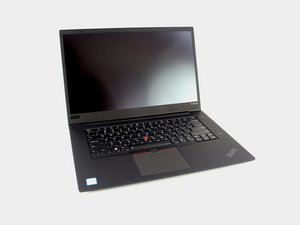
Öğrenci Katkılı Viki
Bu vikiyi, eğitim programımızdan harika bir öğrenci ekibi yaptı.
USB-C YUVASI
USB-C yuvası bağlantılara yanıt vermiyor veya bağlantıları hatalı okuyor
Hatalı sürücü
Yuvayı kullanırken yanıt alamıyorsanız veya bir hata mesajı alıyorsanız, aygıt sürücüsü bozulmuş olabilir. Lenovo X1 Extreme desteği sayfasında arama yapın. “Otomatik Sürücü Güncelleme” kısmına gidin ve “Taramayı Başlat”a tıklayın. Sürücülerinizi güncellemek için talimatları izleyin ve ardından bilgisayarı yeniden başlatın.
KLAVYE
Klavye yanıt vermiyor, gecikiyor, tuşlar takılıyor veya yanlış girişler algılıyor.
Tuşlar kirli
Klavyenizi temizlemek için basınçlı hava spreyi ve fırça kullanmayı deneyin. Gevşek kırıntılar veya tozlar tuşların düzgün çalışmasını engelliyor olabilir. Bu sorunu çözmezse, tuşları çıkarmayı deneyin. Tuşun üst kısmından yerine oturma yerinden çıkana kadar dikkatlice kaldırarak ayırın. Ardından tuşu yerinden çıkarın ve alt kısmını kuru bir bezle veya basınçlı hava spreyiyle temizleyin. Bu işlemlerin hiçbiri işe yaramazsa, klavyeyi değiştirmeniz gerekebilir.
Kapak yerine oturmuyor
Dizüstü bilgisayarın alt arka kapağı bağlantısı kesilmiş veya gevşek.
Kapak yerinden oynamış
Vidalar sıkı olsa bile, kapağı dizüstü bilgisayara tutan klipsler hizasız olabilir. Vidaları kapaktan çıkarın ve klipsleri dizüstü bilgisayarın alt kısmıyla doğru şekilde hizalayın. Kapağı yerine oturana kadar nazikçe dizüstü bilgisayara doğru itin. Vidaları yerlerine tekrar sıkın ve fazla sıkmamaya dikkat edin.
GEVŞEK VİDALAR
Vidalar gevşek ve sıkılaşmıyor.
Yalama olmuş vidalar
Gevşek vidaların sağlam olup olmadığını kontrol edin. Vidaların başları aşınmışsa ve tornavida tutmuyorsa, tornavida ile vida arasına bir parça kağıt veya macun koymayı deneyin. Bu, tornavidanın vidayı kavramasına ve düzgünce sıkılmasına yardımcı olabilir.
Yanlış tornavida
Kullandığınız tornavidanın vidayla aynı şekil ve boyutta olduğundan emin olun. Tornavida vidayla düzgün bir şekilde eşleşiyor ancak yine de sıkılaşmıyorsa, vidayı değiştirmeniz veya dizüstü bilgisayarın çerçevesinde bir onarım yapmanız gerekebilir.
Ekran donuyor
Ekran kaydırılırken atlama veya takılma yapıyor.
Hibrit Grafikler etkin
Dizüstü bilgisayardaki hibrit grafikler ayarını kapatmayı deneyin. Bu işe yaramazsa veya dizüstü bilgisayarı hibrit grafikler etkinken kullanmak istiyorsanız bir sonraki adımı deneyin.
Sistem aşırı yüklü
Dizüstü bilgisayar yerleştirme istasyonuna (docking station) bağlıyken sistemi yeniden başlatın. Bu, hibrit grafiklerin etkin olup olmamasından bağımsız olarak sorunu çözecektir.
Ses çalmıyor
Kulaklıklar yalnızca kulaklık ucu belirli bir yöne eğildiğinde çalışıyor veya hiç ses gelmiyor.
Hatalı kulaklıklar
Kulaklıklarınızı alın ve başka bir cihaza takın. Cihazda bir video veya müzik oynatın. Ses alabiliyorsanız, sorun kulaklıklarınızda değil orijinal cihazınızdadır.
Kirli ses yuvası
Cihazınızdaki ses yuvasını inceleyin. Burası kulaklıklarınızı taktığınız yuvadır. Bağlantıyı engelleyebilecek tüm kirleri temizleyin. Bunu içine hava üfleyerek veya kulak çöpüyle temizleyerek yapabilirsiniz. Bu işe yaramazsa üçüncü adıma geçin.
Yanlış varsayılan ayar
Ekranınızın sağ alt köşesindeki ses simgesine tıklayın ve “Ses ayarlarını aç” seçeneğini belirleyin. “Çıkış cihazınızı seçin” yazan bölüme tıklayın ve doğru cihazın seçili olduğundan emin olun. Aşağı kaydırın ve “Uygulama ses düzeyi ve cihaz tercihleri”ni seçin. Tüm uygulamaların sesinin kapalı olmadığından ve doğru giriş/çıkış cihazlarının seçili olduğundan emin olun.
Ses sürücüsü yüklü
Bir pencere açmak için “Windows Tuşu + X” kombinasyonunu kullanın, ardından Aygıt Yöneticisi'ni seçin. “Ses, video ve oyun denetleyicileri” seçeneğini seçin, ses cihazına tıklayın ve ardından kaldırın. Bilgisayarınızı yeniden başlatın, Windows sürücünüzü yeniden yüklemeye çalışacaktır.
Ses sürücüsü güncel değil
Önceki adımda olduğu gibi tekrar “Ses, video ve oyun denetleyicileri” seçeneğine dönün. Ses cihazınızı seçin ve “Sürücüyü güncelleştir”e tıklayın. Bir pencere açılacaktır, ardından “Güncel sürücü yazılımını otomatik olarak ara”yı seçin. Ardından bilgisayarınızı yeniden başlatın.
Dizüstü bilgisayar açılmıyor
Bilgisayar, güce bağlı olmasına rağmen açılmıyor.
Arızalı Pil
Doğru şekilde bağlandığından emin olmak için pili çıkarıp tekrar yerine takın. Pil durumu göstergesine bakın. Bu gösterge genellikle pil takılıyken ve bilgisayar açıkken veya şarj olurken yanar. Gösterge, duruma bağlı olarak yeşil veya turuncu renkte yanıp sönecek ya da sabit kalacaktır. Güç Yöneticisi'ni (Power Manager) kullanarak durumu doğrulayın. Güç Yöneticisi yüklü değilse, Lenovo’nun destek sitesinden indirilebilir.
Arızalı Şarj Cihazı
Tüm güç bağlantılarını kontrol edin ve bilgisayar şarj cihazını bir uzatma kablosu veya akım koruyucu kullanmadan doğrudan duvardaki prize takın. Fişinizde herhangi bir fiziksel hasar veya korozyon olup olmadığını inceleyin ve tüm kabloların sağlam ve sıkıca bağlı olduğundan emin olun. Başka bir cihazı bağlayarak duvar prizinin çalışıp çalışmadığını kontrol edin. Ardından pili çıkarın ve tekrar takmadan önce 30 saniye bekleyin. Cihazınızı tekrar prize takıp çalıştırmayı deneyin.

Ekip

Cal Poly, Team S7-G3, Regan Winter 2020 Cal Poly, Team S7-G3, Regan Winter 2020 üyesi
CPSU-REGAN-W20S7G3
4 Üyeler
60 adet Kılavuz yazıldı

0 Yorum