Öğrenci Katkılı Viki
Bu vikiyi, eğitim programımızdan harika bir öğrenci ekibi yaptı.
Harmony Hub Bağlanmıyor
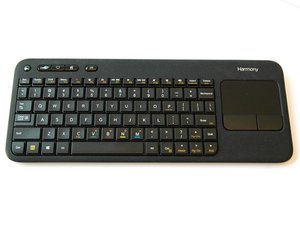
Klavye, Harmony Hub ile bağlantı kurulduğunda yanıt vermiyor.
Kapsama Alanı Dışında
Harmony Hub'ın görüş alanında olduğundan ve önünde bir engel bulunmadığından emin olun. Harmony Hub'ın güç adaptörüne takılı olduğunu kontrol edin.
Hub ve Klavye Birbiriyle Bağlantı Kurmuyor
Harmony Hub ve Smart Keyboard eşleşmesini kaldırmak için: Öncelikle Harmony hesabınıza giriş yapın. Pencere içinde herhangi bir yere tıklamadan; Windows kullanıcıları Alt+F9 tuşlarına, Mac kullanıcıları ise Fn+Option+F9 veya Option+F9 tuşlarına basın. Not: Bu sizi Gelişmiş Araçlar sayfasına yönlendirecektir. Burada, “Diğerleri” seçeneği altında aşağı kaydırın ve “Eşleşmeyi Kaldır”ı seçin. Bu işlem, Hub ve Klavye arasındaki bağlantının kesilmesini sağlayacaktır. Ardından Harmony Hub'ı USB üzerinden bilgisayarınıza bağlayın. Hub'ınız algılandığında, Hub üzerindeki tüm eşleşmeleri kaldırmak için “Tümünü Eşleşmeden Çıkar” seçeneğine tıklayın. Tüm eşleşmeler kaldırıldıktan sonra, Hub ve Klavyeyi manuel olarak eşleştirin. Hub'ı bir güç kaynağına bağlayın. Hub'ın arkasındaki Eşleştirme/Sıfırlama düğmesine basın. Klavye üzerindeki güç anahtarını kapatın, açmadan önce on saniye bekleyin.
Tuş Çalışmıyor
Klavye üzerindeki tuşlar basıldığında yanıt vermiyor.
Tuş(lar)ın Temizlenmesi Gerekiyor
Tuşları kontrol etmek için parçalara ayırmadan önce, kolayca geri takabilmek için klavye düzeninin bir fotoğrafını çekin. İlk olarak, bir tuşu çıkarmak zorsa çok sert çekmemeye dikkat ederek tuşları nazikçe yerinden çıkarın—klavyede, tuşu tamamen serbest bırakmak için birkaç santimetre kaydırılması gereken metal bir kanca olabilir. Ardından, tuşları temizleyin ve kağıt havlu ile kurulayın. Nazikçe orijinal konumlarına geri yerleştirin.
Tuş Kapakları Sıkışmış
Temizledikten sonra tuşlar hala çalışmıyorsa, değiştirilmeleri gerekebilir. Değişimi sağlamak için önce tuş tutucuyu klavyeye yerleştirerek başlayın. Tutucu yerleştirildiğinde düz durmalı ve esneyebilmelidir. Tuş takımını tutucuya yerleştirin. Tuş kapağını tutucunun üzerine doğru yönde konumlandırın ve hafifçe aşağı bastırın. Tuş, tutucuya oturmalıdır. Tuş düzgün görünmüyorsa, tüm klipslerin yerine oturduğundan emin olmak için tuşun tüm köşelerine bastırmayı deneyin. Yerine oturduğunda, tuşu test edin ve tekrar çalışıp çalışmadığını görün.
Eğer güç anahtarınız sıkıştıysa, lütfen Logitech Harmony Smart Keyboard Başlatma/Kapatma Anahtarı Değişimi kılavuzuna başvurun.
WiFi'ye Bağlanmıyor
Wi-Fi simgesi görüntülenmiyor ve web tabanlı programlar yüklenmiyor.
WiFi Kullanılamıyor; Hub Kırmızı Yanıp Sönüyor
Wi-Fi kapalıysa LogiTech Harmony Klavye etkinleştirilemez. Wi-Fi'yi açmanız gerekir. Klavyenin kablosuz bağlantı ayarının açık olduğunu doğrulayın.
Yönlendirici Sorunları
Harmony yalnızca 2.4 GHz frekansını desteklediğinden, Hub'ın 2.4 GHz'e bağlı olduğunu onaylayın. Durumu iyileştirip iyileştirmediğini görmek için Yönlendiricinin DHCP ayarları altında Harmony Hub için yeni bir IP adresi rezerve edin. Yönlendiricinizi yeniden başlatın. Yönlendiricinizin donanım yazılımını güncelleyin. Kablosuz ağı gizli bir ağ olarak değiştirin ve yönlendiricinin SSID yayınlamasını durdurun. Herhangi bir iyileşme olmazsa, servis sağlayıcınızla ilgili sorunlar olabilir.
Bluetooth Etkin Değil
Hub, istenen cihaza yanıt vermiyor.
WiFi Kapsama Alanında Değil
Akıllı telefon uygulamanızda “Kodi'yi düzenle”ye tıklayın, ardından “Shield aktivitesi”ne tıklayın ve Bluetooth bağlantısını yeniden kurun. Shield üzerinde, “yeni bir bluetooth cihazı ekle”ye tıklayın ve Harmony klavyeyi tekrar ekleyin. Not: Gösterilen cihazı kaldırmadan, cihazı tekrar “ekleyin”. Orijinal cihazı tamamen silip tekrar açmanız gerekebilir.
Cihaz Farklı Bir Hub ile Eşleşmiyor
Smart Keyboard'u farklı bir hub'a bağlayamıyorsunuz.
Hiçbir Hesap Algılanamıyor
Harmony hesabınız yoksa bir tane oluşturun. Oluşturmak için logitech.com adresine gidin ve “hesap oluştur”a tıklayın. Ardından, Harmony Smart Keyboard'un nasıl çalıştığını açıklayan birkaç ekrandan geçirileceksiniz. Not: Bir Harmony uzaktan kumandanız varsa veya daha önce sahip olduysanız ve cihazları ile Aktivitelerini kurtarmak istiyorsanız, bunları yeni Harmony Smart Keyboard'unuza kopyalama seçeneğiniz vardır. Daha önce bir Harmony kumandanız yoksa, “Hayır, Yenisini Kur”u seçin. Ardından cihazlarınızı gireceksiniz: Harmony, başlangıç olarak bağlı cihazlarınızdan bazılarını tanımlamaya çalışacaktır. Herhangi biri bulunursa, ek ev eğlencesi ve ev otomasyonu cihazları eklemek için ekranınızın altındaki “Cihaz Ekle” seçeneğine basın. Harmony'nin bazı servislerinizle iletişim kurabilmesi için muhtemelen kullanıcı adınızı ve şifrenizi girmeniz gerekecektir. Kayıt sırasında model numaranızı bulmakta zorlanırsanız, aşağıdaki bağlantı bulmanıza yardımcı olacaktır: Cihazınızın model numarasını bulma. Ardından Harmony, tek tuşla deneyiminizi ayarlamanıza yardımcı olmak için otomatik olarak Aktiviteler oluşturacak veya bulunan cihazlara göre bunları oluşturmanız için size rehberlik edecektir. Herhangi bir Aktiviteyi ek komutlar ekleyerek değiştirmek isterseniz, lütfen ekteki bağlantıya başvurun: Aktivitelerinize komut ekleme.
Eşleşme Kaldırma Kapalı
Windows veya Mac için “MyHarmony” olarak da bilinen Harmony Masaüstü Uygulamasını yükleyin. Windows kullanıcıları için ALT+F9 tuşlarına, Mac kullanıcıları için Fn+Option+F9 veya Option+F9 tuşlarına basarak “Gelişmiş Seçenekler”i açın. Ardından Harmony Hub'ı bilgisayarınıza takın. “Eşleşmeyi Kaldır”a, ardından “Tümünü Eşleşmeden Çıkar”a tıklayın. Şimdi Klavyeyi diğer hub ile eşleştirmek için Harmony Uygulamasındaki adımları izleyin.
Harmony Eşitlenemiyor
Harmony Hub'ın eşitlenmiş olduğunu doğrulamak için akıllı telefonunuzdaki Harmony uygulamasında “ayarlar”a başvurun. Değilse, sola kaydırarak Bluetooth'u “kapalı” duruma getirin, ardından sağa kaydırarak “açık” duruma getirin. Cihazın algılanması için yaklaşık 30 saniye bekleyin. Ardından, hala oturum açmış olduğunuzdan emin olun ve eşitlemeye basın. Bu eşitleme başarısız olursa, hub ile eşitlenen bilgisayarınızı veya elektronik cihazınızı kapatıp tekrar deneyin ve adımları baştan tekrarlayın.
Klavye Pil Kullanım Süresi Düşük
Piller zayıfsa klavye yanıt vermeyebilir. Klavyenin arkasında bulunan eski pilleri iki yeni AA pille değiştirin.

Ekip

CSU Fullerton, Team S1-G2, Bruce Fall 2017 CSU Fullerton, Team S1-G2, Bruce Fall 2017 üyesi
CSUF-BRUCE-F17S1G2
3 Üyeler
60 adet Kılavuz yazıldı

0 Yorum