Öğrenci Katkılı Viki
Bu vikiyi, eğitim programımızdan harika bir öğrenci ekibi yaptı.
Hoparlörden Ses Gelmiyor
Hoparlörlerden hiç ses gelmiyor.
Cihaz Bağlı Değil
Hoparlöre bir cihazın bağlı olduğundan emin olun. Bluetooth sorunu olasılığını elemek için bir AUX kablosu kullanın.
Düşük/Hiç Güç Yok
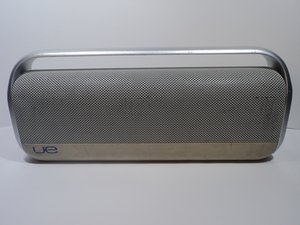
Logitech UE Boombox, şarj edilebilir bir pil kullanır. Pilin boş olmadığından ve Boombox'ın çalışır durumda olduğundan emin olun. Yeniden denemeden önce Boombox'ı 30 dakika şarjda bırakmanızı öneririz.
Bozuk Hoparlörler
Boombox'taki bir hoparlörün bozuk olduğunun işareti, hafif bir uğultu veya vızıltı sesidir. Ses çok belirsiz olabilir, bu nedenle hoparlörlerden gelen az miktardaki sesi artırmak için ses seviyesini yükseltmeniz önerilir.
Ses Çalar Düzgün Çalışmıyor
Ses çalarınız düzgün çalışmıyor olabilir. Ses çalarınızın düzgün çalıştığını doğrulamak için başka bir hoparlör cihazı kullanın. Eğer ses çalar hâlâ çalışmıyorsa, ses çalarınızı değiştirmeyi düşünün.
Cihaz Açılmıyor
Cihazım açılmıyor.
Düşük/Hiç Güç Yok
Logitech UE Boombox, şarj edilebilir bir pil kullanır. Pilin boş olmadığından ve Boombox'ın çalışır durumda olduğundan emin olun. Yeniden denemeden önce Boombox'ı 30 dakika şarjda bırakmanızı öneririz.
Başlatma Düğmesi Sıkışmış
Başlatma düğmesi hareket etmiyorsa, düğme yerinde sıkışmış olabilir. Hareket etmesini engelleyen bir şey olmadığından emin olmak için düğme alanının altını ve çevresini silmeniz gerekebilir. Düğme yeterince temizlendikten sonra, tekrar yerine getirmeyi deneyin.
Bluetooth Eşleştirme Cihazımla Çalışmıyor
Cihazımı Logitech UE Boombox'a bağlamaya çalıştım ancak ses çalmıyor.
Cihaz Bluetooth Etkinliğini Kontrol Edin
Hoparlöre bağlanan cihazınızda Bluetooth eşleştirmenin etkin olduğundan emin olun. Bluetooth menüsünden cihaz taraması yapın ve UE Boombox'ı seçin. Eşleşip bağlandığında, hoparlörden sesli bir onay duyulacaktır.
UE Boombox Eşleştirmesini Kontrol Edin
Soldaki güç anahtarını yukarı kaydırarak hoparlörü açın. Bluetooth düğmesinin etrafındaki LED ışık hızlıca yanıp söndüğünde Bluetooth bağlantısı hazırdır. Boombox'ınızın sol tarafındaki Bluetooth düğmesini bir ton duyana kadar basılı tutarak ek cihazlar eklenebilir; Bluetooth düğmesinin etrafındaki LED ışık eşleştirmenin hazır olduğunu gösterecektir.
Cihaz ve Hoparlör Arasındaki Mesafe
Bluetooth cihazınızı Logitech UE Boombox'a daha yakın bir yere yerleştirin, çünkü cihaz hoparlörün menzili dışında kalırsa ikisi arasındaki mesafe eşleştirmeyi etkileyebilir.
Kablosuz Kaynaklardan Gelen Parazit
Diğer kablosuz kaynaklardan gelen parazit, Bluetooth cihazı ile Logitech UE Boombox arasındaki eşleştirmeyi etkileyebilir. Her ikisini de kablosuz kaynaklardan uzaklaştırın.
Çok Fazla Cihaz Bağlı
Logitech UE Boombox ile sekiz adede kadar cihaz eşleştirilebilir, ancak bağlantı aynı anda yalnızca üç cihazla korunabilir. Eğer üç bağlantı zaten aktifse, dördüncü bir bağlantı eklenemez. Bluetooth eşleştirmesini keserek bağlı cihazlardan birini veya birkaçını kaldırın ve yeni cihazı bağlayın.
Boombox'tan Bozuk Ses Geliyor
Hoparlörden çift yankı ve bozuk sesler duyuyorum.
Cihaz ve Hoparlör Arasındaki Mesafe
Bluetooth cihazınızı Logitech UE Boombox'a daha yakın bir yere yerleştirin, çünkü cihaz hoparlörün menzili dışında kalırsa aradaki mesafe ses bozulmasını etkileyebilir.
Kablosuz Kaynaklardan Gelen Parazit
Diğer kablosuz kaynaklardan gelen parazit, Bluetooth cihazı ile Logitech UE Boombox arasındaki ses bozulmasını etkileyebilir. Her ikisini de kablosuz kaynaklardan uzaklaştırın.
İnternetten Ses İçeriği Akışı
İnternet bağlantısını kontrol etmeyi deneyin. Zayıf bağlantı ses bozulmasına yol açabilir.
Aramalarda Çift Yankı Var
Logitech UE Boombox üzerindeki hoparlör ses seviyesini ayarlamayı deneyin. Bu genellikle hoparlörünüz ile Bluetooth bağlantınız arasındaki bir geri bildirim sorunudur. Hoparlörün hasar gördüğünü göstermez.

Ekip

CSU Fullerton, Team 1-1, Bruce Fall 2016 CSU Fullerton, Team 1-1, Bruce Fall 2016 üyesi
CSUF-BRUCE-F16S1G1
4 Üyeler
60 adet Kılavuz yazıldı

1 Yorum
Mine won't take a charge it's starts to charge meaning white charging light flashes as normal but only for a few seconds?
Renee Smith - Yanıt Paylaş