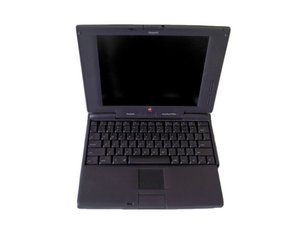
Powerbook açılmıyor
Bataryayı şarj edin
Batarya şarj olmamış olabilir. Dizüstü bilgisayara bir güç adaptörü kablosu takın ve bataryanın şarj olmasını sağlamak için uzun bir süre boyunca prize bağlı tutun.
Batarya düzgün yerleştirilmemiş
Bataryanın batarya yuvasına düzgün şekilde yerleştirildiğinden emin olun.
Powerbook'u sıfırlama
Arka panelde, üzerinde dikey çizgili bir daire işareti bulunan RESET düğmesine basın.
Disket çıkarılamıyor
Dizüstü bilgisayarı yeniden başlatın
Dizüstü bilgisayarı yeniden başlatın ve disketi tekrar çıkarmayı deneyin.
Disket sıkışmış olabilir
Disketiniz sıkışmış olabilir. Düzleştirilmiş bir ataşın ucunu sürücü açıklığının yakınındaki küçük deliğe yerleştirip disket çıkana kadar sıkıca iterek manuel olarak çıkarabilirsiniz.
Dokunmatik yüzey düzgün çalışmıyor
Tek parmağınızı kullanın
Dokunmatik yüzeyde yalnızca tek, temiz ve kuru bir parmak kullandığınızdan emin olun.
Bilgisayar yavaş olabilir
Bir program meşgul olabilir; birkaç dakika bekleyip tekrar deneyin.
Dizüstü bilgisayarı yeniden başlatın
Dokunmatik yüzey başlangıç sırasında algılanmamış olabileceğinden dizüstü bilgisayarı yeniden başlatmayı deneyin.
Dokunmatik yüzeyi değiştirme
Yukarıdaki çözümlerin hiçbiri işe yaramazsa, dokunmatik yüzeyin sökülüp değiştirilmesi gerekebilir. Bu kılavuzdaki talimatları izleyin.
Bilgisayar donuyor
Programları kapatma
Bilgisayarın donmasını gidermek için çalışan tüm programları kapatmayı deneyin.
Programları zorla kapatma
Klavyedeki Command, Option ve Escape tuşlarına basarak programı zorla kapatın. Ekrana gelen kutuda zorla kapatma seçeneğini seçin.
Sistem hataları
Ekranda sistem hatası mesajı görünüyorsa, bilgisayarın arkasındaki sıfırlama düğmesine basarak bilgisayarı sıfırlamayı deneyin.
RAM'i değiştirme
Önceki öneriler işe yaramazsa, parametre RAM'i (PRAM) sıfırlamanız veya değiştirmeniz gerekebilir.
Klavye çalışmıyor
Dizüstü bilgisayarı yeniden başlatma
Klavye çalışmıyorsa, başlangıç sırasında algılanmamış olabileceği için dizüstü bilgisayarı yeniden başlatmayı deneyin.
Klavye temizliği
Klavyeyi temizlemeyi deneyin ve kirlenmediğinden emin olun.
Güncel yazılımı indirme
Klavye için en güncel yazılımı ürünün web sitesinden indirmeyi ve sürücüleri manuel olarak yeniden yüklemeyi deneyin.
Klavye değişimi
Bunların hiçbiri işe yaramazsa, klavyenizi sökmeniz ve/veya değiştirmeniz gerekebilir. Bir 5300cs klavyesinin nasıl söküleceğine dair buradaki kılavuzumuza bakın.
Bilgisayar açılırken garip sesler çıkarıyor.
Disk araçları CD'sini kullanma
Dört ton sesi duyuluyorsa, bilgisayarı beraberinde gelen Disk Araçları CD'si ile başlatın.
RAM'i sıfırlama
RAM'i sıfırlamak için bilgisayarı yeniden başlatın. Başlangıç tonunu duyar duymaz, aynı anda Command, Option, P ve R tuşlarına basın. Tuşları, başlangıç tonu üç kez tekrarlanana kadar basılı tutun ve ardından bırakın. Bilgisayar kapandığında, RAM sıfırlanmış olarak tekrar açın.
RAM'i değiştirme
RAM olarak da bilinen parametre RAM'i değiştirmeniz gerekebilir.
Şarj cihazı bataryayı şarj etmiyor.
Şarj cihazı veya priz çalışmıyor olabilir
Herkisinin de çalışır durumda olduğundan emin olmak için farklı bir şarj cihazı veya elektrik prizi kullanmayı deneyin.
Bataryanın değiştirilmesi gerekebilir
Bu batarya kılavuzunu izleyerek bataryayı değiştirin.
Diğer faydalı kaynaklar:

Ekip

Cal Poly, Team 6-1, Regan Fall 2011 Cal Poly, Team 6-1, Regan Fall 2011 üyesi
CPSU-REGAN-F11S6G1
4 Üyeler
72 adet Kılavuz yazıldı

0 Yorum