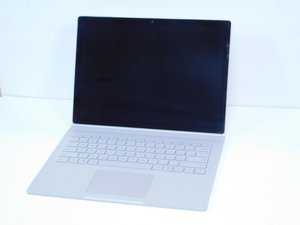
Öğrenci Katkılı Viki
Bu vikiyi, eğitim programımızdan harika bir öğrenci ekibi yaptı.
Açılmıyor:
Başlatma düğmesine bastığımda hiçbir şey açılmıyor.
Dizüstü bilgisayar aşırı ısınıyor
Bilgisayara dokunduğunuzda sıcak hissediyorsanız, fan yüksek devirde çalışıyor olabilir. Bilgisayarı soğumaya bırakmak ve oda sıcaklığına dönmesini sağlamak için tüm kabloları çıkarın ve tüm güç kaynaklarıyla olan bağlantısını kesin.
Yıpranmış kablolar
Keskin bükülmeler, aşınmalar veya kırık kablolar olmadığından emin olmak için tüm kabloların uzunluğu boyunca elinizle dikkatlice kontrol ederek tüm kablolarda ve bağlantılarda kopukluk veya herhangi bir hasar olup olmadığını inceleyin.
Şarj yuvası hasarı
Tüm girişleri ve fişleri hasar açısından kontrol edin ve hatalı yapılmış herhangi bir bağlantı olup olmadığına bakın.
Mavi Ekran Hatası:
Bir uygulama açtığımda mavi ekran görünüyor.
Bilgisayarı açtığımda mavi ekran çıkıyor ve cihaz donuyor.
Dahili/Harici Donanım Önyükleme Sorunu
Bilgisayarı kapatın ve bağlı tüm harici çevre birimlerini çıkarın. Bilgisayar açılırken Güvenli Mod'a girmek için F8 tuşuna basın, ardından ekrandaki kurtarma ve sorun giderme seçeneklerini izleyin ve istendiğinde bilgisayarınızı yeniden başlatın.
Kurtarma seçeneklerini denedikten sonra hala mavi ekran çıkıyorsa, bu dahili bir donanım sorunu olabilir ve soruna hangi donanım bileşeninin neden olduğuna bağlı olarak bir bileşeni değiştirmeniz gerekebilir.
Yazılım Hatalı İndirilmiş ve Güncel Değil
Ayarlar sekmenizden işletim sistemini güncelleyin, ardından uygulamanın indirme kaynağının güncel olduğundan emin olarak uygulamayı kaldırıp yeniden yükleyin.
Eğer mavi ekran rastgele çıkıyorsa, işletim sisteminizi güncelleyin, önemli verilerinizi harici bir USB flaş belleğe yedekleyin, ardından depolama ayarlarınızdan cihazı yedekleyin ve cihazınıza fabrika ayarlarına sıfırlama işlemi uygulayın.
Pil şarj olmuyor
Dizüstü bilgisayarım şarj olmuyor
Arızalı Priz
Öncelikle güç kablosunun kırık veya hasarlı olmadığından ve duvar prizinin düzgün çalıştığından emin olun. Şarj cihazının doğru yuvaya takıldığından emin olun.
Bozuk Pil
Eğer bu işe yaramazsa bir sonraki adım dahili pil sağlığını kontrol etmektir. Windows'ta başlat menüsünü açın ve komut istemi uygulaması için 'cmd' yazın, ardından “powercfg /battery report” komutunu yazıp enter tuşuna basın. Dosya konumu komut istemi penceresinde görünecek ve rapor bir HTML dosyası olarak karşınıza çıkacaktır. Bakmanız gereken bazı yerler: Yüklü pil, Son kullanım ve Pil kullanımı bölümleridir.

Ekip

Gateway, Team 7-7, Gonzalez Spring 2024 Gateway, Team 7-7, Gonzalez Spring 2024 üyesi
GCC-GONZALEZ-S24S7G7
4 Üyeler
0 adet Kılavuz yazıldı

1 Yorum
The dock will not detach after charging 30 min. I want to manually separate the dock & the touch screen.
Rebecca McDowall - Yanıt Paylaş