Öğrenci Katkılı Viki
Bu vikiyi, eğitim programımızdan harika bir öğrenci ekibi yaptı.
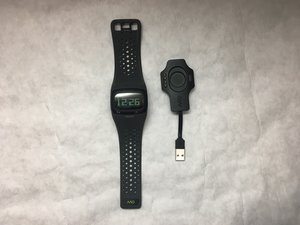
Cihaz Mio PAI uygulamasıyla eşleşmiyor
Mio Alpha 2 cihazınız Mio PAI uygulamasıyla eşleşmiyor veya veri aktarımı yapmıyor
Cihazınızın Bluetooth bağlantısı kesildi
Telefonunuzun Bluetooth ayarlarını açın ve tüm Bluetooth cihazlarını unutun. Ardından, açık olan tüm uygulamaları kapatın.
Bluetooth mesafenizi kontrol edin
Telefonunuzun ve Mio ürününüzün 30 metre Bluetooth çekim mesafesi içinde olduğundan emin olun. Not: Su, vücudunuz vb. dahil olmak üzere cihazınızdan telefonunuza Bluetooth iletimini engelleyebilecek nesneler parazite neden olabilir.
Yeni telefon yazılımı saati dondurdu
Telefonunuzun yazılımını güncellediniz ve saat dondu
Saatinizi yeniden bağlayın ve uygulamayı güncelleyin
Telefonunuzun yazılımını güncelledikten sonra saatiniz donduysa, saatinizi Bluetooth üzerinden yeniden bağlamanız ve uygulamayı güncellemeniz gerekebilir. https://support.mioglobal.com/hc/en-us/a... adresinde arama yapın ve verilen adımları izleyin.
Mio Alpha 2 ürün yazılımının Android üzerinde güncellenmesi gerekiyor
Cihazınızın ürün yazılımını Android telefonunuzda güncellemeniz gerekiyor
1. Adım: Mio cihazınızın telefonunuzla eşleşmediğinden emin olun
Telefonunuzun Bluetooth ayarlarına gidin. Yakındaki Bluetooth cihazlarının bir listesini göreceksiniz. Mio cihazınızı Eşleşmiş Cihazlar listesinde görüyorsanız, adının üzerine dokunun ve ‘Eşleşmeyi Kaldır’ veya ‘Unut’ seçeneğini belirleyin.
2. Adım: Mio GO uygulamasını kapatın
Alttaki Son Uygulamalar simgesine dokunun. Çalışan uygulamaların bir listesi görünür. Mio GO uygulaması resminin sağ tarafına kaydırın veya sol üst köşesindeki X işaretine tıklayarak kapatın.
3. Adım: En güncel Mio uygulamasını kullandığınızdan emin olun
Google Play Store'u ziyaret edin ve Mio GO uygulamanızı en son sürüme güncelleyin. Mio GO'nun en son sürümüne sahipseniz, uygulamayı şimdi açın.
4. Adım: Mio cihazınızın ürün yazılımını güncelleyin
、「Mio GO uygulamasını açın ve cihazınıza bağlanın. Ürün yazılımını güncellemeniz için bir mesaj alacaksınız. Tamam'ı seçin ve talimatları izleyin.
5. Adım: Ürün yazılımı güncellemesi başarılı
Güncellemeden sonra ürün yazılımının güncellendiğini belirten bir mesaj görünecektir.
Mio Alpha 2 ürün yazılımının iPhone/iOS üzerinde güncellenmesi gerekiyor
Cihazınızın ürün yazılımını iPhone'unuzda güncellemeniz gerekiyor
1. Adım: Mio cihazınızın telefonunuzla eşleşmediğinden emin olun
Telefonunuzun Bluetooth ayarlarına gidin ve yakındaki Bluetooth cihazlarının listesini görüntüleyin. Mio cihazınızı Cihazlarım altında görüyorsanız, adının yanındaki ‘i’ simgesine dokunun ve ‘Eşleşmeyi Kaldır’ veya ‘Unut’ seçeneğini belirleyin.
2. Adım: Mio GO uygulamasını kapatın
Ana sayfa düğmesine iki kez basın ve Mio GO uygulamasını kapatmak için yukarı kaydırın.
3. Adım: En güncel Mio GO uygulamasını kullandığınızdan emin olun
App Store'u ziyaret edin ve Mio GO uygulamanızı en son sürüme güncelleyin. Mio GO'nun en son sürümüne sahipseniz, uygulamayı şimdi açın.
4. Adım: Mio cihazınızın ürün yazılımını güncelleyin
Mio GO uygulamasını açın ve cihazınıza bağlanın. Ürün yazılımını güncellemeniz için bir mesaj alacaksınız. (Eğer GO uygulaması güncelleme istemezse, Mio GO uygulamasını açarak ürün yazılımını manuel olarak güncelleyebilirsiniz. Sol üst menüden “Yardım” ve ardından “Yazılım Güncelleme” seçeneğini seçin. Mio cihazınızı seçin ve güncelleyin.) Tamam'ı seçin ve talimatları izleyin.
5. Adım: Ürün yazılımı güncellemesi başarılı
Güncellemeden sonra ürün yazılımının güncellendiğini belirten bir mesaj görünecektir. Mio cihazınız artık normal şekilde çalışacaktır.
Bluetooth bağlantısı çalışmıyor
Saatinizdeki Bluetooth çalışmıyor
Mio Alpha 2 cihazınızı sıfırlayın
Daha önce akıllı telefon uygulamalarına bağlanabiliyorsanız ancak artık bağlanamıyorsanız, fabrika ayarlarına sıfırlama işlemi Bluetooth Smart (4.0) bağlantınızı geri yükleyecektir. Fabrika ayarlarına sıfırlamak için şu sırayı izleyin:
1. Adım:
Her iki düğmeyi de 2 saniye boyunca (2 kısa bip sesi duyana kadar) basılı tutun, ardından sağ düğmeyi basılı tutmaya devam edin ancak sol düğmeyi sistem bilgilerini gösterene kadar bırakın.
2. Adım:
Sağ düğmeyi bırakın
3. Adım:
Sağ düğmeye bir kez basın
Bunun ardından ALPHA2 sıfırlanacak ve kaydedilmiş tüm egzersiz dosyaları veya cihaz ayarları silinecektir. ALPHA 2'yi uyandırmak için herhangi bir düğmeyi basılı tutun. Cihaz ayarlarınızı düğmelerle manuel olarak yeniden yapılandırabilir veya orada kayıtlı ayarları geri yüklemek için Mio GO'ya bağlanabilirsiniz.

Ekip

IUPUI, Team S22-G3, Bayer Fall 2017 IUPUI, Team S22-G3, Bayer Fall 2017 üyesi
IUPUI-BAYER-F17S22G3
4 Üyeler
24 adet Kılavuz yazıldı

1 Yorum
How can I get the updated MIO GO app as it already phase out in Appstore.
Tony Ho - Yanıt Paylaş