Öğrenci Katkılı Viki
Bu vikiyi, eğitim programımızdan harika bir öğrenci ekibi yaptı.
Pil Kullanım Süresi Azaldı
Pil yeterince uzun süre dayanmıyor
Donanım Yazılımı Güncel mi?
Saatinizin yakın zamanda güncellendiğinden emin olun. Yazılımın eski sürümleri pili yavaşlatabilir ve kullanım süresini kısaltabilir.
Saat Çok Güç Tüketen Etkinlikler mi Çalıştırıyor?
Sürekli kalp atış hızı izleme veya GPS gibi pili tüketebilecek, çok güç tüketen özellikleri kontrol edin. Ayrıca, saat kullanım alışkanlıklarınızı gözden geçirin ve yüksek işlem gücü gerektiren etkinlikleri sınırlayın.
Kötü Pil Durumu
Pilin durumunu kontrol edin, çünkü yıpranmış pillerin değiştirilmesi gerekebilir. Eskimeye dair gözle görülür işaretler var mı? Lekeler? Yüzeyinde toz veya kir? Pili tekrar takmadan önce silmeyi ve üzerine hafifçe hava üflemeyi deneyin.
Ekran Tepkisiz
Ekran dokunuşlara veya diğer komutlara tepki vermiyor
Saatin Sıfırlanması Gerekebilir
Bu basit ama etkili sıfırlama yöntemi, yüzeysel sorunları çözebilir. Başlatma düğmesini 10 saniye veya saat kapanana kadar basılı tutun. Ardından, saat tekrar açılana kadar bu adımı tekrarlayın.
Kirli Ekran
Ekranı nazikçe silmek ve tüm nemi, teri veya diğer kalıntıları temizlemek için standart bir mikrofiber bez kullanın.
Yanlış Dokunmatik Ekran Ayarları
Erişebiliyorsanız, ayarlar menüsüne gidin ve dokunmatik ekran ayarlarını bulun. Dokunuşlarınızın ekrandan tepki vermesini sağlamak için farklı hassasiyet seviyelerini deneyin.
Fabrika Ayarlarına Sıfırlama
Diğer her şey başarısız olursa, saatinizi tamamen sıfırlamanız gerekebilir. Saatinizi telefonunuzdaki işletim sistemi uygulaması üzerinden sıfırlayabilirsiniz. Ayrıca, saatinizdeki sistem menüsünden bağlantıyı kes ve sıfırla seçeneğini seçebilirsiniz.
Sürekli Vızıltı Sesi
Akıllı saatinizden sürekli bir vızıltı sesi geliyor
Saatin Yeniden Başlatılması Gerekebilir
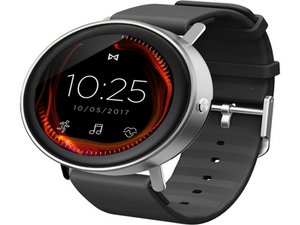
Misfit Vapor saatinizi yeniden başlatarak başlayın. Bu adımı doğru bir şekilde uygulamak için, lütfen güç seçenekleri belirene kadar saatin sağ tarafındaki orta düğmeye basılı tutun. "Yeniden Başlat" seçeneğine hafifçe dokunun ve cihazın yeniden açılması için birkaç dakika bekleyin.
Kirli Hoparlör Yuvası
Saatinizi neredeyse gittiğiniz her yere götürürsünüz! Saatlerin zaman zaman kirlendiğini unutmamak önemlidir. Vızıltı sesi, hoparlör yuvasında biriken kir veya kalıntılardan kaynaklanabilir. Bunu kontrol etmek için küçük, yumuşak bir fırça kullandığınızdan emin olun ve iyice temizleyin. Eğer bu noktaya kadar hiçbir şey işe yaramadıysa, aşağıdaki adımları kontrol ettiğinizden emin olun.
Şarj Aleti Gürültüye Neden Oluyor
Misfit Vapor'ınız şarj aletine bağlıyken vızıltı sesi çıkarıyorsa, şarj aletiyle bağlantısını kesmeyi deneyin ve sesin kesilip kesilmediğini kontrol edin. Kesilirse, sorun şarj aletinin kendisinden kaynaklanıyor olabilir ve farklı bir şarj aleti kullanmayı deneyebilirsiniz.
Yazılım Güncellemesi
Akıllı saatlerin düzenli olarak güncellenmesi gerekir. Mevcut yazılım güncellemelerini kontrol etmek için "Ayarlar" > "Sistem" > "Hakkında" > "Yazılım Güncellemesi" yolunu izleyin.
Fabrika Ayarlarına Sıfırlama
Önceki eylemler sorunu çözmezse, Misfit Vapor saatinize fabrika ayarlarına sıfırlama işlemi uygulamanız gerekebilir. İşlemi başlatmak için "Ayarlar" > "Sistem" > "Bağlantıyı Kes ve Sıfırla" > "Cihazı Sıfırla" yolunu izleyin. Bu işlemin saatteki tüm verileri sileceğini unutmayın, bu nedenle devam etmeden önce önemli bilgilerin yedeğini aldığınızdan emin olun.
Saat Şarj Olmuyor
Saat pil doldurmuyor
Kirli Şarj Yuvası
Kir, toz ve kalıntılar zamanla şarj yuvasında birikebilir ve şarj kablosunun doğru bağlantı kurmasını engelleyebilir. Şarj yuvasını dikkatlice temizlemek için yumuşak kıllı bir fırça veya kürdan kullanın.
Şarj Kablosu ve Şarj Yuvası Hasarı
Şarj kablosu veya şarj yuvası hasarlıysa, farklı bir kablo veya şarj yuvası kullanmayı deneyin. Saatin şarj olup olmadığını görmek için şarj kablosunu farklı bir USB bağlantı noktasına, duvar adaptörüne veya taşınabilir şarj cihazına takmayı deneyin.
Saati Yeniden Başlatın
Bazen, saati yeniden başlatmak, şarj kablosunu tanımasına ve şarj etmeye başlamasına yardımcı olabilir. Saati yeniden başlatmak için kapanana kadar başlatma düğmesine basılı tutun ve ardından tekrar açmak için başlatma düğmesine tekrar basın. Yukarıdaki adımların hiçbiri işe yaramazsa, saati fabrika ayarlarına sıfırlamayı deneyin. Bu işlem saatteki tüm verileri siler, bu nedenle sıfırlamadan önce önemli bilgilerin yedeğini aldığınızdan emin olun. Saati sıfırlamak için Ayarlar > Sistem > Sıfırla yolunu izleyin.
Dokunmatik Ekranda Hayalet Dokunuşlar
Dokunmatik ekran, kullanıcı tarafından yapılmayan dokunuşlara tepki veriyor
Saatin İçinde Nem
Saatte bulunan nem, ekranda biriken nemden kaynaklanan istenmeyen dokunuşlara neden olabilir. Saati tekrar kullanmadan önce, hava almasını sağlayarak kurumasına izin verin ve saatte herhangi bir nem birikmesini önleyin.
Saati Yeniden Başlatın
Saat, yazılımında istenmeyen dokunuşların girilmesine neden olan bazı sorunlar yaşıyor olabilir. Basit bir yeniden başlatma, cihazın sıfırlanmasına ve istenmeyen dokunuşların oluşmasının durmasına yardımcı olabilir. Saati yeniden başlatmak için kapanana kadar başlatma düğmesine basılı tutun ve ardından tekrar açmak için başlatma düğmesine tekrar basın.
Kirli Ekran
Ekranı nazikçe silmek ve tüm nemi, teri veya diğer kalıntıları temizlemek için standart bir mikrofiber bez kullanın.
Fabrika Ayarlarına Sıfırlama
Önceki eylemler sorunu çözmezse, Misfit Vapor saatinize fabrika ayarlarına sıfırlama işlemi uygulamanız gerekebilir. İşlemi başlatmak için "Ayarlar" > "Sistem" > "Bağlantıyı Kes ve Sıfırla" > "Cihazı Sıfırla" yolunu izleyin. Bu işlemin saatteki tüm verileri sileceğini unutmayın, bu nedenle devam etmeden önce önemli bilgilerin yedeğini aldığınızdan emin olun.

Ekip

University of Delaware, Team 12-1, McGuire Spring 2023 University of Delaware, Team 12-1, McGuire Spring 2023 üyesi
UD-MCGUIRE-S23S12G1
5 Üyeler
48 adet Kılavuz yazıldı

0 Yorum