Kategori Yok
Bu sayfa henüz sınıflandırılmamış. Yöneticilerimiz kısa bir süre içinde bu içeriği düzenlemek üzere dönecekler!
Görsel Yok
This wiki is missing a device image. Help improve this page by uploading one!
Özet Yok
This wiki does not have a summary. Help improve this page by writing one!
Taslak Sayfa
This wiki page is a stub. Help us improve this page by adding information to it!
Telefon yanıt vermiyor
Droid cihazınızın ekranı donmuş ve tuşlar yanıt vermiyor.
Telefonunuzu yeniden başlatın
Birçok cep telefonu yazılımı ve işletim sistemi sorunu, telefonun yeniden başlatılmasıyla çözülebilir. Telefonu kapatıp tekrar açın. Telefon kapanmıyorsa, pili çıkarıp tekrar takın ve ardından telefonu açın.
Donanımsal sıfırlama (hard reset) yapın
Bazı sorunlar sadece telefonu yeniden başlatarak çözülemez. Droid cihazınızda yapacağınız bir donanımsal sıfırlama, tüm dosyaları ve uygulamaları kaldıracak ve cihazı fabrika varsayılan ayarlarına döndürecektir. Donanımsal sıfırlama yapmadan önce, önemli dosyalarınızı veya kişilerinizi microSD kartınıza yedekleyin veya Droid cihazınızı bir USB veri kablosu kullanarak bilgisayarınıza bağlayıp dosyalarınızı bilgisayarınıza aktarın.
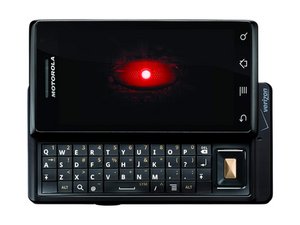
Donanımsal sıfırlama yapmak için telefonu kapatın. Telefon kapanmıyorsa, pili çıkarıp tekrar takın. Klavyeyi açın ve başlatma düğmesini basılı tutarken "X" düğmesini basılı tutun. Ekranda sarı bir üçgen belirene kadar düğmeleri basılı tutmaya devam edin. Bir menü açmak için kamera ve ses düğmelerinden sesi artırma olanına aynı anda basın. Menüden Wipe Data/Factory reset (Verileri Sil/Fabrika Ayarlarına Dön) seçeneğini belirlemek için klavyedeki yön düğmelerini kullanın. Droid cihazınızı fabrika ayarlarına döndürmek için "Yes-delete all user data" (Evet-tüm kullanıcı verilerini sil) seçeneğini seçin.
Fabrika Ayarlarına Sıfırlama
Fabrika ayarlarına sıfırlama tüm dosyaları ve kişileri siler.
Telefonu dosyalardan, kişilerden ve uygulamalardan temizlemek isterseniz fabrika ayarlarına sıfırlama yapabilirsiniz. Droid cihazınızı sıfırlamadan önce önemli dosyalarınızı ve kişilerinizi bir microSD karta veya bilgisayarınıza yedeklemelisiniz. Menüyü açın ve Ayarlar>Gizlilik>Fabrika verilerine sıfırla>Telefonu sıfırla yolunu izleyin. Telefonunuz yanıt vermiyorsa, sıfırlamak için bu yöntemi kullanamazsınız. Tuşların ve dokunmatik ekranın yanıt vermediği durumlarda, donanımsal sıfırlama yapmak için yukarıdaki prosedüre bakın.
Telefon araması yapılamıyor
Droid cihazınızdan hiçbir arama yapamıyorsunuz.
Telefon uçak modunda
Droid cihazınız yaklaşık 15 dakika boyunca bir ağ bulamazsa, otomatik olarak tüm kablosuz işlevleri (hücresel sinyal, Wi-Fi ve Bluetooth) devre dışı bırakan uçak moduna geçer. Başlatma düğmesini basılı tutun, ekranda bir menü belirecektir. Droid cihazınızın uçak modunda olmadığından emin olun. Eğer uçak modundaysa, devre dışı bırakmak için uçak modu düğmesine dokunun.
Telefon kendi kendine numaraları arıyor
Birini "cep telefonuyla yanlışlıkla arama" sorunuyla alışılmadık derecede sık karşılaşıyorsunuz.
Telefon uygulaması arama geçmişi ekranına gidiyor
Droid'in telefon uygulamasının fabrika ayarları, bir görüşme bittikten sonra telefonun arama geçmişi ekranına gitmesi komutunu içerir. Bu ekran dokunmatik ekran olduğu için, yanlışlıkla bir çarpma veya dokunma, telefonun yakın zamanda kullanılan bir numarayı kolayca tekrar aramasına neden olabilir. Bu ayar, ücretsiz "Not Call Logs Pref" uygulaması indirilerek değiştirilebilir. Bu uygulamayı kullanarak, bir aramayı sonlandırdıktan sonra telefonunuzun istediğiniz ekrana veya menüye gitmesini sağlayabilirsiniz.
Hatalı üçüncü taraf uygulaması
Nadir durumlarda, bir üçüncü taraf uygulaması telefonun çalışmasına müdahale ediyor olabilir. Bunun böyle olup olmadığını anlamanın tek yolu, tüm üçüncü taraf uygulamalarını kaldırmak ve telefonu bir veya iki gün bu şekilde kullanmaktır. Sorun çözülürse, uygulamalarınızı tek tek tekrar yüklemeye başlayın. Uygulamalardan birini yükledikten sonra sorun geri dönerse, büyük olasılıkla soruna neden olan uygulama odur.
Pil hata mesajı
"Geçersiz Pil" veya "Şarj Edilemiyor" mesajı alıyorsunuz
Pil doğru yerleştirilmemiş
Droid cihazınızın pili telefona düzgün oturmamış olabilir. Telefonu kapatın ve pili çıkarın. Pili tekrar telefona takın ve tekrar şarj etmeyi deneyin. Telefon hala şarj olmuyorsa, yeni bir pile ihtiyacınız olabilir.
Pil, resmi bir Motorola pili değil
Motorola, telefonlarının kendi pilleri ve şarj cihazlarıyla kullanılmasını önerir. Telefonu kapatın ve pili çıkarın. Pilin üzerinde "Motorola Original" hologramı olup olmadığını kontrol edin. Hologram yoksa, piliniz resmi bir Motorola pili değildir. Motorola, Motorola marka olmayan bir pil ve/veya şarj cihazı nedeniyle hasar görmesi durumunda telefonunuzu garanti kapsamında tutmayacaktır.


0 Yorum