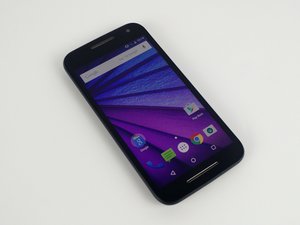
Öğrenci Katkılı Viki
Bu vikiyi, eğitim programımızdan harika bir öğrenci ekibi yaptı.
Moto G Açılmıyor
Telefon, başlatma düğmesine basılmasına yanıt vermiyor ve açıldığına dair herhangi bir belirti göstermiyor.
Pilin Bitmesi
Moto G telefonunuz açılmıyorsa sorun sadece pilin bitmiş olması olabilir. Çalışan bir şarj kablonuz olduğundan emin olun ve telefonunuzu en az 30 dakika şarj edin. Şarj ettikten sonra başlatma düğmesini basılı tutarak telefonun yeniden başlatılması gerekir.
Başlatma düğmesi çalışmıyor
Başlatma düğmesini en az 10 saniye boyunca basılı tutmayı deneyin. Telefon hala açılmıyorsa, prize takılıysa fişten çekin. Ardından, sesi kısma düğmesini basılı tutarken aynı anda telefonu bir şarj cihazına takın ve ardından sesi kısma düğmesini bırakın. Görünen menüde “START” seçeneğini belirlemek için ses artırma ve azaltma düğmelerini kullanın, ardından telefonu başlatmak için başlatma düğmesine basın.
Başlatma düğmesi bozuk
Önceki adımı tamamlayamadıysanız, başlatma düğmeniz bozuk olabilir. Destek için Motorola/Google ile iletişime geçin.
Yazılım Hatası
Moto G basit bir şarj işlemine yanıt vermiyorsa, aşağıdaki şekilde bir sıfırlama gerçekleştirilebilir:
- Telefon şarj cihazına bağlıyken, SESİ KISMA tuşunu basılı tutun.
- SESİ KISMA tuşunu basılı tutmaya devam edin ve BAŞLATMA tuşunu basılı tutun.
- Her iki tuşu da 120 saniyeden fazla basılı tutun ve ardından bırakın.
- Flash Boot ekranı göründüğünde, Normal Reboot seçeneğini belirlemek için SES ARTIRMA tuşunu kullanın.
Pilin Tamamen Bitmesi
Moto G'nizin pili tamamen bitmişse, basit şarj işlemine yanıt vermeyebilir. Bu durumda, telefonu şarj cihazına bağlı olmadan gece boyunca dinlenmeye bırakın. Bu süreden sonra, telefon 30 dakikalık şarjdan sonra yanıt vermelidir. Gelecekte bu sorunu önlemek için pil seviyesi %5'e ulaştığında telefonu şarj edin.
Arızalı Pil
Pil hasar görmüşse, lütfen Motorola Moto G 3. Nesil Pil Değişimi kılavuzuna bakın.
Yazılım Arızası
Başka hiçbir çözüm sorunu gidermiyorsa, telefonunuzun yazılımını fabrika ayarlarına (yani telefonu satın almadan önceki haline) döndürecek harici bir fabrika ayarlarına sıfırlama işlemi gerçekleştirebilirsiniz. Bu, telefonunuzdaki tüm verileri ve bilgileri sileceği için son çaredir. Aşağıdaki adımlar telefonunuzda harici bir fabrika ayarlarına sıfırlama işlemi gerçekleştirecektir:
- Telefonun en az %25 şarjı olduğundan emin olun ve ardından cihazı kapatın.
- Telefon şarj cihazına bağlıyken, SESİ KISMA tuşunu basılı tutun.
- SESİ KISMA tuşunu basılı tutmaya devam edin ve BAŞLATMA tuşunu basılı tutun.
- Her iki tuşu da 120 saniyeden fazla basılı tutun ve ardından bırakın.
- Flash Boot ekranı göründüğünde, "Recovery" seçeneğini vurgulamak için SESİ KISMA tuşunu kullanın.
- "Recovery" seçeneğini belirlemek için SES ARTIRMA düğmesine basın.
- Ekranda kırmızı ünlem işareti olan bir Android robotu göründüğünde, BAŞLATMA düğmesini basılı tutun ve SES ARTIRMA düğmesine basın.
- "wipe data/factory reset" seçeneğini vurgulamak için SESİ KISMA düğmesini kullanın ve BAŞLATMA düğmesiyle seçin.
- "Yes-erase all user data" seçeneğini vurgulayın ve BAŞLATMA düğmesiyle seçin.
Moto G Şarj Olmuyor/Şarj Tutmuyor
Pil seviyesi fişe takıldığında artmıyor veya boşta kaldığında hızla azalıyor.
Hatalı Şarj Bağlantısı
Moto G telefonunuz fişe takıldığında şarj olmuyorsa, şarj kablosunun telefona sıkıca bağlandığından ve kablonun şarj kaynağıyla (priz veya bilgisayar) iyi bir bağlantısı olduğundan emin olun.
Çok Fazla Arka Plan Uygulaması
Moto G'niz şarjını hızla kaybediyorsa, arka planda çalışan çok fazla uygulama olabilir. Bunu kontrol etmek için "Ayarlar" uygulamasını seçin ve "Pil" sekmesinin altına bakın. Orada en çok enerjiyi hangi uygulamaların kullandığını görebileceksiniz. Kullanılmayan uygulamaları kapatmak şarjın korunmasına yardımcı olacaktır.
Arızalı Şarj Kablosu
Moto G doğru şekilde takılıyken şarj olmuyorsa, şarj kablosu hasar görmüş olabilir. Bunu test etmek için farklı bir şarj kablosu ve belki farklı bir duvar prizi kullanmayı deneyin.
Hasarlı Şarj Yuvası
Telefon hala şarj olmuyorsa, şarj yuvası hasar görmüş olabilir. Şarj yuvasını değiştirmek için lütfen Motorola Moto G 3. Nesil Şarj Yuvası Değişimi kılavuzuna bakın.
Arızalı Pil
Pil hasar görmüşse, telefon hem hızlı şarj kaybı yaşayabilir hem de hiç şarj olmayabilir. Pili değiştirmek için lütfen Motorola Moto G 3. Nesil Pil Değişimi kılavuzuna bakın.
Zayıf veya Kopan Wi-Fi Bağlantısı
Telefon Wi-Fi bağlantısından sık sık kopuyor veya bağlantı alışılmadık derecede yavaş.
Ağdan Bağlantı Kesildi
Aynı ağa yeniden bağlanmak için ayarlar panelini aşağı çekin ve kapatmak için Wi-Fi simgesine dokunun. Ardından Wi-Fi menüsüne dokunun ve tekrar bağlanmak için aynı ağa dokunun.
Güncel Olmayan Yazılım
Motorola/Google'ın yakın tarihli bir yamada düzelttiği Wi-Fi ile ilgili bir yazılım hatası olabilir. "Ayarlar" uygulamasının altında "Telefon Hakkında" sekmesini seçin, ardından "Sistem güncellemeleri"ni seçin ve varsa en son güncellemeyi yükleyin.
Gereksiz Dosya Birikimi
Bazı sorunlar, telefon yeniden başlatıldığında temizlenen gereksiz dosya birikiminden kaynaklanabilir. Telefonu yeniden başlatmak için başlatma düğmesini basılı tutun, “Kapat” seçeneğine dokunun ve telefon kapandıktan sonra tekrar açmak için başlatma düğmesini tekrar basılı tutun.
Kimlik Doğrulama Başarısız
Wi-Fi sayfasından bir Wi-Fi bağlantısı seçtiğinizde “Kimlik Doğrulama Sorunu” alıyorsanız, muhtemelen yanlış şifre girmişsinizdir. İlk olarak, şifreyi doğrulayın (yönlendiriciye bakabilir veya Wi-Fi yöneticisine sorabilirsiniz). Ardından, Wi-Fi ekranında bağlantıya dokunun, “Unut”a dokunun ve tekrar bağlanmayı deneyin. Bu sefer, doğruladığınız doğru şifreyi girin. Kimlik doğrulama hala başarısız olursa, başka ağlara bağlanmayı deneyin. Kimlik doğrulama sorunu yalnızca bir ağda oluşuyorsa, sorun büyük olasılıkla o ağın ayarlarında veya bağlantısındadır. Aksi takdirde, hatalı bir Wi-Fi donanımınız veya yazılımınız olabilir. Destek için Motorola veya Google ile iletişime geçin.
Arızalı Wi-Fi Çipi
Telefonunuzun Wi-Fi hızları aynı ağdaki diğer cihazlardan daha yavaşsa, güvenli modda yeniden başlatmayı deneyin. Telefon açıkken, “Kapat” görünene kadar başlatma düğmesini basılı tutun. “Güvenli modda yeniden başlat” görünene kadar “Kapat” seçeneğine dokunup basılı tutun, ardından “Tamam”a dokunun. Güvenli modda Wi-Fi hızlarınızı tekrar kontrol edin. Hala yavaşsa, diğer Wi-Fi ağlarında tekrar kontrol edin. Sorun yalnızca bir ağda varsa, cihazınız düşük öncelikli bir bağlantıya sahip olabilir (bu ağın Wi-Fi yöneticisiyle iletişime geçin). Cihazınız birden fazla Wi-Fi ağında sürekli olarak diğer cihazlardan daha yavaşsa, hatalı bir Wi-Fi donanımınız veya yazılımınız olabilir. Destek için Motorola veya Google ile iletişime geçin.
Yüksek Bant Genişliği Kullanan Uygulama/Hizmet
Güvenli modda yeniden başlatılarak Wi-Fi hızı artıyorsa (önceki maddeye bakın), yavaşlama büyük olasılıkla telefonunuzdaki bir uygulama veya hizmetten kaynaklanmaktadır. Güvenli modda, hatalı uygulamayı bulmak için Wi-Fi hızınızı test ederken telefonunuzdaki uygulamaları tek tek açabilirsiniz. Uygulama gerekli değilse, kaldırmak sorunu çözebilir. Yavaşlama belirli bir uygulamadan kaynaklanmıyorsa, Google Play Store'daki otomatik güncellemeleri ve otomatik senkronizasyonu devre dışı bırakmayı da deneyebilirsiniz. Bunu yapmak için "Ayarlar" uygulamasını seçin, "Hesaplar" sekmesini seçin ve her hesap için senkronizasyon ayarlarını kontrol edin.
Moto G SD Kart Hatası
Telefon bana SD kartın beklenmedik bir şekilde çıkarıldığını söylüyor.
Ayrılmış SD Kart
"Ayarlar" uygulaması altında "Depolama"yı seçin ve SD kartınızın şu anda ayrılmadığından emin olun. Ayrılmışsa, "SD kartı tak"a dokunun.
Güncel Olmayan Yazılım
Motorola/Google'ın yakın tarihli bir yamada düzelttiği SD kartlarla ilgili bir yazılım hatası olabilir. "Ayarlar" uygulaması altında "Telefon Hakkında" sekmesini seçin, ardından "Sistem güncellemeleri"ni seçin ve varsa en son güncellemeyi yükleyin.
Gereksiz Dosya Birikimi
Bazı sorunlar, telefon yeniden başlatıldığında temizlenen gereksiz dosya birikiminden kaynaklanabilir. Telefonu yeniden başlatmak için başlatma düğmesini basılı tutun, “Kapat” seçeneğine dokunun ve telefon kapandıktan sonra tekrar açmak için başlatma düğmesini tekrar basılı tutun.
Yanlış SD Kart Takma
SD kartınız gevşek olabilir veya SD kart yuvasına yanlış takılmış olabilir. Alttaki tırnağı kullanarak telefonun arka kapağını çıkarın ve ardından sol üst köşedeki alt yuvadan SD kartı çekin. Aynı yuvaya, tamamen içeri kayacak şekilde tekrar takın. "Ayarlar" uygulamasına gidip "Depolama" sekmesini seçerek ve SD kartınızın listelenip listelenmediğine bakarak telefonunuzun SD kartı tanıdığından emin olun.
Arızalı Kart Okuyucu
Yukarıdaki talimatları izleyin ancak mevcut SD kartı farklı biriyle değiştirin. Sorun diğer SD kartlar için devam ederse, muhtemelen arızalı bir SD kart okuyucunuz vardır. Motorola Moto G 3. Nesil Kart Okuyucu Değişimi kılavuzuna bakın.
Ekran Boş/Yanıt Vermiyor
Ekrana dokunduğunuzda arayüz yanıt vermiyor.
Yazılım Hatası
Telefonunuzun ekranı bir yazılım hatası nedeniyle yanıt vermiyorsa, basit bir yeniden başlatma sorunu çözmeye yardımcı olabilir. Bunu yapmak için, telefon kapanana kadar BAŞLATMA düğmesini 10 saniye basılı tutun. Ardından, BAŞLATMA düğmesine basarak telefonu tekrar açmanız yeterlidir.
Normal sıfırlama sorunu çözemezse, zorlamalı sıfırlama şu şekilde gerçekleştirilebilir:
- Telefon kapalı ve şarj cihazına bağlıyken, SESİ KISMA tuşunu basılı tutun.
- SESİ KISMA tuşunu basılı tutmaya devam edin ve BAŞLATMA tuşunu basılı tutun.
- Her iki tuşu da 120 saniyeden fazla basılı tutun ve ardından bırakın.
- Flash Boot ekranı göründüğünde, Normal Reboot (Normal Yeniden Başlatma) seçeneğini belirlemek için SES ARTIRMA tuşunu kullanın.
Yazılım Arızası
Başka hiçbir çözüm sorunu gidermiyorsa, telefonunuzun yazılımını fabrika ayarlarına (yani telefonu satın almadan önceki haline) döndürecek harici bir fabrika ayarlarına sıfırlama işlemi gerçekleştirebilirsiniz. Bu, telefonunuzdaki tüm verileri ve bilgileri sileceği için son çaredir. Aşağıdaki adımlar telefonunuzda harici bir fabrika ayarlarına sıfırlama işlemi gerçekleştirecektir:
- Telefonun en az %25 şarjı olduğundan emin olun ve ardından cihazı kapatın.
- Telefon şarj cihazına bağlıyken, SESİ KISMA tuşunu basılı tutun.
- SESİ KISMA tuşunu basılı tutmaya devam edin ve BAŞLATMA tuşunu basılı tutun.
- Her iki tuşu da 120 saniyeden fazla basılı tutun ve ardından bırakın.
- Flash Boot ekranı göründüğünde, "Recovery" seçeneğini vurgulamak için SESİ KISMA tuşunu kullanın.
- "Recovery" seçeneğini belirlemek için SES ARTIRMA düğmesine basın.
- Ekranda kırmızı ünlem işareti olan bir Android robotu göründüğünde, BAŞLATMA düğmesini basılı tutun ve SES ARTIRMA düğmesine basın.
- "wipe data/factory reset" seçeneğini vurgulamak için SESİ KISMA düğmesini kullanın ve BAŞLATMA düğmesiyle seçin.
- "Yes-erase all user data" seçeneğini vurgulayın ve BAŞLATMA düğmesiyle seçin.
Güncel Olmayan Yazılım
Sistem güncellemelerine gidin ve telefon için yeni yazılım güncellemelerini kontrol etmek üzere cihaz yazılımına tıklayın.
Telefonun kendisinde de ayarlara giderken bir “ekran testi” vardır. Bu, parmağınızı ekran üzerinde hareket ettirdiğinizde hangi alanların başarılı, hangi alanların başarısız olduğunu görmek için bir parmak hassasiyeti testine olanak tanır.
Arızalı Dokunmatik Ekran
Telefonunuz arızalı bir dokunmatik ekrana sahip olabilir. Telefonunuzun ekranını değiştirmek için Motorola Moto G 3. Nesil Ekran Değişimi kılavuzuna bakın.
Kulaklıktan Ses Gelmiyor
Kulaklıklar takılıyken kulaklıklardan ses duyulamıyor.
Ses Sessiz/Düşük Ayarlanmış
Kulaklık sesi hoparlör sesinden farklı olduğundan, ses aslında sessize alınmış olabilir. Sistem sesi ortada görünene kadar SES ARTIRMA düğmesine basarak kulaklıklar takılıyken sesi ayarlamayı deneyin.
Yazılım Hatası
Sesi ayarlamak yardımcı olmazsa, telefonu yeniden başlatmak sorunu çözebilir. Bunu yapmak için, BAŞLATMA düğmesini 10 saniye basılı tutun. Cihaz kapandıktan sonra, cihazı yeniden başlatmak için BAŞLATMA düğmesine basın.
Arızalı Kulaklıklar/Arızalı Kulaklık Ucu
Farklı bir çift kulaklık bağlayın ve sesi tekrar test edin. Ses diğer kulaklıklarda çalışıyorsa, kulaklıklarınız arızalı olabilir. Ancak sorun diğer kulaklıklarda da devam ederse, arızalı bir kulaklık ucunuz olabilir. Destek için Motorola veya Google ile iletişime geçin.
Moto G Arama Yapamıyor veya Mesaj Gönderemiyor
Telefonunuzdan arama ve mesaj göndermeniz veya almanız tamamen imkansız.
Hizmet Alanı Dışında
Hizmet sağlayıcınızın kapsamadığı bir bölgedeyseniz, veri kullanamaz, arama yapamaz veya metin mesajı gönderemezsiniz. Bu durumda, hücre/veri kapsama alanına sahip bir bölgeye dönmeniz gerekir.
Uçak Modu Etkinleştirildi
Telefonunuzda uçak modu etkinleştirilmişse, tüm arama hizmeti ve veri engellenir ve arama yapmanız ve mesajlaşmanız önlenir. Bu modu kapatmak için "Ayarlar" uygulamasını seçin ve "Diğer" sekmesini seçin. Orada “Uçak modu” etiketli bir kaydırıcı göreceksiniz. Kaydırıcıyı sola itin, böylece grileşecektir. Uçak modu daha sonra devre dışı bırakılacaktır.
Veri Hizmeti Sorunu
Veri ve hücre hizmetiniz düzgün çalışmıyorsa, yardım için lütfen telefonunuzun operatör hizmetiyle (ör. Verizon, T-Mobile, Sprint vb.) iletişime geçin.
Arızalı SIM Kart
Telefonunuzun SIM kartı hasar görmüşse, arama yapamaz veya mesaj gönderemezsiniz. Yeni bir SIM kart talep etmek için telefonunuzun operatör hizmetiyle (ör. Verizon, T-Mobile, Sprint vb.) iletişime geçin.
Hasarlı SIM Kart Okuyucu
SIM kartın kendisi hasar görmemişse, SIM kart okuyucu arızalı olabilir. SIM kart okuyucuyu değiştirmek için lütfen Motorola Moto G 3. Nesil SIM Kart Okuyucu Değişimi kılavuzuna bakın.
Yazılım Arızası
Başka hiçbir çözüm sorunu gidermiyorsa, telefonunuzun yazılımını fabrika ayarlarına (yani telefonu satın almadan önceki haline) döndürecek bir fabrika ayarlarına sıfırlama işlemi gerçekleştirebilirsiniz. Bu, telefonunuzdaki tüm verileri ve bilgileri sileceği için son çaredir. Aşağıdaki adımlar telefonunuzda bir fabrika ayarlarına sıfırlama işlemi gerçekleştirecektir:
- "Ayarlar" uygulamasını seçin.
- "Yedekle ve sıfırla"yı seçin.
- "Fabrika verilerine sıfırla"yı seçin.
- "Telefonu Sıfırla"yı seçin.

Ekip

USF Tampa, Team 1-3, Nance Spring 2016 USF Tampa, Team 1-3, Nance Spring 2016 üyesi
USFT-NANCE-S16S1G3
4 Üyeler
72 adet Kılavuz yazıldı

93 Yorum
What can I do,if after I reset the moto G 3rd gen,when I turn it on,the logo appears and it's turning off and on.please help thanks
jhovzbheng - Yanıt Paylaş
did you find a solution ?? i have same probelm now ... help me out
ganezh kumar - Yanıt Paylaş
the problem is same here
Amsal Ali Khuwaja - Yanıt Paylaş
Same problem is also for me
siva kumar - Yanıt Paylaş
That my friends is the bootloader loop I had that happen on two phones both Motorolas and they told me there was nothing they could do that I had to yet but another phone even though I had just done 2 wks prior due to the other one having same issue!
Well I didn’t believe them so I researched which I will tell u to do because I did not look up the directions again for this comment. But u will need to hold buttons and need a charging usb cord and a computer to complete the task of getting this out of the bootloader loop yourself. It is pretty easy and simple to do however I believe the second set of button pressing configuration may not work the first few times because it needed to b done just so. So don’t get frustrated if it doesn’t work the first time Just read the instructions carefully as u go and press the buttons in order or simultaneously as stated until u find success I guarantee it will work both my Motorolas turned on perfectly as they used to after that.
Lisa Morgan - Yanıt Paylaş