Temel Bilgiler
- Bilgisayarınızı yeniden başlatın / Gerekirse fareyi yeniden başlatın: Farenizi yeniden başlatmak bazen geçici hataları giderebilir veya soruna neden olabilecek geçici dosyaları temizleyebilir. Farenin tam bir güç döngüsünden geçtiğinden emin olmak için bilgisayarınızı tamamen kapattığınızdan, farenizi kapattığınızdan ve pilleri çıkardığınızdan emin olun.
- Bilgisayarınızdaki başka bir USB bağlantı noktasını deneyin: Bilgisayarınızın USB bağlantı noktaları aşınmışsa, bu durum farenizin işlevini etkileyebilir. Kullanılabilir başka bir bağlantı noktası varsa, farenizi farklı bir bağlantı noktasına takmayı deneyin.
- Farenizin pillerini değiştirin: Kablosuz bir fare kullanıyorsanız, pilin zayıf olup olmadığını veya bitmeye yakın olup olmadığını kontrol edin.
- Fare düğmelerini temizleyin: Düğmelerin etrafındaki kir, toz veya kalıntılar düzgün tıklamayı engelleyebilir. Basınçlı hava veya mikrofiber bir bez kullanın.
Açık Uygulamalardan Kaynaklanan Müdahaleler
Çözüm: Açık olan tüm uygulamaları kapatın ve farenin işlevselliğini test edin
Bazı uygulamalar farenizi ele geçirebilir ve farenizin normal işlevlerine müdahale edebilir. Farenize müdahale edip etmediklerini görmek için açık olan tüm uygulamaları kapatmayı deneyin. Aşağıdaki uygulamalardan bazılarının sorunlara neden olduğu bilinmektedir...
- Tarayıcılar: Eklentiler fare girdisini ele geçirebilir. Bunları devre dışı bırakmayı deneyin.
- Oyunlar: Fare düğmesi başka bir işleve atanmış olabilir. Oyun giriş ayarlarını kontrol edin.
- Üretkenlik yazılımı: Bazı CAD veya tasarım programları tıklamaları farklı şekilde işler; yapılandırmalarını gözden geçirin.
Yazılım Yapılandırma Hatası
Çözüm: Sistem ayarlarınızı düzenleyin
Fare tıklamalarınız, bilgisayarınızın ayarlarının nasıl yapılandırıldığına bağlı olarak etkilenebilir. Farenizin davranışını etkileyebilecek herhangi bir şey için sistem ayarlarınızı tekrar kontrol edin.
Windows
Ayarlar'ı, Cihazlar'ı ve ardından Fare'yi açın. Fare sayfasına girdikten sonra birincil düğmenizin sol olarak ayarlandığından emin olun. Ayrıca, farenizin tıklamaları nasıl işlediğini etkileyebileceğinden Tıklama Kilidini Aç seçeneğinin de devre dışı olduğundan emin olmalısınız.
MacOS
Sistem Ayarları'nı ve ardından Fare'yi açın. İkincil tıklama seçeneğinin Sağ Tıklama olarak ayarlandığından emin olun.
Ayrıca bilgisayarınızın erişilebilirlik ayarlarını da kontrol etmek isteyebilirsiniz; çünkü yapışkan tuşlar, sürükleme kilidi vb. gibi bazı erişilebilirlik özellikleri farenizin tıklama davranışına müdahale edebilir.
Güncel Olmayan Sürücüler
Çözüm: Fare sürücülerini güncelleyin
Güncel olmayan veya bozuk bir fare sürücüsü ya da sistem sürücüsü (USB veya Bluetooth adaptörü), farenizin düğme tıklamalarını yorumlama biçimini etkiler.
- MacOS ve Linux işletim sistemleri fareler için genel bir sürücü kullanacaktır; ancak, farenizin üreticisinin web sitesi üzerinden sunulan sürücüleri varsa, en güncel sürücü yazılımını üreticinin sitesinden indirmeyi deneyin.
- Windows 10 ve 11 yeni sürücüleri otomatik olarak arayacaktır; ancak, işletim sistemini en güncel sürücüleri yüklemeye zorlamanız gerekebilir. Ayarlar uygulamasını başlatmak için Windows Tuşu ve I'ya basın ve sol menüden Windows Update'i seçin. Buradan, fareniz için sürücüyü aramak üzere Gelişmiş seçenekler, ardından İsteğe bağlı güncellemeler ve son olarak Sürücü Güncellemeleri seçeneğini belirlemeniz yeterlidir.
Windows sürücüleri otomatik olarak bulup güncelleyemezse, üreticinin web sitesine gitmeniz gerekebileceğini unutmayın.
Düğmelerin Hizası Bozuk veya Hasarlı
Çözüm: Fareyi açın ve uçların düğmelerle hizalandığından emin olun
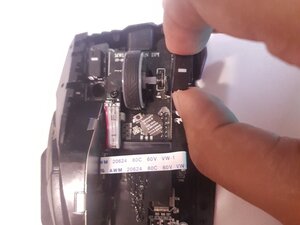
Farenizin sol ve sağ düğmelerinde, fiziksel hareketi içerideki düğmelere ileten küçük uçlar bulunur. Bu uçların düğmelerin giriş noktalarıyla hizasının bozuk olması veya devre kartının yanlış konumlanması, düğmenin mekanik hareketinin dahili düğmelere ulaşmasını engelleyebilir.
- Farenizin uç konumunu ayarlayın: Farenizi açın ve devre kartını sabitleyen vidaları gevşetin. Düğme uçlarının, düğmelerden gelen uzantıların tam altına gelmesi için kartı biraz hareket ettirin ve devre kartını sıkıca yerinde tutmak için vidaları tekrar sıkın.
- Dahili bir hasar olup olmadığını kontrol edin: Hasarlı herhangi bir bileşen olup olmadığına bakın. Özellikle farenizin düğmelerine dikkat edin.
- Hasarlı bileşenleri değiştirin: Dahili bileşenlerde herhangi bir hasar bulursanız, bu bileşenlerin değiştirilmesi gerekir. ROG Spatha X gibi bazı fareler, kullanıcı tarafından değiştirilebilir düğmelere sahiptir. Aksi takdirde, dahili bileşenleri değiştirmek için biraz lehimleme bilgisine ihtiyacınız olacaktır.


0 Yorum