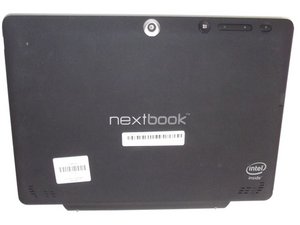
Öğrenci Katkılı Viki
Bu vikiyi, eğitim programımızdan harika bir öğrenci ekibi yaptı.
Cihaz Açılmıyor
Başlatma düğmesine basılı tutulduğunda cihaz açılmıyor.
Pil Bitmiş
http://www.nextbookusa.com/productdetail... adresinden indirilebilen Kullanım Kılavuzuna göre:
''Tablet açılmıyor, ne yapmalı? Bunun nedeni pilin tamamen boşalmış olması olabilir. Tableti en az 4 saat şarj edin ve ardından tableti açmak için başlatma düğmesine 3 saniye boyunca basılı tutun.
Tableti ilk kez kullanıyorsanız veya uzun bir süre boşta kaldıktan sonra kullanacaksanız, sistem kararlılığını sağlamak için açmadan önce pili yarım saatten fazla şarj edin.''
Pil Arızası
Pil arızalı bulunursa, pilin değiştirilmesi gerekir.
Düşük pil olasılığını elemek için şarj cihazını pile bağlayın ve şarj cihazını sağlam olduğu bilinen bir elektrik prizine takın. Kırmızı şarj ışığı yanmazsa, bir sonraki adıma geçin.
Kırmızı şarj ışığı yanıyor ancak cihaz yine de açılmıyorsa, pili çıkarın ve pil ile cihaz üzerindeki batarya terminallerini kir, hasar veya kalıntı açısından inceleyin. Gerekirse, sıvının aynı anda birden fazla temasa temas etmemesine dikkat ederek temas noktalarını alkol ile temizleyin.
Temas noktaları temiz ve hasarsızsa, pili 30 dakika veya daha uzun süre şarj edin, ardından 5 VDC çıkışı sağlandığından emin olmak için bir multimetre ile pil voltajını kontrol edin. PİL VOLTAJ ÇIKIŞINI KONTROL ETMEK İÇİN, multimetreyi 5 VDC aralığına ayarlayın ve uçları voltaj için iki pil bağlantısı arasına yerleştirin. Pil voltajı iyiyse, bir sonraki sorun giderme adımına geçin.
Şarj Cihazı Arızası
Şarj cihazı olasılığını elemek için, doğru şarj cihazının kullanıldığından ve cihaza sağlanan voltaj ve akımın cihazın gerektirdiği değerde (5VDC 2.5A) olduğundan emin olun. Doğru şarj cihazı kullanılıyorsa, şarj yuvasının doğru voltajı (5 VDC) verdiğinden emin olmak için DC Volt (DCV) ölçmek üzere ayarlanmış bir multimetre kullanarak voltaj testi yapın. Şarj cihazı ve cihaz üzerindeki DC yuvalarını hasar açısından inceleyin. Her iki yuvada da hasar veya kalıntı yoksa, arıza cihazın şarj yuvasında veya başlatma düğmesinde olabilir.
Cihaz DC Güç Yuvası Arızası (Dahili Kontrol)
Cihaz Açılmıyor bölümündeki önceki adımları uyguladıktan sonra başlatma düğmesine 5 saniye boyunca basılı tutmak herhangi bir yanıt oluşturmuyorsa, başlatma düğmesi veya cihaz DC güç yuvası arızalı olabilir.
Başlatma Düğmesi Arızası (Dahili Kontrol)
Cihaz Açılmıyor bölümündeki önceki adımları uyguladıktan sonra başlatma düğmesine 5 saniye boyunca basılı tutmak herhangi bir yanıt oluşturmuyorsa, başlatma düğmesi veya cihaz DC güç yuvası arızalı olabilir. Güç yuvası arızalıysa değiştirilmesi gerekir.
Pil Şarj Olmuyor/ Takılıyken Yavaş Şarj Oluyor
Bağlandığında ve ürünle birlikte verilen şarj cihazı prize takıldığında, pil normal oranda şarj olmuyor (tam boşalmış pilden tam şarja yaklaşık 5 saat).
Kullanım kılavuzundan,
Bu sorunun 3 ana olası nedeni vardır: kötü bağlantı, uygun olmayan sıcaklık koşulu, hasarlı pil veya adaptör. Kötü bağlantı durumunda, kullanıcı şunları yapmalıdır:
1. Uygun bağlantıyı sağlamak için tüm bağlantıları kontrol edin.
2. Ürünle birlikte gelen AC güç adaptörünü duvardan çıkarın ve prizin çalışıp çalışmadığını doğrulayın.
3. Tüm kablo bağlantılarını kontrol edin, adaptörü tekrar tablete takın ve ardından tekrar duvar prizine takın.
Uygun olmayan sıcaklık koşulu için, yani tabletin sıcaklığı 0 °C'nin altında veya 35 °C'nin üzerinde ise, kullanıcı konumu değiştirmeli ve pili 0 °C ile 35 °C arasındaki ortam sıcaklığında şarj etmelidir. Pil veya adaptör hasar görmüşse, pili veya güç adaptörünü değiştirmek için yetkili bir satıcıyla iletişime geçin."
Pil Arızası
Pil arızalı bulunursa, pilin değiştirilmesi gerekir.
Düşük pil olasılığını elemek için şarj cihazını pile bağlayın ve şarj cihazını sağlam olduğu bilinen bir elektrik prizine takın. Kırmızı şarj ışığı yanmazsa, bir sonraki adıma geçin.
Kırmızı şarj ışığı yanıyor ancak cihaz yine de açılmıyorsa, pili çıkarın ve pil ile cihaz üzerindeki batarya terminallerini kir, hasar veya kalıntı açısından inceleyin. Gerekirse, sıvının aynı anda birden fazla temasa temas etmemesine dikkat ederek temas noktalarını alkol ile temizleyin.
Temas noktaları temiz ve hasarsızsa, pili 30 dakika veya daha uzun süre şarj edin, ardından 5 VDC çıkışı sağlandığından emin olmak için bir multimetre ile pil voltajını kontrol edin. PİL VOLTAJ ÇIKIŞINI KONTROL ETMEK İÇİN, multimetreyi 5 VDC aralığına ayarlayın ve uçları voltaj için iki pil bağlantısı arasına yerleştirin. Pil voltajı iyiyse, bir sonraki sorun giderme adımına geçin.
Şarj Cihazı Arızası
Şarj cihazı olasılığını elemek için, doğru şarj cihazının kullanıldığından ve cihaza sağlanan voltaj ve akımın cihazın gerektirdiği değerde (5VDC 2.5A) olduğundan emin olun. Doğru şarj cihazı kullanılıyorsa, şarj yuvasının doğru voltajı (5 VDC) verdiğinden emin olmak için DC Volt (DCV) ölçmek üzere ayarlanmış bir multimetre kullanarak voltaj testi yapın. Şarj cihazı ve cihaz üzerindeki DC yuvalarını hasar açısından inceleyin. Her iki yuvada da hasar veya kalıntı yoksa, arıza cihazın şarj yuvasında olabilir.
Cihaz DC Güç Yuvası Arızası (Dahili Kontrol)
Pil hiç şarj olmuyorsa ve ürünle birlikte verilen şarj cihazı doğru voltajı veriyorsa, arıza arızalı bir DC güç yuvasından kaynaklanıyor olabilir. DC güç yuvasını kontrol etmek için kasanın açılması gerekir. İşlemi gösteren bir videoya Scotties Hobbies adresinden ulaşılabilir.
Dokunmatik Ekran Yanıt Vermiyor/ Yanlış Yanıt Veriyor
Temas kurulduğunda, ekran kullanıcı komutlarına düzgün yanıt vermiyor.
Anlatıcı Modu Etkin
Dokunmatik ekran komutlarına uygun olmayan yanıtın olası bir nedeni olarak anlatıcı modu ayarlarını elemek için, kılavuz şunları önermektedir:
Başlat > 19 Ayarlar > Kolay Erişim > Anlatıcı'ya dokunabilir, ardından Anlatıcı'yı kapatmak için kaydırıcıyı değiştirebilirsiniz. Veya Anlatıcı modunu kapatmak için aynı anda ESC ve CapsLock düğmelerine basın.
Kirli Ekran
Dokunmatik ekran komutlarına yanıt verilmemesinin veya yanlış yanıt verilmesinin olası bir nedeni olarak kirli ekranı elemek için, ekranı temizlemek amacıyla kullanım kılavuzunun talimatlarını izleyin. Talimatlar aşağıdaki gibidir:
Tableti kapattıktan sonra,
1. Yumuşak, tüy bırakmayan bir bezi su veya ekran temizleyici ile nemlendirin ve tabletin yüzeyini temizlenene kadar silin. Bezdeki suyun tablet yuvalarına veya düğmelerine sızmasına izin vermeyin.
2. Dokunmatik ekran üzerindeki koruyucu kaplamaları çıkarın.
Uygulama Hatası
Önceki adımlar durumu düzeltemezse, tableti kapatın ve tekrar açın. Hata kapanmayı engelliyorsa, donanımsal sıfırlama (hard reset) için kullanım kılavuzunun talimatlarını izleyin. Donanımsal sıfırlama yapmak için, *** "Donanımsal kapatma gerçekleştirmek için başlatma düğmesine 10 saniye boyunca basılı tutun. Not: Kullanıcı tableti kapattıktan sonra tekrar açmadan önce yaklaşık 8 saniye beklemelidir."
Arızalı Ekran veya Sayısallaştırıcı
Önceki adımlar durumu düzeltemezse, ekran arızalı olabilir. Ekranı değiştirmek için, en zayıf noktadan başlayarak ve klavye konnektörünün çevresine özellikle dikkat ederek plastik kasayı açma aleti ile dikkatlice çıkarın. Tam değişim sürecini gösteren bir videoya buradan ulaşılabilir:
Kamera Çalışmıyor
Kamera başlatılamıyor veya düzgün çalışmıyor.
Uygulama Hatası
Windows 10'daki web kameranız veya Kamera uygulamanız açılmıyorsa ve kameranızı bulamadığımızı veya başlatamadığımızı belirten bir hata mesajı alıyorsanız (0xA00F4244 veya 0x200F4244 hata kodları dahil), bunun nedeni web kamerasını veya kamerayı engelleyen antivirüs yazılımı olabilir ya da güncel olmayan bir web kamerası sürücüsü olabilir.
https://support.microsoft.com/en-us/help...
Arızalı Kamera
Önceki adımlar durumu düzeltmediyse, kamera arızalı olabilir. Kamerayı değiştirmek için arka kasanın çıkarılması, kamera ünitesinin sökülmesi ve değiştirilmesi gerekir. Kameraya erişim talimatları burada.
Cihazdan Ses Gelmiyor
Cihaz, hoparlörlerden veya ses aygıtlarından ses vermiyor.
Arızalı Arayüz Cihazı
3.5 mm ses girişine takılan kulaklık gibi bir arayüz cihazından ses gelmiyorsa, başka bir cihazı veya entegre hoparlörleri deneyin. Başka cihazlardan ses geliyorsa, sorun arayüz cihazınızdadır.
Uygulama Hatası
Cihaz açıldığında hoparlörlerden ses gelmiyor.
Hoparlörleri varsayılana ayarlamak için
1. BAŞLAT'a tıklayın, DENETİM MASASI altında SES'i açın
2. KAYTTTAN YÜRÜT sekmesine tıklayın.
3. HOPARLÖR simgesini seçin.
4. VARSAYILAN OLARAK AYARLA'ya tıklayın.
5. Değişiklikleri kaydetmek için UYGULA ve TAMAM'a tıklayın.
Arızalı Kulaklık Ucu
Hoparlörlerden ses geliyor ancak 3.5 mm ses girişine takılı cihazlardan ses gelmiyorsa, kulaklık ucunun değiştirilmesi gerekebilir. Girişe erişim talimatları burada.
KAYNAKLAR:
- Kullanıcı Kılavuzu***
http://www.nextbookusa.com/productdetail... adresinden indirilebilir Nextbook Flexx 10 [NXW101QC232T] Kullanım Kılavuzu
Windows kamerayı bulamıyor veya başlatamıyor
https://support.microsoft.com/en-us/help...
Scotties Hobbies'den video

Ekip

Western Carolina University, Team S1-G4, Virtue Fall 2017 Western Carolina University, Team S1-G4, Virtue Fall 2017 üyesi
WCU-VIRTUE-F17S1G4
5 Üyeler
72 adet Kılavuz yazıldı

11 Yorum
Wifi: I just got the tablet.. I set it up and had all the latest updates on it complete. Set up my wifi with password. Setting with in 25 feet and in the same room. The tablet keeps saying 75% of the time said there is no wifi connected. But I have no other problems with other devices
Aaron jantz - Yanıt Paylaş
My tablet when I turn it on it blinks on and off on nextbook that's all it do
Olga Lebron - Yanıt Paylaş
No apps will open on my nexbook
Jamie Cassidy - Yanıt Paylaş
My will not connected to the internet
Tinera Brown - Yanıt Paylaş
The navigation bar ( return, minimize) won't hide on my nextbook tablet. Interferes when i play games. Please help i’ve tried everything
Val B - Yanıt Paylaş