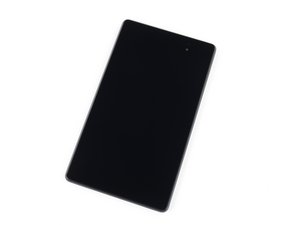
Öğrenci Katkılı Viki
Bu vikiyi, eğitim programımızdan harika bir öğrenci ekibi yaptı.
Nexus 7 şarj olmuyor veya açılmıyor
Tablet açılmıyor.
Cihaz düzgün takılı değil
Şarj yuvasındaki kir veya tozları temizleyin. Güç kablosunun cihaza ve güç kaynağına güvenli bir şekilde takıldığından emin olun. Yaklaşık bir dakika sonra ekranda pil simgesi belirirse, cihazınızın açılıp açılmadığını görmek için Başlatma düğmesine 15 ila 30 saniye boyunca basılı tutun. Ayrıca cihazınızla farklı bir güç kablosu kullanmayı da deneyebilirsiniz.
Hatalı priz ve/veya şarj cihazı
Şarj kablonuzu güç bloğundan çıkarın ve bir bilgisayarın USB bağlantı noktasına takın. Yaklaşık 10-15 dakika sonra cihazınızın fişini çekin ve 10 saniye içinde tekrar bağlayın. Bir dakika bekleyin ve pil simgesinin ekranda görünüp görünmediğini kontrol edin. Eğer görünüyorsa, cihazınızın açılıp açılmadığını görmek için Başlatma düğmesine 15 ila 30 saniye basılı tutun.
Cihaz kurtarma gerekli
Yukarıda açıklanan düzeltmelerin hiçbiri işe yaramazsa, bu talimatları izleyerek cihazınızı kurtarmayı deneyebilirsiniz.
- Sesi kısma düğmesine ve Başlatma düğmesine aynı anda en az 10 saniye basılı tutun. Bir Android robotu ve etrafında ok olan Start kelimesini göreceksiniz.
- Ekran Power Off seçeneğini gösterene kadar seçenekler arasında gezinmek için Sesi kısma düğmesine basın. Bu seçeneği belirlemek için Başlatma düğmesine basın.
- Güç kablosunu çıkarın ve 10 saniye içinde tekrar takın. Ekranda bir pil simgesi belirmelidir. Cihazınızı tekrar açmadan önce en az 1 saat şarj olmasına izin verin.
Arızalı pil
Cihazınızın pilini değiştirmeniz gerekebilir.
Arızalı Mikro USB Panosu
Cihazınızın mikro USB panosunu değiştirmeniz gerekebilir.
Hasarlı anakart
Son çare olarak, cihazınızın anakartını değiştirmeniz gerekebilir. Bunu yalnızca yukarıdaki tüm çözümleri denedikten sonra yapmaya çalışın.
Dokunmatik ekran yanıt vermiyor
Tabletin ekranı dokunmaya yanıt vermiyor.
Hatalı önyükleme
Tabletin dokunmatik ekranı yanıt vermiyorsa, önce hafif bir yeniden başlatma denemek isteyebilirsiniz. Bunu, ekranda bir kutu görene kadar Başlatma düğmesini basılı tutarak yapabilirsiniz. Power Off seçeneğine dokunup basılı tutun ve ekran kararıp cihaz kapandıktan sonra Başlatma düğmesine tekrar basılı tutun. Bu noktada cihazınızı tekrar açabilirsiniz. Ayrıca Başlatma düğmesini basılı tuttuktan sonra beliren kutudan Restart seçeneğine dokunup basılı tutmayı da deneyebilirsiniz.
Sorunlu üçüncü taraf uygulamalar
Yakın zamanda cihazınıza yeni uygulamalar indirdiyseniz ve/veya çalıştırdıysanız, sorunun kaynağı bunlar olabilir. Bunu düzeltmek için cihazınızı Güvenli Modda yeniden başlatabilirsiniz. Bir Power Off kutusu görene kadar başlatma düğmesini basılı tutun. Power Off seçeneğine dokunup basılı tutun ve Reboot to Safe Mode seçeneği sunulduğunda OK düğmesini seçin. Cihazınız, tüm üçüncü taraf uygulamaları devre dışı bırakılmış şekilde Güvenli Modda yeniden başlayacaktır. Tabletinizi normalde yaptığınız gibi kullanmaya devam edin. Sorun ortadan kalkarsa, yanıt vermeyen ekranınızın nedeni muhtemelen üçüncü taraf uygulamalardan biridir. Buradan cihazınızı tekrar (güvenli mod dışında) yeniden başlatabilir ve sorunlu uygulamayı tespit edene kadar en son indirdiğiniz uygulamaları tek tek kaldırabilirsiniz.
Güncel olmayan yazılım
Cihazınız şu anda eski bir işletim sistemiyle çalışıyorsa, bir sistem güncellemesi olup olmadığını kontrol etmek isteyebilirsiniz.
Cihaz sıfırlama gerekli
Diğer düzeltmeleri denediyseniz ve sonuç alamadıysanız, cihazınızı fabrika ayarlarına döndürebilirsiniz. Bunun cihazdaki tüm verileri sileceğini unutmayın; sıfırlamayı denemeden önce cihazınızı yedeklemek isteyebilirsiniz. Bu işlem biraz zaman alabilir, bu nedenle bu talimatları uygulamadan önce tableti bir güç kaynağına bağlamanız iyi olacaktır:
- Cihazınızı kapatın.
- Bir ok ve 'start' kelimesini görene kadar Sesi kısma düğmesine ve Başlatma düğmesine aynı anda basılı tutun.
- Sesi kısma düğmesine iki kez ve ardından Başlatma düğmesine basarak Recovery Mode seçeneğini belirleyin. Android robotu resmi, kırmızı bir ünlem işareti ve No Command mesajı görünecektir.
- Ardından, Başlatma düğmesini basılı tutun ve Sesi artırma düğmesine bir kez basın. Sesi kısma düğmesine iki kez ve ardından Başlatma düğmesine basarak Wipe Data/Factory Reset seçeneğini belirleyin.
- Ardından, Yes - Erase All User Data seçeneğini vurgulamak ve seçmek için Sesi kısma düğmesine yedi kez ve Başlatma düğmesine bir kez basın. Cihazınız sıfırlanacak ve göründüğünde Reboot seçeneğini belirleyerek yeniden başlatabilirsiniz.
Yukarıdakilerin hiçbiri
Bahsedilen sorunların hiçbiri durumunuza uymuyorsa veya hızlı düzeltmelerden bir veya birkaçını denediyseniz ve hiçbiri işe yaramadıysa, tabletinizin ekran takımını değiştirmeniz gerekebilir.
Nexus 7 bilgisayar tarafından tanınmıyor
Nexus 7 bir USB kablosuyla takıldığında bilgisayar onu tanımıyor.
Medya Cihazı (MTP) kapalı
Cihazınız bilgisayarınız tarafından tanınmıyorsa, önce Medya Cihazının (MTP) açık olduğundan emin olmak isteyebilirsiniz. Bunu yapmak için Ayarlar > Depolama bölümüne gidin, ekranın sağ üst köşesindeki üç dikey noktaya ve ardından USB Bilgisayar Bağlantısı seçeneğine dokunun. Şimdi Medya Cihazı (MTP) seçeneğinin işaretli olduğundan emin olun ve cihazınızı bilgisayarınıza tekrar takmayı deneyin.
Arızalı USB bağlantı noktası/kablosu
Sorunun USB bağlantı noktanız veya kablonuz olması mümkündür. Bu durumda, cihazınızı farklı bir USB bağlantı noktasına takmayı veya farklı bir kablo kullanmayı deneyebilirsiniz.
Güncel olmayan yazılım
Bilgisayarınızda Windows 7 çalışıyorsa, cihazınızı bir USB kablosu kullanarak bağlamayı, ardından Başlat menüsünden Bilgisayar üzerine sağ tıklayıp Aygıt Yöneticisine tıklamayı deneyebilirsiniz. Şimdi en üstte Asus Android Aygıtlarını görmelisiniz; bunu genişletip Android Composite ADB Arayüzüne sağ tıklayın. Şimdi Sürücü Yazılımını Güncelleye tıklayın. Bir sonraki açılır pencere göründüğünde Sürücü yazılımı için bilgisayarımı tara seçeneğini, ardından Listeden seçmeme izin ver seçeneğini belirleyin ve USB Composite Device seçeneğini seçip güncellemek için İleriye tıklayın.
Arızalı Mikro USB Panosu
Cihazınızın mikro USB panosunu değiştirmeniz gerekebilir.
Önyükleme ekranında takılı kalıyor
Tablet açıldıktan sonra önyükleme ekranını geçemiyor.
Bölüm önbelleğinin silinmesi gerekiyor
Bölüm önbelleğinde depolanan geçici verilerin aşağıdaki adımlarla temizlenmesi gerekebilir:
- Cihazınızı kapatın.
- 'Ölü' bir Android simgesi görene kadar hem Başlatma düğmesini hem de Sesi artırma düğmesini basılı tutun.
- Önce Başlatma düğmesini, ardından Sesi artırma düğmesini basılı tutun; sonra her ikisini aynı anda bırakın.
- Wipe Partition Cache seçeneğine gidin ve ardından seçin.
Şarj cihazı yeterli güç sağlamıyor
Cihazınız pil gücü eksikliği nedeniyle önyükleme ekranını geçemiyor olabilir; bu, cihazınıza uygun olmayan ve gerekli gücü sağlamayan bir şarj cihazı kullanmanızdan kaynaklanıyor olabilir.
GPS aralıklı olarak kesiliyor
GPS servisleri zaman zaman kapanabilir veya düzgün çalışmayabilir.
Konum servisleri 'açma/kapama' gereklidir
Cihazınızın ayarlarından Konum Erişimine gidin, Konumuma Eriş seçeneğini kapatın, 30-60 saniye bekleyin ve ardından tekrar açın.
Yeniden başlatma gerekiyor
Yukarıdaki düzeltme sorununuzu çözmezse, cihazınızı yeniden başlatmanız gerekebilir. Bunu, ekranda bir kutu görene kadar Başlatma düğmesini basılı tutarak yapabilirsiniz. Power Off seçeneğine dokunup basılı tutun ve ekran kararıp cihaz kapandıktan sonra Başlatma düğmesine tekrar basılı tutun. Bu noktada cihazınızı tekrar açabilirsiniz.
Hoparlörlerden cızırtı geliyor
Tablet hoparlöründen hafif ama fark edilir bir vızıltı sesi çıkarıyor.
Yazılım parlaklık hatası
Bu sorundan bir yazılım hatası sorumlu olabilir. Parlaklığı azaltın ve sorunun çözülüp çözülmediğini kontrol edin. Ayrıca Ayarlar > Tablet hakkında > Sistem güncellemeleri yolunu izleyerek cihazınızın bir yazılım güncellemesine ihtiyacı olup olmadığını kontrol edin.
Arızalı hoparlör
Hoparlörünüz bozulmuş olabilir ve değişime ihtiyaç duyabilir. Alternatif olarak, kulaklık veya harici bir hoparlör kullanmaya karar verebilirsiniz.
Hoparlör çalışmıyor
Hoparlör artık ses vermiyor.
Kulaklık algılama hatası
Üçüncü taraf bir şarj takımı ve kulaklık ucu taktıktan sonra, Nexus 7 kulaklıkları düzgün algılamayabilir ve kulaklık takılı olmadığında hoparlörü kapatabilir. Telefonun otomatik kulaklık algılama özelliğini geçersiz kılmak ve sesi manuel olarak kulaklıklara veya hoparlöre yönlendirmek için bir ses yönlendirme uygulaması kullanın.

Ekip

Cal Poly, Team 20-16, Maness Winter 2015 Cal Poly, Team 20-16, Maness Winter 2015 üyesi
CPSU-MANESS-W15S20G16
4 Üyeler
72 adet Kılavuz yazıldı

14 Yorum
My Nexus 7 has an unresponsive touch screen so how am I supposed to carry out your initial solutions for such.
Steve Dallimore - Yanıt Paylaş
Mine just did the same thing. Touch screen is totally unresponsive. Cant get the thing to power off. Have you found a fix yet?
Scott Kruger - Yanıt Paylaş
My Nexus 7 has an unresponsive touch screen so how am I supposed to enact your initial suggestions?
Steve Dallimore - Yanıt Paylaş
by a usb otg cable and plug in mouse
Marshall - Yanıt Paylaş
DON'T DO ANY OF THAT!! ALL You Have To Do IS install "Touchscreen Calibration" app from the Playstore .... AND VOILA!!!
This problem has been bugging my Nexus 7 2013 for months now. I had tried everything in this article and more. Touchscreen only improved very little.
I just tried the "Touchscreen Calibration" app a few minutes ago and INCREDIBLE!! This app calibrates your touchscreen, saves the settings and once you reboot VOILA.
Let me know how it goes for you guys! CHEERS.
Here is the link to the app at the playstore
https://play.google.com/store/apps/detai...
jorgecalder - Yanıt Paylaş