
Temel Bilgiler
Aşağıdaki daha uzun süren çözümlerden herhangi birini uygulamadan önce, başlamanıza yardımcı olacak birkaç temel adım şunlardır:
- Olası yazılım sorunlarını elemek için Switch'inizi yeniden başlatın (hard restart). Switch'inizin başlatma düğmesini 12 saniye basılı tutun, ardından konsolu açmak için düğmeye bir kez basın.
- Özellikle yakın zamanda bu özellikleri kasıtlı olarak kısıtladığınız bir durumda kaldıysanız, Wi-Fi'nin etkinleştirildiğinden ve Uçak Modunun kapalı olduğundan emin olun.
- Ağ Bilgilerinizin Doğru Olduğunu Doğrulayın: Wi-Fi'ye bağlanırken bir sorun yaşadığınızda kontrol etmeniz gereken ilk şeylerden biri, doğru bilgileri girdiğinizden emin olmaktır. Doğru kablosuz ağa, doğru şifre ile giriş yapmayı denediğinizden emin olun. Ağ yapılandırma seçeneklerini manuel olarak giriyorsanız Manuel Ağ Yapılandırması Bölümü'ne göz atın.
- Kablosuz Yönlendiricinizi Test Edin: İnternete farklı bir cihazdan erişmeyi deneyin ve sorunu tekrarlayıp tekrarlayamayacağınızı görün. Eğer diğer cihazlar da etkileniyorsa, yönlendiricinizi yeniden başlatmayı deneyin veya iFixit'in Kablosuz Yönlendiriciler sayfası'na göz atın.
Zayıf Sinyal
Sinyaliniz düşük seviyede ise, ağ kopmaları yaşayabilirsiniz veya:
- Kablosuz Yönlendiricinize Yaklaşın: Yönlendiricinize çok uzaksanız, Switch'iniz Wi-Fi'ye bağlanırken sorun yaşayacaktır. Sinyal gücünü artırmak için daha yakın bir yere gitmeyi deneyin. Duvarlar ve diğer engeller, mesafenin yanı sıra Wi-Fi sinyallerini zayıflatabilir.
- Kablosuz Girişimi Azaltın: Nintendo Switch'inizi mikrodalga fırınlar, kablosuz telefonlar veya Bluetooth cihazları gibi kablosuz girişime neden olabilecek elektronik cihazların yakınına koymaktan kaçının. Bu cihazlar Wi-Fi sinyallerini bozabilir ve Switch'inizin Wi-Fi'ye bağlanma yeteneğini etkileyebilir.
Ağ Yapılandırma Hatası
Nintendo Switch'iniz varsayılan olarak ağ ayarlarını otomatik olarak yönetir. Ancak, ağ bilgilerinizi manuel olarak yapılandırmanız gerekirse, girdiğiniz bilgileri gözden geçirip doğru olduğundan emin olmak isteyebilirsiniz.
- IP Adresi Ayarları: IP adresleri, bir ağa bağlı cihazlara atanan benzersiz sayısal etiketlerdir ve birbirleriyle iletişim kurmalarını ve birbirlerini tanımlamalarını sağlar. Varsayılan olarak bu ayar Otomatik olarak belirlenmiştir ve çoğu ev ağı için önerilen budur; ancak bu ayarı Manuel olarak yaptıysanız, kullandığınız IP adresini başka bir cihazın halihazırda kullanmadığından emin olun.
- DNS (Alan Adı Sistemi) Ayarları: DNS ayarları, bir cihazın insan tarafından okunabilir alan adlarını (example.com gibi) IP adreslerine çevirmek için hangi DNS sunucularını kullanması gerektiğini belirler. Doğru Birincil ve İkincil DNS ayarlarını kullandığınızdan emin olun veya aşağıda listelendiği gibi Google'ın genel DNS'ini kullanabilirsiniz.
- Birincil Genel Google DNS: 8.8.8.8
- İkincil Genel Google DNS: 8.8.4.4
Kopuk veya Bağlantısı Kesilmiş Anten
Anten, sinyal toplamaktan sorumludur. Bir anten olmadan veya tam çalışmayan bir antenle, bir ağı görebilseniz bile ona bağlanamayabilirsiniz. Bunun nedeni, sinyalin yeterince güçlü olmamasıdır.
- Wi-Fi anteni, Switch'in üst kısmından, ısı dağıtıcı kanatçıklarla aynı bölgeden geçer. Eğer Switch'iniz yakın zamanda onarıldıysa, kapsamlı bir inceleme yapılması yerinde olacaktır.
- Oldukça dayanıklı bir kablodur, bu nedenle bir onarım girişimi veya ciddi bir hasar olmadan ona bir şey olması pek olası değildir.
- Antenin sağlam bir şekilde bağlı olduğundan emin olun. Kart üzerindeki konnektöre tık sesiyle oturmalıdır.
- Herhangi bir hasar tespit ederseniz anteninizi değiştirin.

Wi-Fi Kontrolcüsünde Arıza
Ölümcül Turuncu Ekran
Nintendo Switch'in ana kartındaki tüm kablosuz iletişimler belirli bir çip üzerinden kontrol edilir. Bu çip, Switch'inizin kullanabileceği Bluetooth iletişimlerinden de sorumludur. Eğer Switch'iniz periyodik olarak donuyor veya açılışta turuncu bir ekranda kalıyorsa, bu durum aslında Wi-Fi kontrolcüsündeki donanım arızasını gösteriyor olabilir.
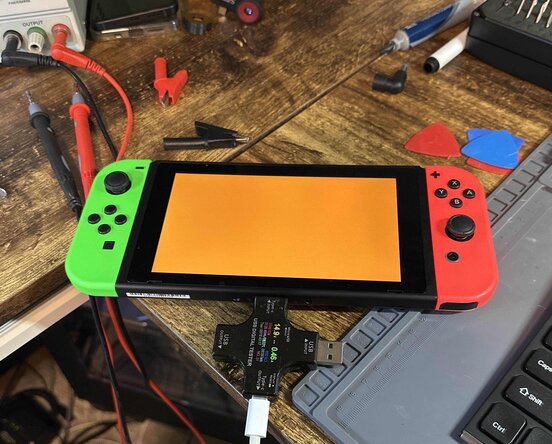
- Bu durum genellikle rastgele gerçekleşir; bazen açılışta, bazen de konuyla ilgisi olmayan bir işlemin ortasında olabilir. Bunu çözmenin tek yolu cihazı tamamen kapatmaktır (başlatma düğmesini 12 saniye basılı tutun).
Eğer bu durum sık yaşanıyorsa, özellikle de kablosuz bağlantı sorunları eşlik ediyorsa, bir devre kartı onarım uzmanına görünme vakti gelmiştir.
- Altta yatan neden genellikle bir düşme veya bükülme nedeniyle Wi-Fi kontrolcüsü ile kart arasındaki bağlantının kopmasıdır (lehim çatlağı). Veya kontrolcünün kendisi arızalıdır. Her iki durumda da bu sorunu çözmek için mikrolehimleme bilgisi gerekir. Veya anakartınızı değiştirmeniz gerekir.
Anakart Arızası
Anakart, konsol işlevlerinin büyük çoğunluğu için merkezdir. Kart üzerindeki minik bileşenlerden herhangi biri arızalanmış veya hasar görmüş olabilir. Bu sayfadaki hiçbir şey işe yaramadıysa, sorunun anakart arızası olduğunu varsaymak mantıklıdır.
- Kartla ilgili belirgin işaretleri kontrol edin; yanmış veya çatlamış bileşenler, sıvı kalıntısı, korozyon veya bükülme. Sıvı teması belirtileri varsa, iPhone Sıvı Teması Kılavuzu yardımcı olabilir (bu yöntem sadece iPhone'lar için değil, çoğu devre kartı için geçerlidir).
- Cihazın içini açmanıza yardımcı olması için bu anakart değişim kılavuzunu kullanabilirsiniz.
- Kartı yeni bir tanesiyle değiştirmek, bu durumdaki bir amatör için genellikle en pratik çözümdür. Sıvı hasarı belirtileri görüyorsanız, en iyi hareket tarzınız bu olabilir.
- Yaygın kanının aksine, kartın kendisi onarılabilir. Bu işlem, özel aletler ve mikrolehimleme bilgisi gerektirir. Bu, çoğu insanın kendi başına yapabileceği bir şey değildir ancak birçok bağımsız tamir dükkanı bunu sizin için yapabilir! Yerel elektronik tamir dükkanınızı arayın ve size nasıl yardımcı olabileceklerini konuşun.


0 Yorum