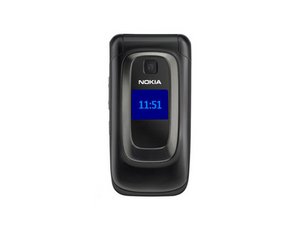
Telefon açılmıyor
"Açma düğmesine bastığımda hiçbir şey olmuyor."
Pil bitmiş
Telefonu açmaya çalıştığınızda hiçbir ışık yanmıyor veya ses gelmiyorsa, pilin enerjisi tükenmiş olabilir.
Pili, kullanım kılavuzunda belirtilen talimatlara göre tamamen şarj edin.
Pili, kullanım kılavuzunda belirtilen talimatlara göre çıkarıp tekrar takın.
Pil değişimiyle ilgili talimatları burada bulabilirsiniz.
Eski pil
Telefon modelinizle uyumlu bir Nokia pili ve şarj cihazı kullandığınızdan emin olun. Uyumluluk bilgilerini kullanım kılavuzunuzda bulabilirsiniz.
Elinizde sizinkle aynı tipte başka bir pil ve şarj cihazı varsa, sorunun telefonda mı, pilde mi yoksa şarj cihazında mı olduğunu belirlemek için bunları değiştirmeyi deneyin.
Devam etmeden önce cep telefonunu bir elektrik prizinde birkaç saat şarj edin. Telefon şarj cihazı olmadan açılmıyor ancak takılıyken çalışıyorsa, pil arızalıdır ve değiştirilmesi gerekir.
Pil değişimiyle ilgili talimatları burada bulabilirsiniz.
Ekran çalışmıyor
Boş beyaz veya mavi ekran
Telefon mavi ekran veriyorsa, ekran orijinal konumundan kaymış olabilir veya ekran hasar görmüş olabilir ve değiştirilmesi gerekebilir.
Kılavuzumuzu kullanarak ekranı anakarta bağlayan kabloyu bulun. Tüm pimlerin temas ettiğinden emin olmak için bağlantıları kontrol edin.
LCD ekran değişimiyle ilgili talimatları iç LCD ekran için burada, ön LCD ekran için burada bulabilirsiniz.
Çatlak ekran
Ekran siyahsa veya üzerinde siyah çizgiler olan beyaz bir ekran görünüyorsa, ekran kırılmıştır ve değiştirilmesi gerekir.
LCD ekran değişimiyle ilgili talimatları iç LCD ekran için burada, ön LCD ekran için burada bulabilirsiniz.
Kişileri kaydetme
Ekranın gerçekten kırık olduğuna ve değiştirilmesi gerektiğine karar verdikten sonra, yeni bir telefon gerekmesi durumunda kaybolmalarını önlemek için kişilerinizi yine de SIM kartınıza kaydedebilirsiniz. Şu adımları izleyin:
- Aramayı sonlandırma tuşuna basın
- Menü tuşuna basın
- Aşağı tuşuna bir kez basın ve ardından giriş (enter) tuşuna basın
- Yukarı tuşuna bir kez basın ve ardından giriş (enter) tuşuna 3 kez basın
- Kişileriniz kaydediliyor, kişilerin SIM kartınıza aktarılmasının tamamlanması için birkaç dakika bekleyin
Kulaklık ve/veya hoparlör sorunları
Tüm aramalar hoparlör modunda
Öncelikle arama sırasında telefonun hoparlör modunda olmadığından emin olun. Bunu yapmak için, arama yaparken "seçenekler" düğmesini seçin ve "hoparlör" seçeneğine gidin. Kapalı olduğundan emin olun ve aramaya devam edin.
Eğer arama hala hoparlör modundaysa, telefonun kafasını karıştıran pop portunda kir veya kalıntı olabilir.
Pop portu, telefonun alt kısmında bulunan ve handsfree cihazı ile hoparlörün yer aldığı konnektördür.
Porttaki yabancı maddeleri temizlemek için pop portunu ince bir fırça kullanarak temizleyin. Ardından telefonu kapatıp tekrar açarak sorunun çözülüp çözülmediğini kontrol edin.
Bu işe yaramazsa, inceleme için pop portuna tam erişim sağlamak üzere telefonu parçalarına ayırmanız gerekir. Pop portuna erişmek ve portu tıkayan her şeyi çıkarmak için burada bulunan kılavuzumuzu izleyin.
Yukarıdaki iki çözümden hiçbiri işe yaramadıysa, telefonunuzu fabrika ayarlarına döndürmeniz gerekebilir. Aşağıdaki fabrika ayarlarına dönme bölümüne bakın.
Bu çözümlerin hiçbiri sorunu gidermediyse, telefonunuzu en yakın Nokia servis noktasına götürmeniz gerekebilir.
Telefon çalmıyor
Öncelikle sesin açık olduğundan ve sessizde olmadığından emin olun. Ses açma/kısma düğmesi, ekran size bakacak şekilde tutulduğunda telefonun sol tarafındadır. Sesi açın ve sorunun çözülüp çözülmediğini görün.
Bu işe yaramazsa, hangi telefon profilini kullandığınızı kontrol edin. "Ayarlar" menüsüne gidin ve profilleri seçin. Kullandığınız profili seçin ve düzenlemeyi tercih edin. Ton ayarlarında sessiz modun seçilmediğinden emin olun ve ardından profili kaydedin.
Bu iki çözümden hiçbiri işe yaramadıysa, cihaz yazılımını güncellemeniz gerekebilir. Nasıl devam edeceğinize dair talimatları aşağıda bulabilirsiniz.
"Handsfree" (Eller Serbest) görünüyor ama takılı değil
"Handsfree" simgesi görünüyorsa (yani telefon bir kulaklık cihazının takılı olduğunu algılıyorsa) ancak pop portunuza hiçbir şey takılı değilse, portunuzu etkileyen bir şey olabilir.
Porttaki yabancı maddeleri temizlemek için pop portunu ince bir fırça kullanarak temizleyin. Ardından telefonu kapatıp tekrar açarak sorunun çözülüp çözülmediğini kontrol edin.
Bu işe yaramazsa, inceleme için pop portuna tam erişim sağlamak üzere telefonu parçalarına ayırmanız gerekir. Pop portuna erişmek ve portu tıkayan her şeyi çıkarmak için burada bulunan kılavuzumuzu izleyin.
Cihazın hafızası yetersiz
Cihazınız medya kaydetmek veya mesaj almak için yeterli hafıza olmadığını söylüyorsa, bazı öğeleri silmeniz veya bir hafıza kartına taşımanız gerekebilir.
Bu cihazdaki şu özellikler hafızayı paylaşıyor olabilir: galeri, kişiler, kısa mesajlar, multimedya mesajları, anlık mesajlar, e-posta, takvim, yapılacaklar notları ile Java oyunları ve uygulamaları.
Bu özelliklerden birinin veya birkaçının kullanılması, diğer özellikler için kullanılabilir hafızayı azaltabilir.
Örneğin, birçok Java uygulaması kaydetmek tüm hafızayı doldurabilir. Paylaşılan bir hafıza özelliğini kullanmaya çalıştığınızda cihazınız hafızanın dolu olduğuna dair bir mesaj görüntüleyebilir. Bu durumda, devam etmeden önce paylaşılan hafıza özelliklerinde depolanan bazı bilgileri veya girişleri silin. Kısa mesajlar gibi bazı özellikler, diğer özelliklerle paylaşılan hafızaya ek olarak kendilerine özel ayrılmış bir hafıza miktarına sahip olabilir.
Cihazınızın en güncel yazılımı çalıştırdığından emin olmak için aşağıdaki talimatları izleyin.
Son çareler
"Telefonunuzu onarmak için her yolu denediyseniz ve hiçbir şey işe yaramadıysa."
Yazılım güncellemesi
Cihazınızın en son yazılım güncellemesine sahip olduğundan emin olun.
İpucu: Yazılımınızı güncellemeden önce verilerinizi yedeklemeniz her zaman önerilir. Ancak, cihazınızı kullanarak güncelleme yapmak tam bir yedekleme gerektirmez.
Telefonunuzun ana ekranına *#0000# tuşlayın veya Cihaz yöneticisine gidin. Seçenekler > Güncellemeleri denetle yolunu izleyin. Güncellemeniz tamamlanana kadar ekrandaki yönergeleri izleyin!
Cihazınız bu özelliği destekliyorsa ve yüksek hacimli veya sınırsız bir mobil veri paketiniz varsa (veya Wi-Fi kullanarak İnternete bağlanabiliyorsanız), başka bir ekipmana veya yazılıma ihtiyaç duymadan cihazınızın donanım yazılımını güncelleme seçeneğine sahipsiniz. İndirme boyutu 5-10 MB arasındadır.
Windows XP veya Vista'nız ve yüksek hızlı bir İnternet bağlantınız varsa, Nokia Software Updater kullanarak cihazınızın donanım yazılımını güncelleyebilirsiniz. Bu işlem ayrıca cihazınızı bilgisayarınıza bağlamak için bir USB kablosu gerektirir.
Cihaz yazılımı güncelleme sayfasında cihazınızı seçmek, size sunulan güncelleme seçeneklerini görüntüleyecektir.
Şu anda Nokia 6085h için herhangi bir yazılım güncellemesi bulunmamaktadır.
Fabrika ayarlarına döndür
Başka hiçbir şey işe yaramıyorsa, telefonu fabrikadan çıktığı ayarlara sıfırlamayı deneyebilirsiniz.
Fabrika ayarları, telefonunuzdaki ayarların telefonu satın aldığınızdaki haline döndürüleceği anlamına gelir. Varsayılan tema, zil sesi, profil, arama ayarları vb. seçilecektir. Kişiler, mesajlar, notlar vb. gibi telefon hafızasındaki içerikleri kaybetmezsiniz.
Fabrika ayarlarına sıfırlama işlemi için şu yolu izleyin: Menü > ayarlar > Telefon > Fabrika ayarlarına döndür. Size telefon kilit kodunu soracaktır; değiştirmediyseniz varsayılan kod 12345'tir.

Ekip

Cal Poly, Team 4-46, Amido Fall 2010 Cal Poly, Team 4-46, Amido Fall 2010 üyesi
CPSU-AMIDO-F10S4G46
4 Üyeler
84 adet Kılavuz yazıldı

0 Yorum