Öğrenci Katkılı Viki
Bu vikiyi, eğitim programımızdan harika bir öğrenci ekibi yaptı.
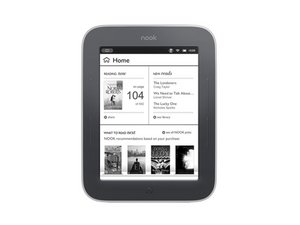
NOOK Simple Touch with GlowLight ekranı donmuş
Nook cihazınızın ekranı çeşitli nedenlerle dokunmatik komutlara ve/veya düğme komutlarına yanıt vermeyebilir.
Ekran kirli
Nook ekranı çok kirliyse donabilir. Bu sorunu gidermek için:
- 1. Adım: Ekranın tozunu alın ve ekran üzerinde parazite neden olabilecek herhangi bir şey olmadığından emin olun.
- 2. Adım: Bir parça kağıdı, ekranın Nook'un kenarıyla birleştiği yere dikkatlice kaydırın ve ekran kenarlarındaki kirlerden kurtulmak için bu kenarlara doğru üflemeyi deneyin.
Cihaz çok uzun süredir kullanımda
Nook ekranınız hala donmuş durumdaysa, cihaz uzun süredir kullanımda olabilir ve zorla yeniden başlatılması gerekebilir. Nook cihazınızı zorla yeniden başlatmak için:
- 1. Adım: Başlatma düğmesine basın, 20 saniye basılı tutun ve ardından bırakın. Bu, Nook'u kapatır.
- 2. Adım: Bir dakika bekleyin ve başlatma düğmesine 2 saniye basın. Bu, cihazı tekrar açar.
Cihazın şarjı çok azalmış
Şarjı çok azaldığında Nook yanıt vermeyebilir.
- 1. Adım: Cihazı USB kablosunu ve AC adaptörünü kullanarak bir duvar prizinden birkaç saat boyunca şarj edin. Ayrıca Nook'u USB kablosuyla bir bilgisayara bağlamayı da deneyebilirsiniz.
- 2. Adım: Cihaz tamamen şarj olduğunda normal şekilde açmayı deneyin. Bu işe yaramazsa, başlatma düğmesini ve NOOK düğmesini 20 saniye boyunca basılı tutun.
Nook düğme komutlarına yanıt vermiyor
Nook düğme komutlarına yanıt vermiyorsa, yukarıda açıklanan şekilde zorla yeniden başlatılamayabilir. Bu durumda, pil tamamen bitene kadar Nook'u kendi haline bırakın. Pil tamamen bittiğinde cihaz kapanmalı ve ekran kararmalıdır. Ardından, cihazı USB kablosu ve AC adaptörü ile birkaç saat şarj edin. Daha sonra Nook'u normal şekilde açın.
Nook hala yanıt vermiyorsa, değişim ekranı takmanız gerekebilir.
Pil hızlı bitiyor
Nook piliniz normalden daha hızlı bitiyorsa birkaç nedeni olabilir
Ekran parlaklığı çok yüksek olabilir
Parlaklığı kısmak için:
- 1. Adım: Hızlı gezinti çubuğuna tıklayın
- 2. Adım: Glowlight sekmesini seçin
- 3. Adım: Parlaklığı kısın
Bu, pil kullanım süresini uzatmaya yardımcı olacaktır. Pil hala hızla bitmeye devam ediyorsa başka bir sorun olabilir.
Pil çok eskimiş olabilir
Pili değiştirmek için:
- 1. Adım: Nook'un arka kapak/kılıf kısmını çıkarın
- 2. Adım: Pili cihazın orta kısmından ayırın
- 3. Adım: Pili değiştirin
Değişim pili bağlantısı
Değişim kılavuzumuzun bağlantısı:
Nook Simple Touch with GlowLight pil değişimi
Pil kullanım süresini uzatmak için ipuçları:
- Şarj cihazına bağlıyken kullanmayın
- Aşırı şarj etmeyin (çok uzun süre şarjda bırakmayın)
NOOK Simple Touch with GlowLight pil şarj olmuyor
Ne yaparsanız yapın, NOOK Simple Touch with GlowLight prize takıldığında şarj olmuyor.
Şarj kablosu bozuk
Sorunun NOOK Simple Touch cihazınızda olup olmadığını kontrol etmeli, yeni bir şarj kablosu kullanmayı denemeli veya şarj cihazını farklı prizlere takmalısınız.
Şarj yuvası tıkalı veya hasarlı
Şarj kablosunu veya prizi değiştirmek işe yaramazsa, bir şey şarj yuvasını tıkıyor olabilir veya yuva hasar görmüş olabilir. Yuvayı tercihen basınçlı hava ile dikkatlice temizlemeyi deneyebilirsiniz. Ancak yuva hasarlıysa değiştirilmesi gerekir.
Şarj yuvasını temizlemek için bir kutu basınçlı hava kullanın:
- Kutuyu dik tutun ancak yuvaya çok yaklaştırmayın
- Birkaç kısa hava püskürtmesi uygulayın ve yuvanın içindeki partiküllerin dışarı dökülmesini sağlayın
Şarj yuvası değişimi için kılavuz burada bulunabilir.
Eskimiş/Arızalı pil
Eskimiş veya arızalı piller şarj edilmesini engelleyebilir. Her şey başarısız olursa pili yenisiyle değiştirmeyi deneyin.
Bir değişim kiti bağlantısı burada bulunabilir: https://a.co/d/h4oLJ03 ve değişim için kılavuz burada: Nook Simple Touch with GlowLight pil değişimi
Ekranda çizgiler var
NOOK Simple Touch with Glowlight ekranında siyah yatay çizgiler beliriyor.
Cihazın yeniden başlatılması gerekiyor
Önce Nook cihazınızı yeniden başlatmayı deneyin:
- 1. Adım: Başlatma düğmesine basın, 20 saniye basılı tutun ve ardından bırakın. Bu, Nook'u kapatır
- 2. Adım: Bir dakika bekleyin ve başlatma düğmesine 2 saniye basın. Bu, cihazı tekrar açar
Arızalı ekran
Cihazı yeniden başlattıysanız ve siyah çizgiler hala mevcutsa, değişim ekranı takmanız gerekebilir.
Nook açılmıyor
Ne yaparsanız yapın, NOOK Simple Touch with GlowLight cihazı açılmıyor.
Cihazın yeniden başlatılması gerekiyor
- 1. Adım: Nook düğmesini ve başlatma düğmesini aynı anda 20 saniye basılı tutun. Bu, Nook'u yeniden başlatmalıdır. İşe yaramazsa 2. adıma geçin.
- 2. Adım: Bir dakika bekleyin ve başlatma düğmesine 2 saniye basın. Bu, cihazı tekrar açar.
Nook piliniz bitmiş olabilir
- 1. Adım: Nook'unuzu yeniden başlatmak işe yaramadıysa şarj etmeyi deneyin. Nook cihazınız sadece prize takılıyken açılıyorsa bu arızalı bir pil olabilir; daha fazla talimat için yukarıdaki (Eskimiş/Arızalı Pil) bölümüne bakın.
Arızalı kablo/şarj yuvası
- 1. Adım: Nook'unuz hala açılmıyorsa yukarıdaki “Nook pil şarj olmuyor” altındaki talimatlara bakın. Nook cihazınızda, şarj almasını engelleyen arızalı bir kablo veya şarj yuvası olabilir.

Ekip

University of Delaware, Team 12-3, McGuire Spring 2023 University of Delaware, Team 12-3, McGuire Spring 2023 üyesi
UD-MCGUIRE-S23S12G3
5 Üyeler
60 adet Kılavuz yazıldı

2 Yorum
You just keep giving the same fixes over and over again. None are working. Mine froze in the middle of a story and is not responding to anything. What next??
Charlene
Charlene Herron - Yanıt Paylaş
I just unpacked my nook glowlight 4. I can not get it to charge. Have tried two different cables.
Judy Doudoukjian - Yanıt Paylaş